
1Capture 1.12:一个快捷键调出截图、录屏和整页拼接
摘要
1Capture 把截图、标注、整页拼接和录屏收进同一个快捷键,截完直接在浮层里打码、编号、去背景;核心功能免费,高级能力一次性买断解锁,官方称覆盖 100 多个国家。
推荐- 软件名称
- 1Capture
- 版本
- 1.12
- 开源
- 非开源
- 操作系统
- macOS
- 更新时间
- 2026-11-22 21:31
1Capture 是一款面向 macOS 的截图与屏幕录制工具,常驻菜单栏,用同一个快捷键就能调出截取、录屏、滚动整页与文字识别。它没有把功能铺成一个主界面,而是把力气放在截完那一刻:标注、打码、编号、去背景,做完顺手拖出去。
一个快捷键,把七八种抓法收在一处
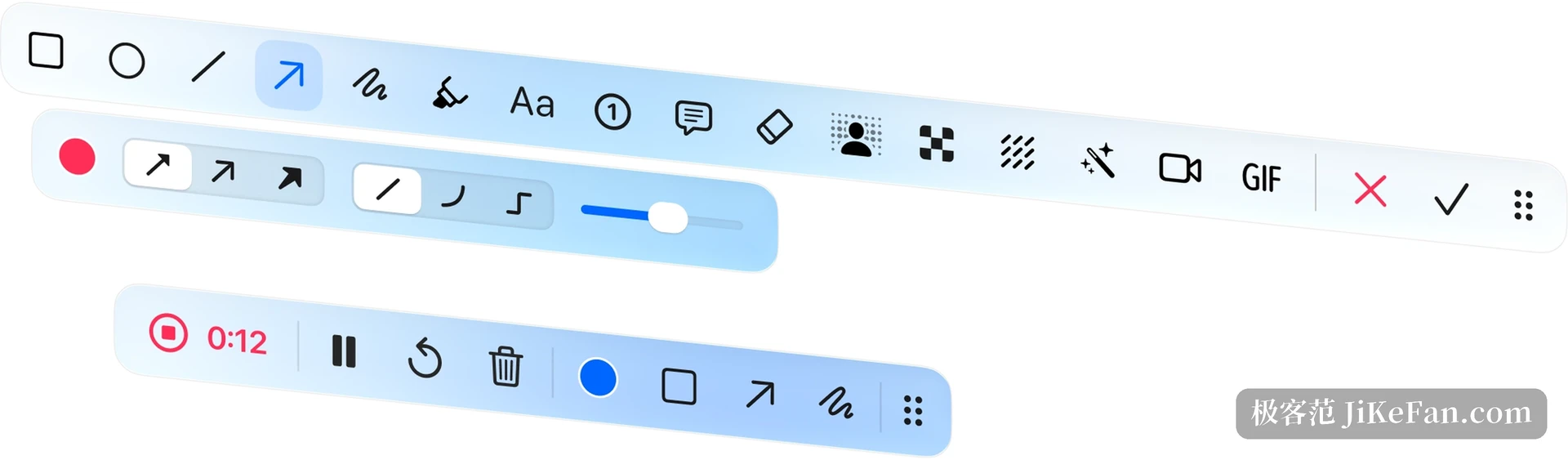
按下快捷键之后出现的不是系统那个十字光标,而是一块取景框加几条工具条。区域、窗口、全屏三种抓法都在里面,录屏和 GIF 也挂在同一条工具条上,滚动整页截图和 OCR 识别同样从这里进。习惯哪一个动作,就把对应的图标拖到常用位置,之后不必再翻菜单。
标注做成了随手能画的样子
工具栏上排着矩形、椭圆、直线、箭头,再往后是手绘、高亮、文字、编号、批注框、贴图、打码和计数标记。选中一种之后,颜色和粗细在下方浮出的二级条上改,画歪了直接撤销。手绘那条会把鼠标轨迹自动修圆,画圈和圈重点时不必一次画准。
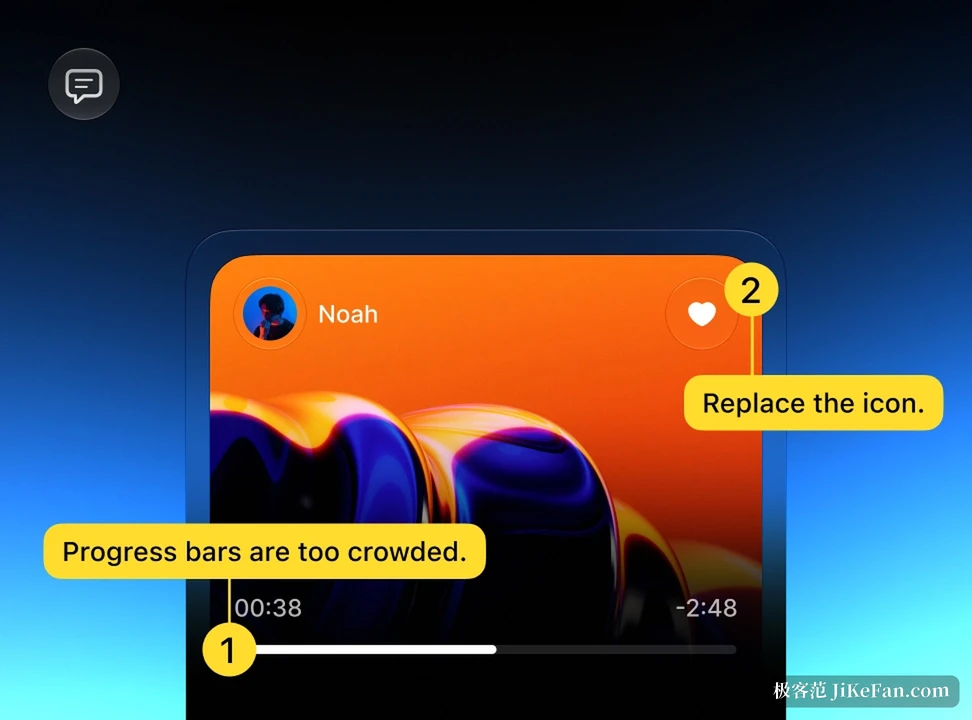
给界面提意见时,编号批注比纯箭头好用。标一个 1 号气泡写「进度条太挤」,再标一个 2 号写「图标换掉」,两条意见落在图上各自的位置,对方照着改就行,不用来回对着文字猜指的是哪一块。
打码和去背景,是它想补的另一半
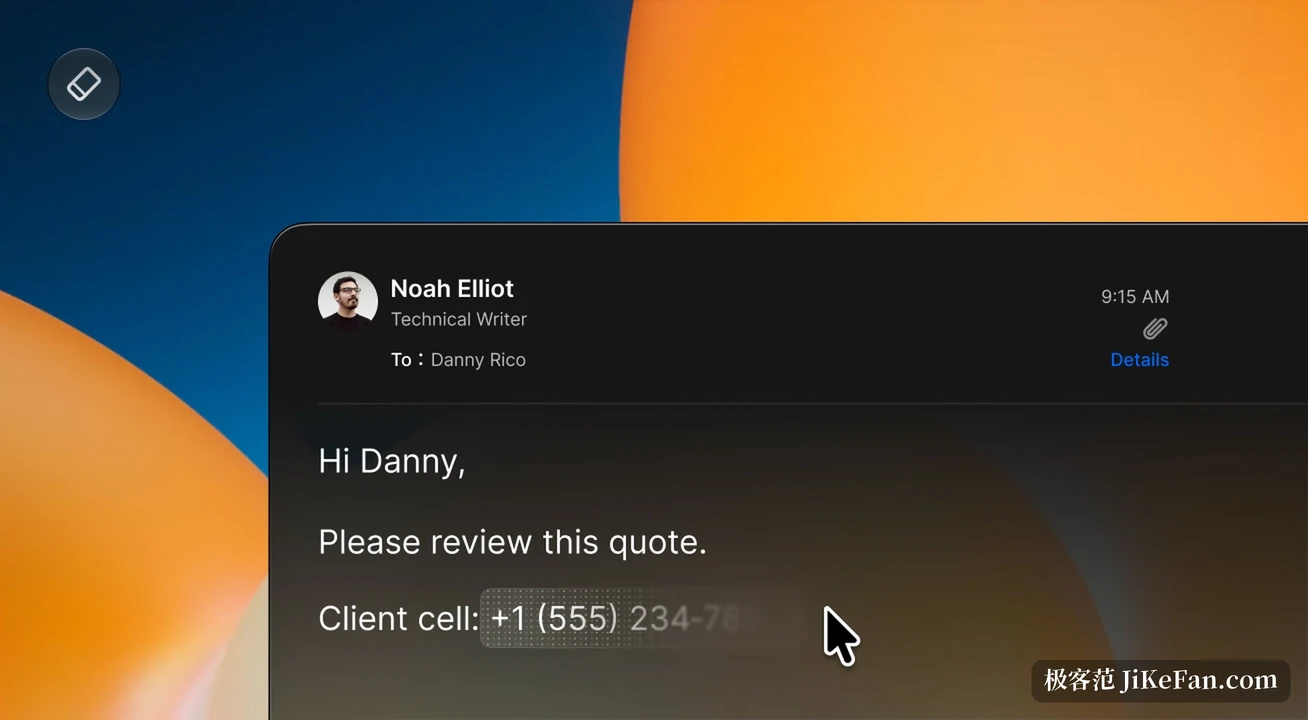
截图里常混着不该露出的信息:手机号、邮箱、客户名、内部编号。1Capture 的处理方式是在画面上刷一层颗粒感的模糊,刷过的地方看不出原字符,也不必先建一个矩形再调透明度。同类还有一键去背景,把商品图或者人物图抠出来贴到干净底色上,做说明页时省掉一次跳转。
这三步串起来构成一条明确的使用路径:截取、标注、拖进 AI 工具。它的定位不是只做截图存档,而是把「我要改这里」表达清楚,让看图的一方——不管是同事还是模型——一眼知道问题在哪儿。
录屏与大光标
录屏在同一个入口里,可以选区域也可以选窗口,录完直接得到文件,或者转成 GIF 发出去。官方在更新计划里列了一项大光标,把指针放大到观众能跟上的尺寸,讲操作步骤时不用再靠旁白提示往哪儿看。
因为它原生写在 macOS 上,官方把待机时的内存占用压到了 50MB 上下,菜单栏图标点开就是功能列表,不会为了一个截图动作把整个窗口拉起来。界面上提供了简体中文、繁体中文、日文、韩文以及几种欧洲语言,官方称在 100 多个国家有人日常在用。
十月的 1.12 版把悬挂截图和悬挂视频加了进来,截到的东西可以先挂在屏幕边上,等手上的活告一段落再处理;标注工具也能设一个默认值,常用箭头的人不必每次重新点一遍。这类改动看着琐碎,但它决定了一个工具是每天顺手开十次,还是每天被多一步烦到十次。
免费能用到哪,付一次买什么
核心的截取与标注是免费的,日常截个图发给同事够用。付费是一次性买断,标价 24.99 美元,比原价 33 美元低一档,买断之后更新不再另收费。付费解锁的是无水印、滚动整页截图、把截图钉在桌面上、OCR 与二维码识别,以及套用截图样式这几项。买之前可以先试三天,把高级功能都打开用一遍再决定。
安装包在官网与 Mac 应用商店都能拿到,系统版本要求以两个页面标注的为准,不必先注册账号也能试。对只是偶尔截图的人,免费那部分已经覆盖大部分场景。
1Capture 的重心不在抓得多快,而在抓完之后那几十秒:标注、打码、编号、去背景都在同一块浮层里完成,做完直接拖给下一个环节。真正省下的是「截完图再找工具处理」的那次跳转。