
SumatraPDF 3.7 预览:老笔记本读 PDF 不卡,签名真假也看得出来
版本 3.7
摘要
SumatraPDF 3.7 预览版补上 PDF 签名校验与图层开关,十兆出头的 Windows 阅读器仍能秒开大文件,便携版一个文件就能带走,无需安装也没有广告。
推荐- 软件名称
- SumatraPDF
- 版本
- 3.7
- 收费
- 免费
- 开源
- 开源
- 操作系统
- Windows
- 更新时间
- 2026-11-14 23:00
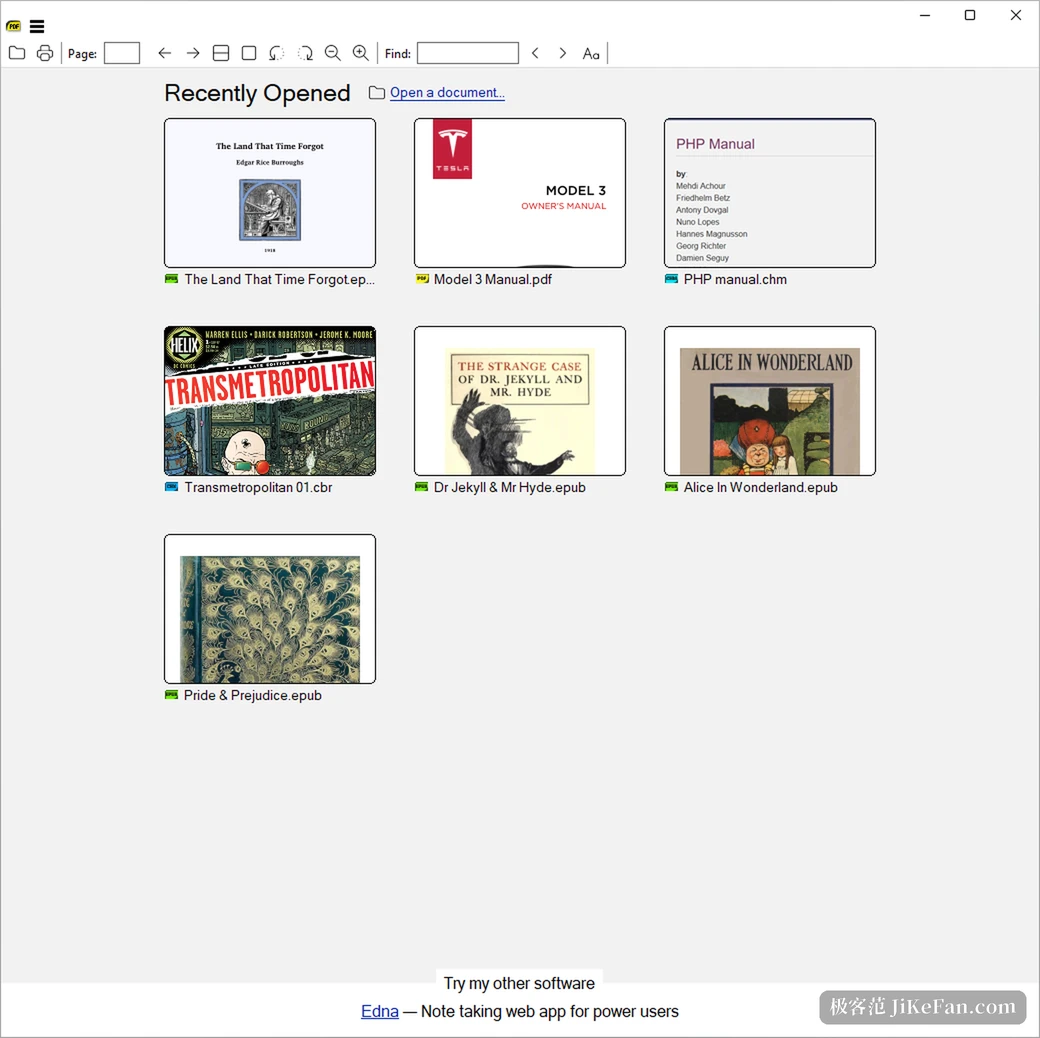
一份三百页的招标文件,双击之后还在转圈;一本扫描版漫画,翻页要等两秒;这就是很多 Windows 用户对 PDF 阅读器的全部印象。SumatraPDF 走的是另一条路:安装包十兆出头,双击就到第一页,界面里没有多余的面板。它的 3.7 预览版最近的构建落在八月下旬,加进来的东西不是排版美化,而是两件更实际的事——签过名的 PDF 能不能看出真假,带图层的图纸能不能按需显示。这款阅读软件支持 Windows 7 到 11,32 位、64 位与 ARM64 都有对应安装包,源码开放,不收费用。
它的定位从官网第一行就写清楚了:free, fast, small —— 免费、快、小。三个词,没有第四个。
签名是真是假,现在有地方看了
收到一份签过字的合同,过去只能看到一层签名图样,谁签的、有没有被改过,全靠对方口头保证。3.7 预览版把这块做成了可查的:打开带签名的文档,正文上方会出现一条状态栏,直接写明签名是否有效;属性窗口里则逐个列出每份签名的状态,其中包括欧盟信任列表里的合格电子签名。校验的时间点取可信时间戳能证明的那一刻,吊销状态同时从文档自身、Windows 的缓存和在线三处查询,任意一处说已吊销就会反映出来。这条状态栏可以用设置项关掉,觉得碍眼的人不必忍着。整套功能目前只在 Windows 上生效。
图纸和手册,终于能按图层开关
工程图纸、地图、排版稿这类 PDF 往往带可选内容组,同一份文件里叠着标注层、底图层、文字层。以前打开只能全看或全不看,3.7 在侧栏加了一个图层视图,点一下或者按空格就能把某一层收起来,组、单选按钮图层、锁定图层都按文件自身的定义工作。打印时印的是当前显示的那几层,不是原始的全部内容。每份文档的开关状态会被单独记住,下次打开还是上次的样子。快捷键 Ctrl 加 K 可以直接唤出这个视图,不用先去翻侧栏。
不用记菜单,敲两个字母就行
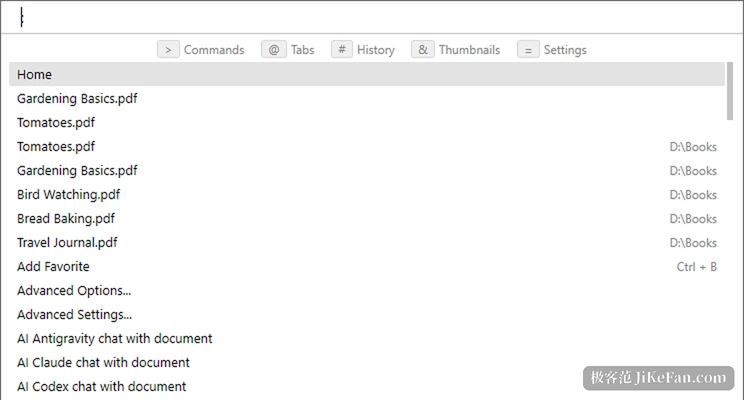
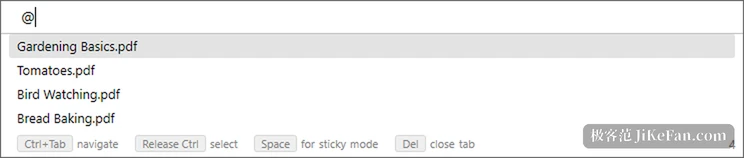
它的命令面板是这个软件里最省事的入口:按 Ctrl 加 K 打开,敲几个字母就能筛出对应命令,合并、拆分、转图片、提取文字、加密、修复损坏文件都在这张列表里。3.7 还补了一个键盘速查表,按问号键弹出,列的是当前生效的快捷键,自己改过的键位也会显示在里面,可以拖动位置,按 Esc 收起。属性面板里那些写成"4 4"的紧凑参数现在能直接编辑,改完对已经打开的文档立刻生效,不必重启程序。
它不只是"看",但也不假装能排版
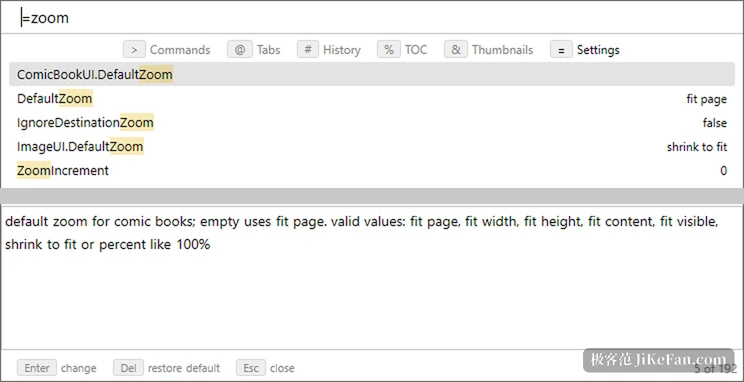
注释、填写表单、签名、朗读、和文档对话,这些功能它都有,藏在命令面板与右键菜单里,没有堆在工具栏上。朗读走的是系统语音,长文档可以边听边翻;和文档对话需要自行配置模型,适合把几十页材料先问一遍再精读。真正欠缺的是版面编辑:改文字、调段落、重排页面这些事它做不了,定位始终是阅读器。反过来,正因为不做这些,它才能把安装包压在十兆量级,在一台只剩 4GB 内存的老笔记本上照样秒开。
一个 exe 就能带走
便携版是单个可执行文件,放在 U 盘里双击即用,不写注册表,换一台机器不用重新配置。3.7 起还多了命令行工具,同一个程序带上不同参数就能批量转格式、合并、拆分、提取文字、检索内容,写进批处理脚本里替人干重复活。装与不装的区别只在于文件关联和右键菜单,功能上没有删减。版本上要注意:官网当前标注的稳定版是 3.6.1,3.7 还挂在预发布通道,愿意尝鲜可以下预览构建,日常办公还是稳定版省心。
如果你的日常就是不停地打开 PDF、翻页、找一段话、再关掉,那 SumatraPDF 的价值不在功能表长短,而在每次双击之后省下的那几秒。SumatraPDF 把这几秒做成了常态,3.7 又把"这份文件到底有没有被改过"这个疑问接了过去。