
CopyQ 3.11.41:把复制过的内容存成可搜索的标签页
摘要
CopyQ 3.11.41 是开源剪贴板管理器,把复制过的内容存进可搜索的历史,支持标签页分类与命令脚本,数据保存在本机,跨 Windows、macOS 与 Linux。
推荐- 软件名称
- CopyQ
- 版本
- 3.11.41
- 收费
- 免费
- 开源
- 开源
- 操作系统
- WindowsmacOSLinux
- 更新时间
- 2026-11-14 23:00
CopyQ 是一款开源的剪贴板管理器,在 Windows、macOS 与 Linux 上都能跑。它做的事情说穿了很朴素:你按下复制的那一刻,内容除了进系统剪贴板,还额外写进一份可以翻查的历史里。版本号走到 3.11.41,迭代节奏不快,每次改动都不大,但这条路径它已经走了很多年。
系统剪贴板只认「当前那一份」。新的覆盖旧的,旧的就没了,没有撤不回这一说。
先说清楚它解决的麻烦
复制粘贴是每天用得最多的两个动作,也是唯一没有后悔药的动作。刚复制的一段命令、刚才那张截图、三分钟前那串验证码,只要中间又复制了别的东西,前面那份就彻底消失,只能回到源头重新找一遍。窗口来回切的成本看着只有几秒,一天下来能吃掉不少注意力。
CopyQ 的办法是留一份底账。托盘常驻,复制动作照旧,内容自动进历史列表,重启之后还在。想找回来的时候,按 Ctrl+Q 把主窗口调出来,选中条目回车,内容就回到剪贴板并粘贴到当前窗口,不用再切回去翻记录。
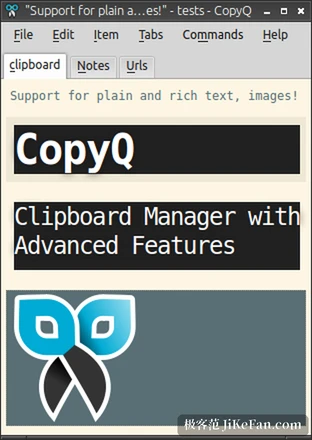
条目一多,靠搜索而不是靠翻
历史攒到几百条以后,往下滚着找是不现实的。CopyQ 提供查找窗口,默认按 F3 唤出,输入关键词就会把包含该内容的条目筛出来,几分钟前复制的命令和几天前存下的网址走的是同一个入口。开发者用得最多的是这一层:翻以前复制过的某条命令、某个配置参数、某个报错信息的原文,比重新查一遍快得多。
筛选之外还有标签与排序。常用条目可以置顶固定,不然它们迟早被临时复制的内容挤到下几屏去。
标签页是它区别于普通剪贴板工具的地方
默认只有一个历史列表,长期用下来,重要内容很容易被临时内容淹没。CopyQ 允许建多个标签页,把内容按用途分开:常用命令一页、项目素材一页、网址收藏一页,复制完直接拖到对应页签里。这个动作把剪贴板从一个临时缓冲区变成了一个轻量的资料库,找东西的时候范围先缩小一层。
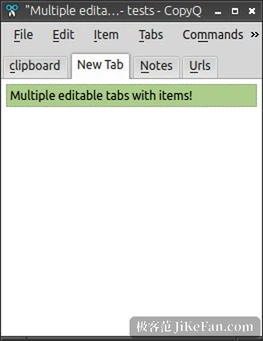
存下来的东西可以改
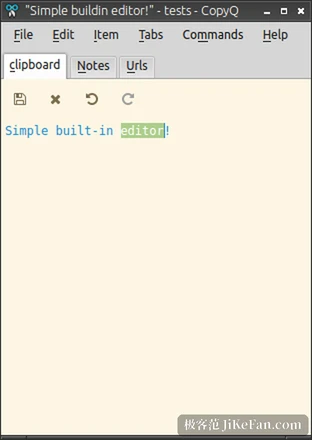
历史条目支持直接编辑,改完不用重新复制一遍。复制过一条带端口号的命令,后来端口要换,直接在条目上改数字就行;复制过一段模板文字,把变量替换掉再粘贴。文本之外,图片也能存,截图进了剪贴板之后关掉截图工具也不影响,需要时从历史里取出来。
条目还保留原始的格式信息,HTML 片段粘到富文本编辑器里能保住原来的样式,粘到纯文本环境里也不会带一堆多余标记。
命令与脚本这一层
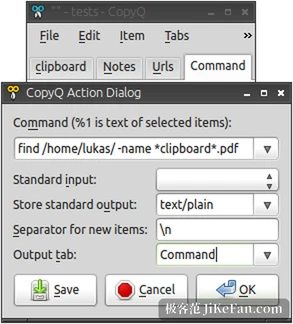
用熟了之后,真正拉开差距的是命令系统。你可以给某类内容绑一个动作:复制到网址就自动归进某个标签页,复制到一段数字就换算成别的单位,剪贴板出现特定关键词就执行一条脚本。脚本语言支持 Python、Bash 与 PowerShell,能调系统里的其他程序,也能把处理结果写回剪贴板。
这套东西不是必需的,不写脚本也能正常用。但它决定了这个工具的上限——同样一份复制动作,配上合适的命令之后能顺手完成一串原本需要手动做的转换。
数据在哪、要不要联网
CopyQ 采用 GPL-3.0 许可,源代码公开可审计,历史记录默认存在本机,不联网也不带遥测。这一点对剪贴板类工具格外重要:剪贴板里流过的东西,往往是密码、私聊内容、还没发布的文档,把它们放到别人的服务器上,风险与便利不成比例。需要跨设备时它提供导出与同步的方案,但那是可选项,不是默认行为。
启动后它常驻托盘,占用的内存不大,快捷键可以自己改。主窗口、查找、命令管理三个入口各有一个默认组合键,用几天就会形成肌肉记忆。
什么人适合装
每天要复制几十次以上的人都能感受到差别,尤其是写代码、写文档、做资料整理这三类。开发者拿它存命令与配置片段,写作者拿它存素材与网址,做设计的人拿它存截图与色值,用法不同,底层需求一致:刚才那份东西还能不能找回来。
如果只是偶尔复制一段文字、平时也不觉得剪贴板不够用,那么装上之后大概率会忘了它的存在,这也没什么损失。工具的价值取决于使用强度,用不上就不必勉强。