KillerShell 1.6.0:一个便携 exe 管完文件、终端与注册表
摘要
KillerShell 1.6.0 于 11 月 14 日发布:6.49 MB 便携 exe 把文件搜索、终端、编辑器与注册表收进同一窗口,还修好了全用户版更新失败的问题。
推荐- 软件名称
- KillerShell
- 版本
- 1.6
- 收费
- 免费
- 开源
- 开源
- 操作系统
- Windows
- 更新时间
- 2026-11-15 23:00
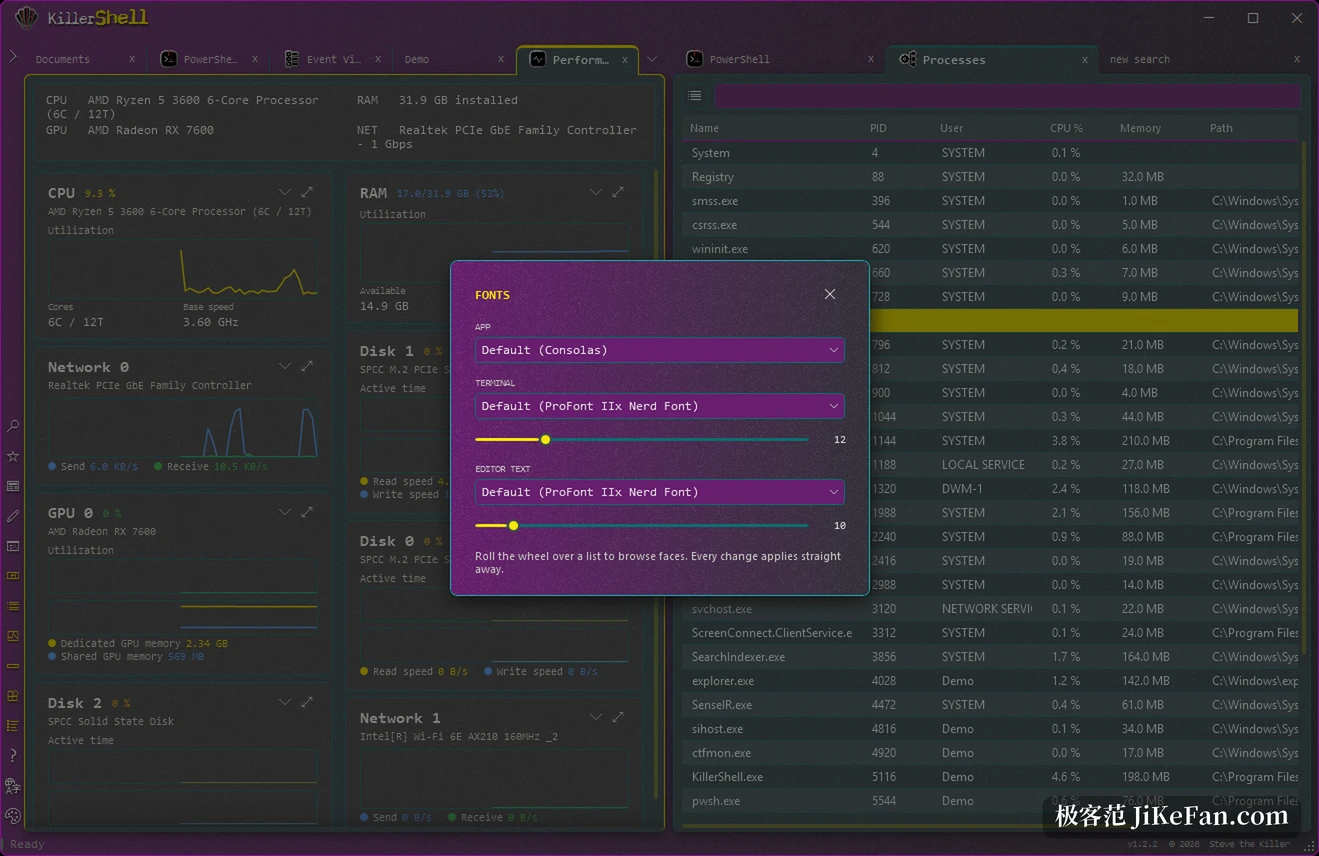
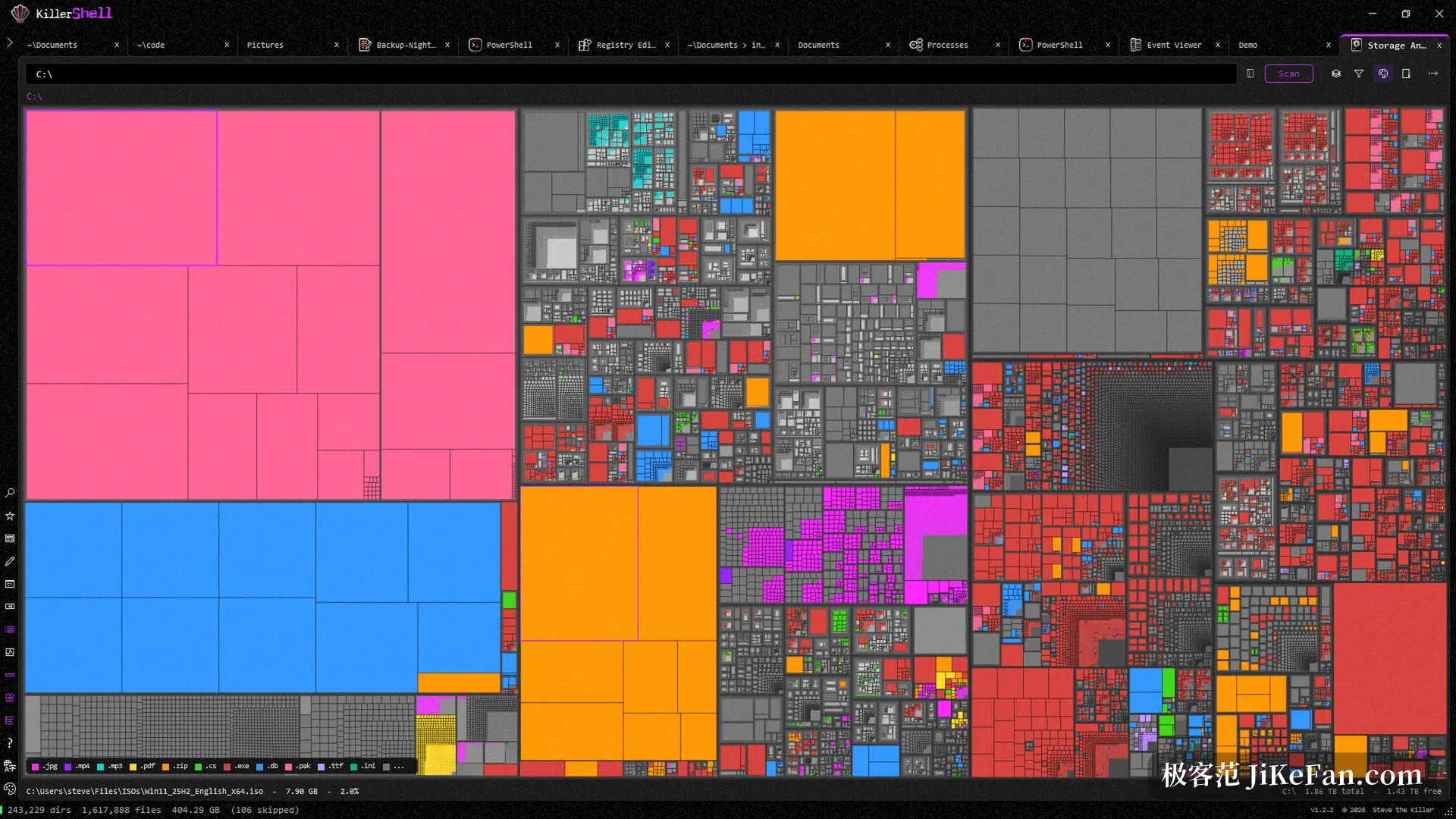
十一月十四日,KillerShell 发布 1.6.0。它是一个 6.49 MB 的便携 exe,把文件浏览、按文件名与按内容的搜索、终端、文本编辑器,连同存储分析、进程与服务、注册表编辑器和事件查看器放进同一个窗口、同一条标签栏。作者的出发点很朴素:让「找到文件、进到那个目录、改掉里面那行」这件事,不用在三个程序之间来回切。
把一天里反复切换的三个窗口压成一个
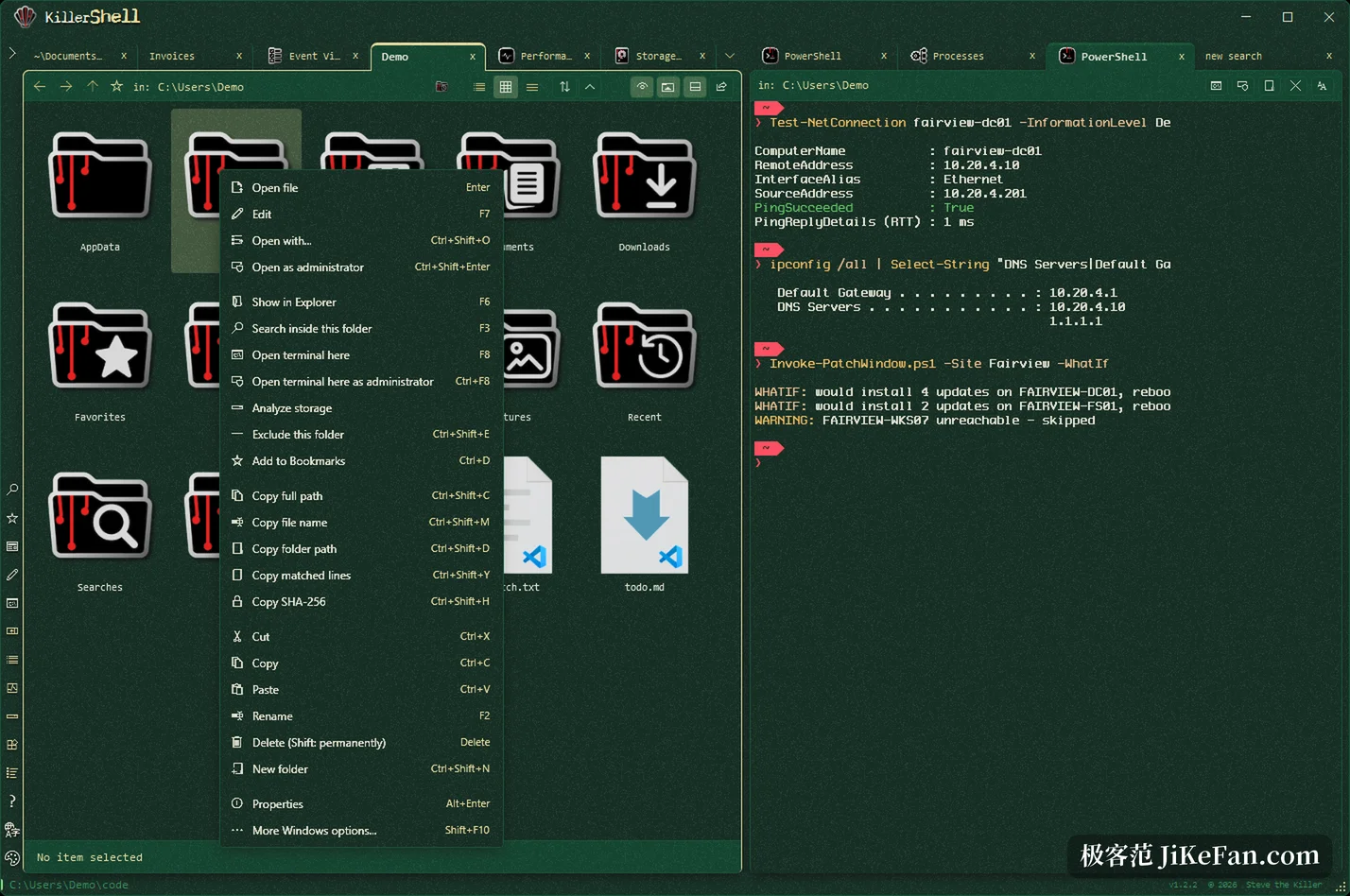
这套设计来自真实的运维现场。作者在一家大型托管服务商做系统管理,一天里重复的回路始终是同一个:找到那个文件,在它所在的目录里开一个终端,改点什么。三个程序、三条标签栏,中间全是 alt-tab。KillerShell 要收掉的就是这一段:搜到文件之后按 F8,shell 直接开在那个目录里;需要改内容就按 F7 就地打开;改完关掉标签,接着下一件事。
窗口本身可以按 F10 拆成左右并排或者上下堆叠,两半各带自己的标签。你可以把文件从一边拖到另一边,也可以左边留着搜索结果、右边挂一个 PowerShell。标签在这里不是按功能分的,每一条标签自己就是一个搜索、一个文件夹、一个终端或者一个打开的文件,各自有独立的历史与结果,下一次启动还能把开着的标签恢复回来。
搜索不建索引,编辑器不替人猜编码
文件名搜索走通配符,比如 *.log 或者 report_*.xlsx,直接在整棵目录树里逐个比对,结果边找边流入,不需要事先建索引。这件事的影响比听起来大:没有第一次运行时的漫长等待,也没有一个常驻后台的索引服务盯着磁盘。内容搜索是逐行流式读取,不把整个文件读进内存,命中的行连同行号一起列出来,二进制文件自动跳过。
搜完一轮还能在结果里再搜一轮。把上一轮的结果导进新标签,只在那些文件里继续找,串多少层都可以,每一轮只处理上一轮剩下的东西。这在排查一堆日志时特别顺手:先按扩展名筛出候选,再在候选里搜关键字,范围一层层收窄。
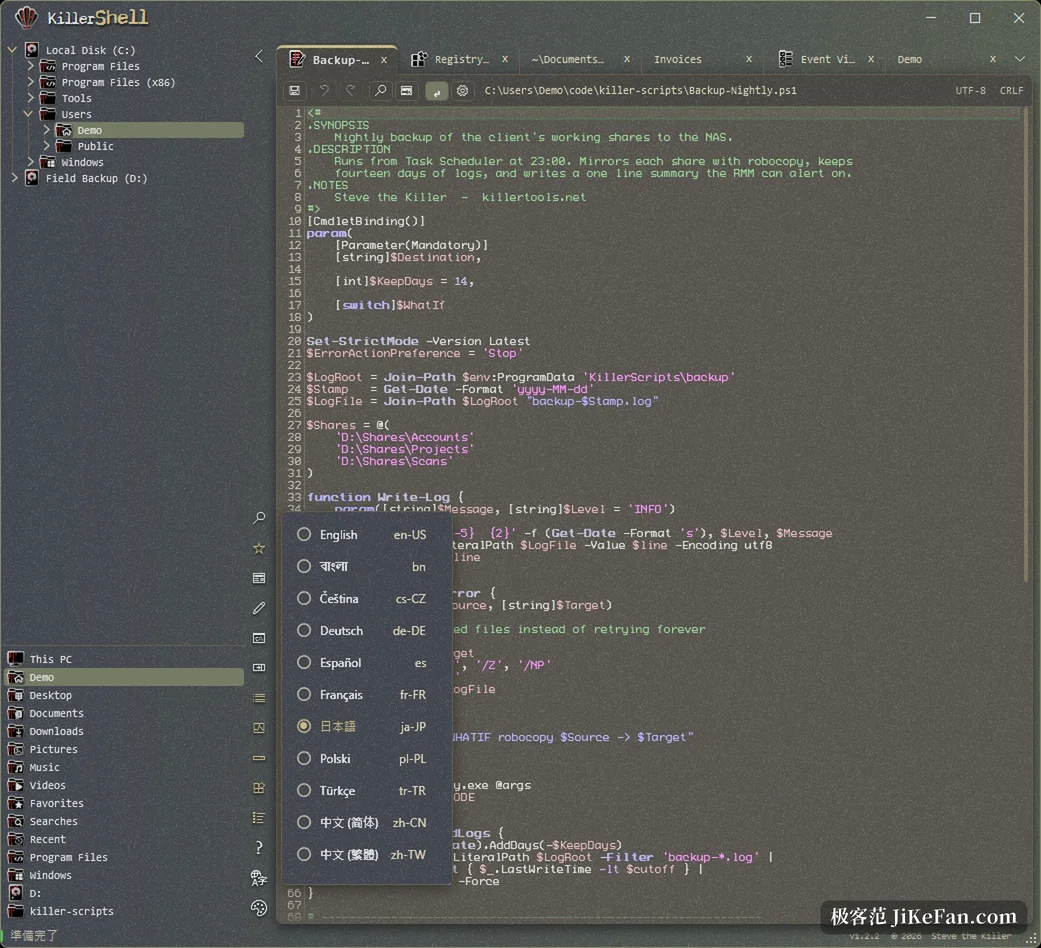
编辑器按 F7 打开任意文本文件,有语法高亮、行号、查找与跳转到行,默认开启自动换行。它把文件的编码和行尾原样保留并且显示出来,不替用户改写。对要交给旧版 PowerShell 读的脚本来说,这两项决定了脚本能不能跑起来,而多数编辑器默认会悄悄改掉其中一项。
1.6.0 修的是几处会让人丢东西的地方
这一版的重点不在新功能,而在三处容易出事的细节。最要紧的一条在更新链路上:此前全用户安装的版本在升级时,拿签名证书的完整名称去和其中的一部分做比较,结果每一个发布版本都被拒绝,装了全用户版的人实际上一直收不到更新。现在签名必须携带准确的发布者名称并通过吊销检查,只有吊销服务器连不上时才退回离线检查,更新元数据的下载也被限制在 1 MB 以内。
另一处是收藏。共享目录离线、或者移动硬盘临时拔掉时,收藏原本会在启动后从抽屉里消失,而下一次保存就把它彻底删掉;从 1.5.0 之前的版本升级上来的用户,首次启动正好会触发那次保存。现在它会留在原位、变暗、标明暂时无法访问,等目录回来再亮起,启动时也不再等这类共享超时。
剩下的是一批稳定性修复。注册表、重命名、文件操作、进程、服务、事件和终端配置这些对话框,拖动标题栏时如果鼠标已经抬起,程序会直接崩掉;解压大压缩包原本每处理一个文件就把整包重读一遍,看起来像卡住,现在整包只读两遍。界面上的右键菜单换成了带快捷按钮的卡片,面板布局挪到了页脚,导出的搜索结果、保存的尺寸筛选和界面上的日期在所有 Windows 区域设置下读起来一致。
它的边界在哪里
KillerShell 只面向 Windows 10 与 11 的 64 位版本,依赖 .NET Framework 4.8,其余依赖都打包在那一个可执行文件里,程序本身可以按用户安装,也可以按整机安装。它采用 GPLv3 许可,源码托管在 GitHub,作者长期做系统运维,仓库今年七月建立,到这一版仍在持续提交。界面提供二十种语言,含简体中文与繁体中文,十三个主题搭配出四十一种外观,切换不用重启。数据在本地处理,不收集遥测,也不需要账户。
KillerShell 的思路可以概括成一句话:把「找到、进去、改掉」这三步留在同一个窗口里,其余功能都是顺着这条路径长出来的。
需要留意的是它的适用范围。它不会替你管理多台机器,也没有云端同步或者团队协作,存储分析、性能监视和事件查看器都是本机视角。写过运维脚本的人会喜欢它对编码与行尾的克制,以及注册表编辑器、事件查看器这些平时要另开好几个窗口才能碰到的东西现在就在标签栏里。如果只是偶尔找找文件,它的能力多半用不满;如果每天的工作就是在这台机器上翻文件、开 shell、改脚本,它省下来的正是反复切窗口的那部分时间。