
PicPick:截完图顺手标好,滚动长截图一次拿下整页
版本 7.6.2
摘要
PicPick 7.6.2 在 10 月 26 日发布:截图、标注、取色、量尺寸与录屏装进同一个程序,这一版把滚动长截图的区域框定与进度提示补上,个人用途免费。
推荐- 软件名称
- PicPick
- 版本
- 7.6.2
- 收费
- 免费
- 开源
- 非开源
- 操作系统
- Windows
- 更新时间
- 2026-11-15 23:00
PicPick 是一款 Windows 上的截图与标注工具,7.6.2 在 10 月 26 日发布。它把截图、标注、取色、量尺寸和录屏装进同一个程序,常驻托盘的那几个小工具也归它管。
平时截一张图,麻烦的往往不是按快捷键那一下,而是截完要另开一个软件画箭头、打码、加水印,再存回去。PicPick 想省掉的正是中间这段来回。
先想清楚要截哪一块
首页把截图方式摊开摆着:全屏、活动窗口、窗口控件、滚动窗口、固定区域、自由截图,另外还有「重复上一次」和延迟捕获。多显示器可以分别指定,每种模式都能配全局快捷键,程序缩在托盘里也照样生效,延迟捕获则留给菜单展开、界面刷新这类要等一下的场面。截完可以自动保存并按规则命名,也可以先丢进剪贴板等下一步。「窗口控件」那一项针对的是程序里的某一个控件——一个按钮、一块表格区——直接框住它而不是整扇窗口,事后不必再裁一遍。
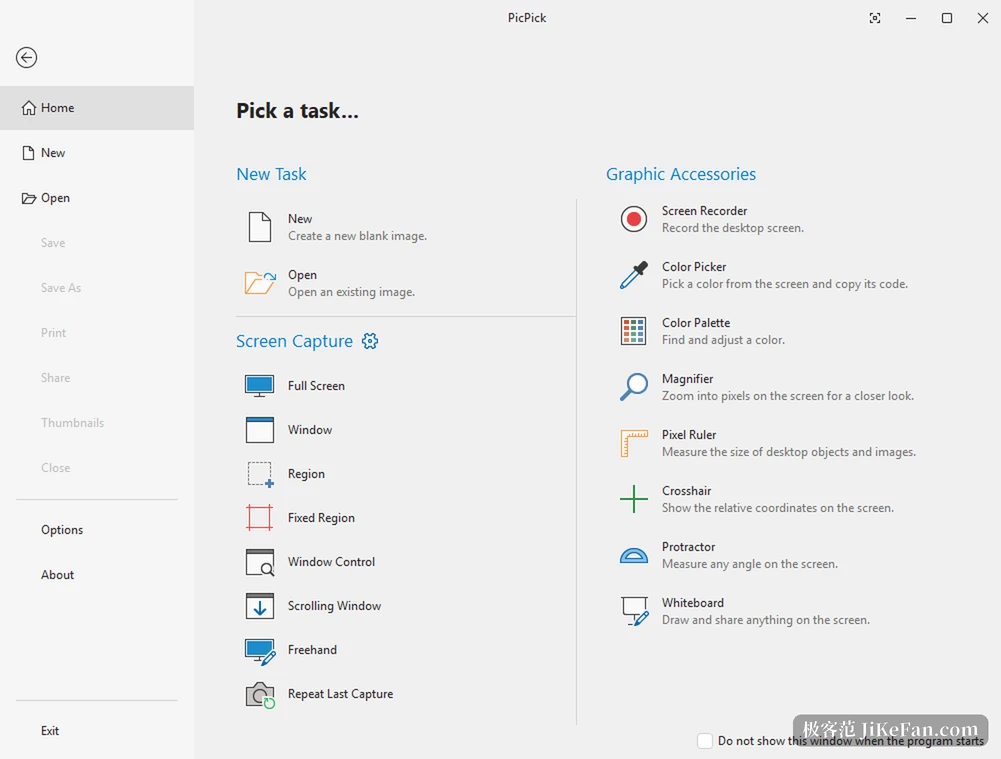
滚动截图这一版改得最实在
7.6.2 对滚动窗口截图动了三处:开始前可以先框定要滚动的区域,捕获过程中能看到实时进度,结果比以前更靠谱。长网页、长聊天记录、成百上千行的日志,过去要么手工拼接要么反复截,现在让它自己滚到底就行。这一版还补了几种边框样式,其中一种是撕边效果。
官方发行说明对 v7.6.2 的表述是:改进滚动窗口截图,开始前可先调整滚动区域,捕获过程中能看到实时进度,结果更可靠;新增更多边框样式,其中包含撕边效果。
截完不用换软件
截图落地就直接进编辑器,工具栏是 Ribbon 风格,按用途分成几组:铅笔、记号笔、喷枪、文本、箭头与线条、形状与标注、数字印章,旁边还有裁剪、填充和橡皮。效果一栏里排着像素化、模糊、锐化、灰度、反色、亮度与对比度、色相饱和度、色彩平衡,打码和调色都能就地做完,不必为了遮住一个手机号另找工具。水印能贴文字也能贴图片,位置和透明度自己定;裁剪、缩放、旋转在同一栏里,做完发现不满意,撤销一步就回到原样。
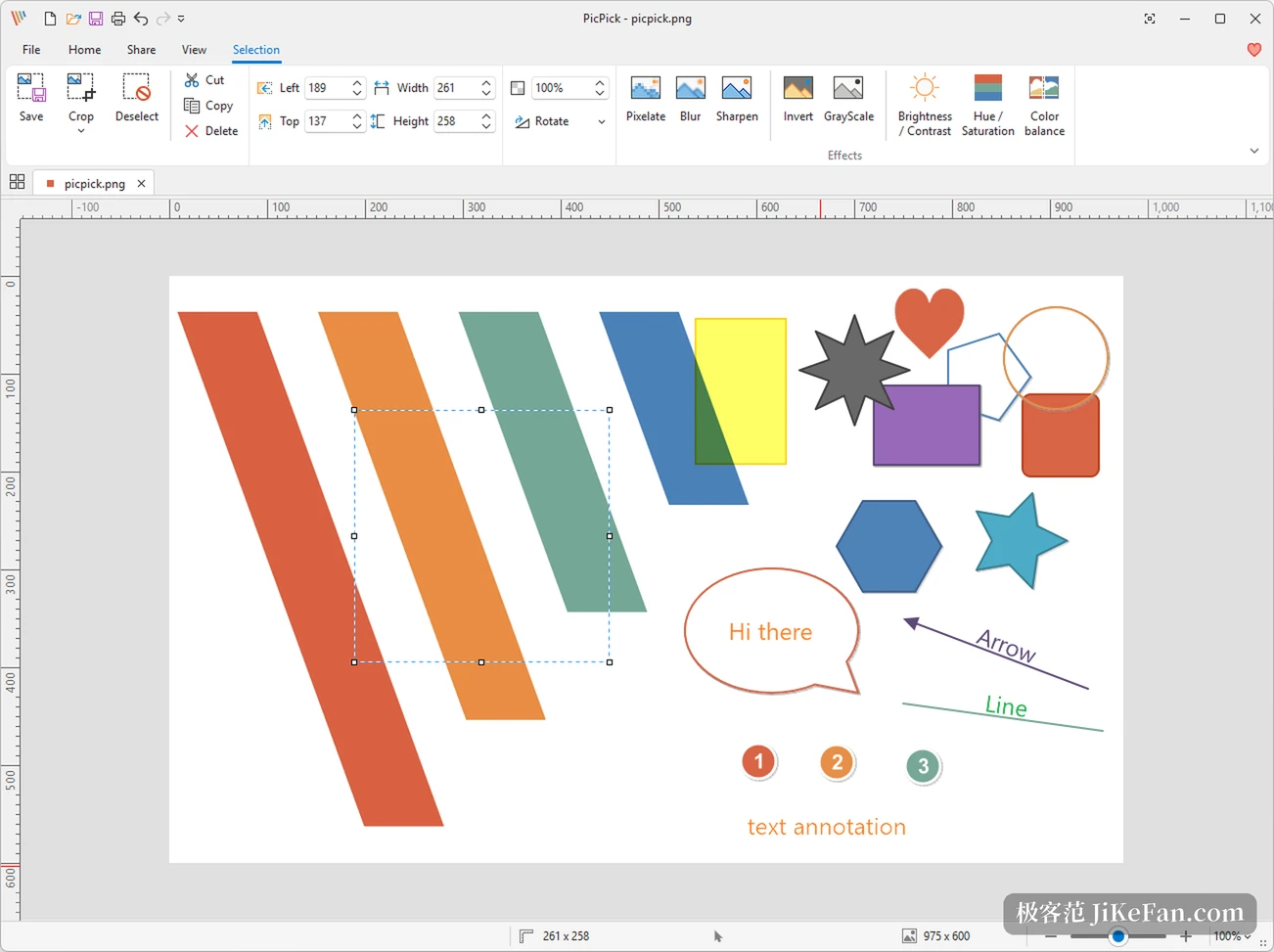
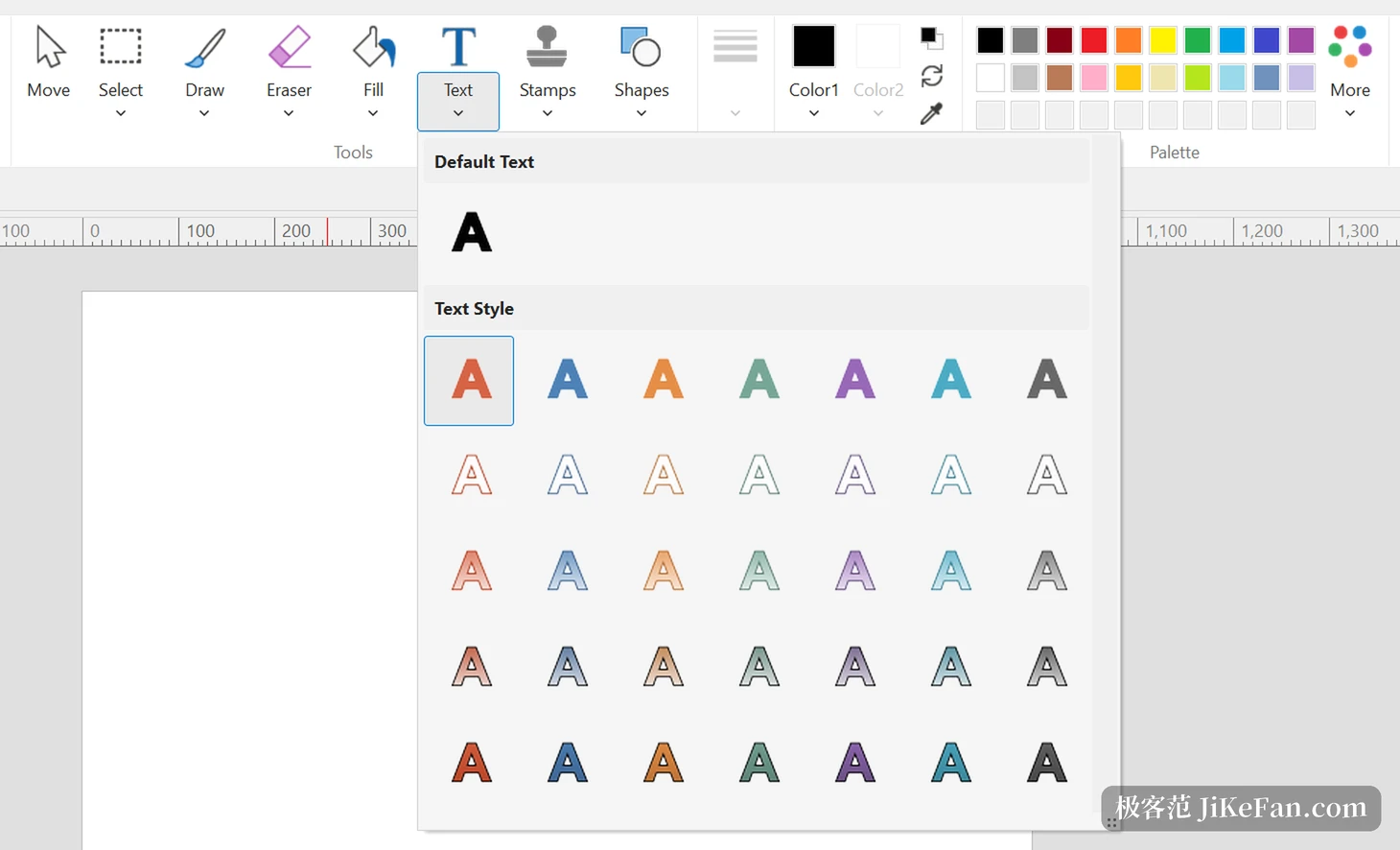
托盘里那把尺子
PicPick 常驻托盘的那一组小工具,用起来往往比截图还频繁。取色器带放大镜,能读出屏幕上任意像素的颜色并输出成 RGB 或十六进制;调色板是拾色器那一套,色板可以存下来复用;像素标尺支持像素、英寸、厘米和多种 DPI;放大镜、十字线、量角器、白板各管一件事,做界面还原或者给同事指位置的时候很顺手。
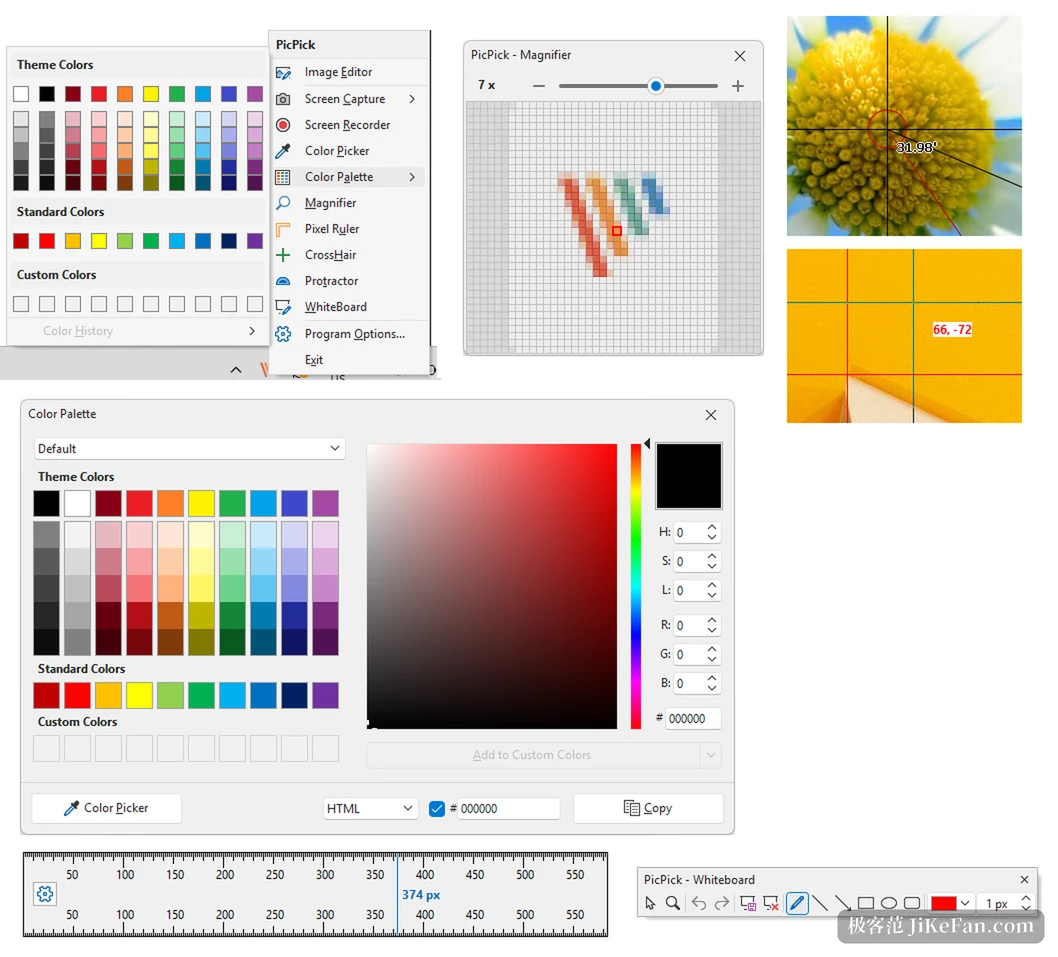
录屏也在同一个程序里
录屏能录全屏、窗口或自定义区域,系统音频与麦克风可以一起收,帧率和画质可调,输出成视频文件。7.6.2 加了一个关掉开始前倒计时的开关;音频设备打不开时它继续录,只是没有声音;内存不够或者输出目录建不起来,会给一句明确的提示,而不是静默失败。录好的文件落在本地,也能走和截图同一套分享通道——邮件、FTP、网盘,或者插进文档里直接给同事看。
免费到什么程度
个人与非商业用途免费,截图、编辑器、取色器、标尺这些功能都完整开放;商业用途需要授权,官方的说法是两个版本功能完全一致,差别只在授权范围。系统上它只做 Windows,从 Vista 一直到 11,要求 512 MB 内存和约 250 MB 磁盘空间,另有便携版可以放在移动硬盘里。更新节奏不算快,版本号走到 7.6 之后基本是小步修补,8.0 还留在 beta 通道,愿意尝鲜的人可以另外装一份对照着用。短板也很清楚:没有云同步,没有手机端,图要在设备之间流转,还得靠自己传。对这类工具来说,装完不去想它、需要时按一下快捷键就能用,比功能列表本身更能说明问题。