
批量改名和压缩包浏览塞进一个窗口:Multi Commander 16.6 上手
摘要
Multi Commander 16.6 把两个面板并排放在同一个窗口里,文件搬家、面板比较与批量改名都能在这一界面完成,本次版本更新以七十多处稳定性修补为主。
推荐- 软件名称
- Multi Commander
- 版本
- 16.6.0.3238
- 收费
- 免费
- 开源
- 非开源
- 操作系统
- Windows
- 更新时间
- 2026-11-14 23:00
搬一次文件库,麻烦的往往不是复制本身,而是来回切窗口:左边找到源文件夹,切到右边找目标,选完文件又得回到左边确认还剩哪些没动。Multi Commander 16.6 把这件事摊在一个窗口里做完——左边一个面板、右边一个面板,各自带标签页,拖过去就是复制,两边的路径、剩余空间、选中数量同时可见。这是一个 Windows 平台的免费文件管理器,开发者在瑞典,项目从二〇一〇年前后维护至今,安装版与便携版都提供 32 位与 64 位。
File Manager for Professionals 是官网顶部那行字,下面跟的解释很直白:左右并排的两个面板,把日常工作里跟文件打交道的事做得更快。
两个面板,两套键盘习惯
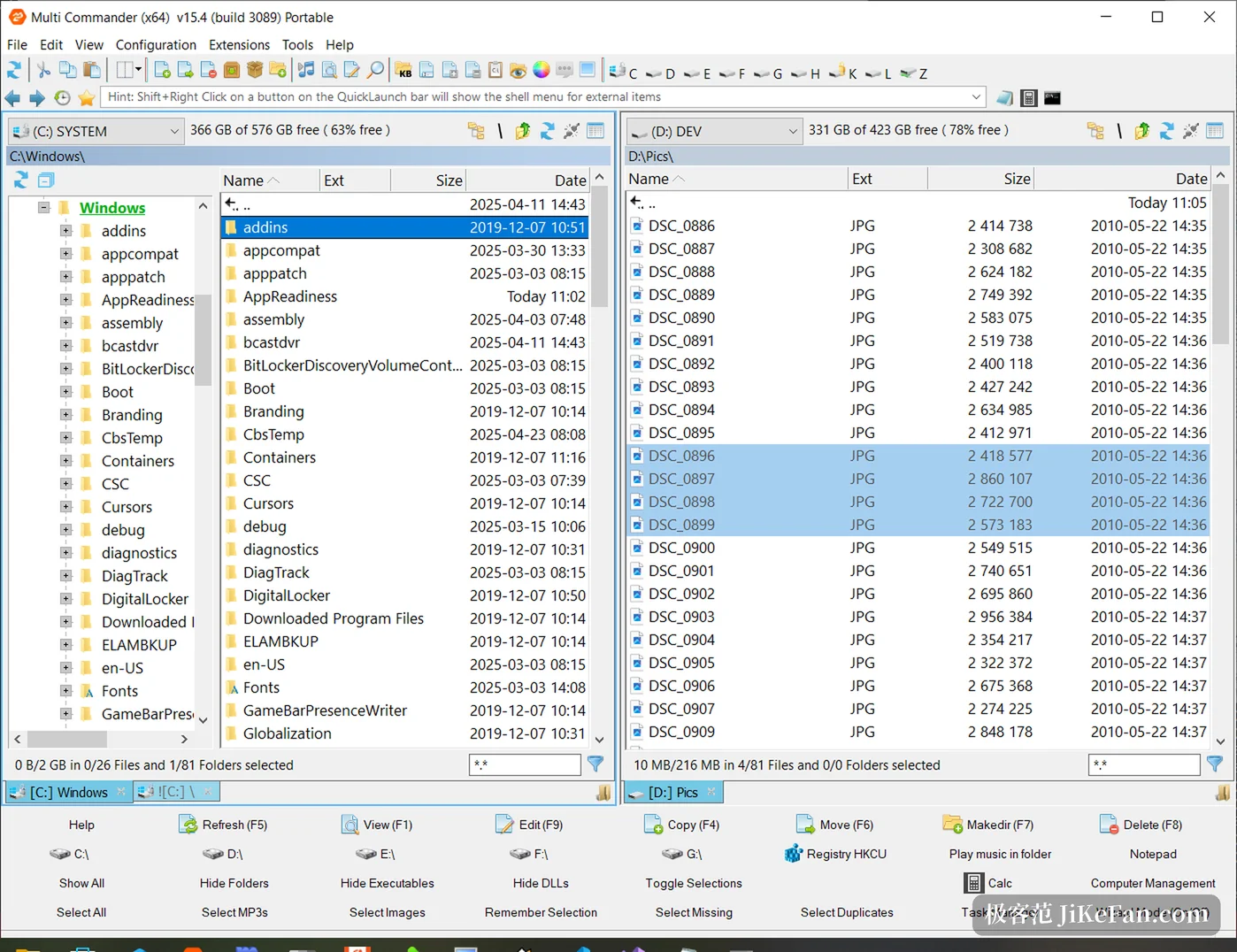
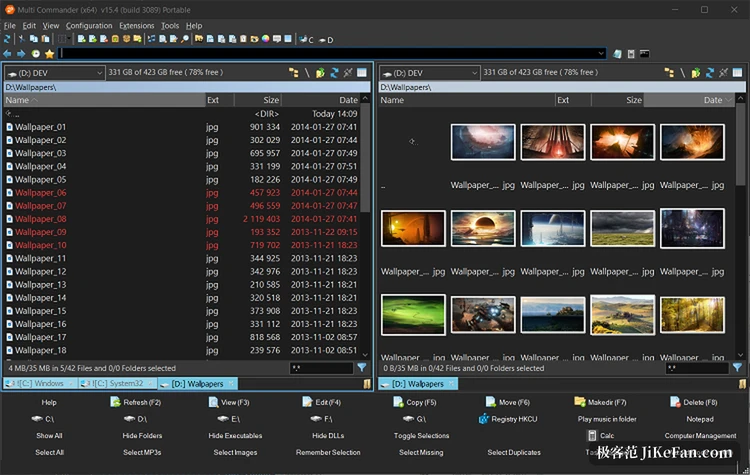
界面上半部分是工具栏和一行可点的面包屑,下面是并排的两个面板,每个面板顶部还有自己的标签栏、盘符下拉与空间占用条。左边的面板可以展开目录树,右边的面板可以切成详细信息、列表或缩略图三种视图——同一次操作里左边看文字、右边看图片预览,是它比单窗格顺手的地方。键盘方案给两套:习惯功能键的可以用它默认那套,F5 复制、F6 移动、F7 新建目录、F8 删除,窗口底部常驻一排对应按钮;习惯资源管理器那套快捷键的也能切过去。命令不止这些,底部还有一个可折叠的命令行输入框,敲内部指令比翻菜单快。
选文件这件事被做细了
真正拉开差距的是选择。它可以用通配符一次性选中或取消某类文件,把当前选择存进内存或文件,下次再取回来;上一次复制或移动用过的选择可以直接恢复,想再搬一批同样的东西不用重新点。两个面板之间还能做比较,把只在左边、只在右边、或者更新的文件挑出来——迁移目录时这个功能省掉的是逐个核对的功夫。搜索有独立窗口,结果直接当列表用,选中的结果可以接着做复制、改名、打包。
压缩包、注册表、远程主机都在同一棵树里
文件系统这一层它扩得比较开:本地磁盘和网络共享之外,压缩包可以不解压直接进去翻,选中里面的文件单独拷出来;注册表被当成一棵可浏览的树,改键值不用另开工具;FTP 与基于 SSH 的文件传输也在面板里,服务器目录和本地目录并排,拖拽即传输。手机、平板这类便携设备接上后同样按目录浏览。打包与解包支持常见的几种格式,都能带过滤条件,比如只取某一类文件、或者让每个子目录各自成一个压缩包。
批量改名是它藏得最深的一块
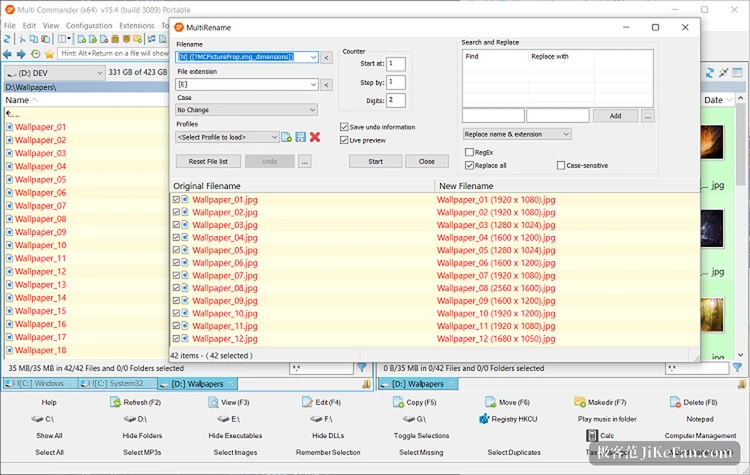
批量重命名单独有一个窗口,左边填规则、右边实时预览。规则由掩码、计数器、查找替换三部分拼出来:掩码里插入原文件名、扩展名、日期、尺寸这些变量,计数器管起始值、步进与位数,查找替换可以做正则。常用的组合存成配置文件,下次一键调出;预览表列出原名与新名的对照,改错了当场能看出来。给一批照片补上分辨率后缀、给剧集统一编号这类活,用这个窗口几分钟能做完,纯手工则要一个个改。
16.6 是一版修补,修的都是会咬人的地方
十一月十三日发布的 16.6(Build 3238)距上一版有七十多处改动,官方给的定性是"以稳定性为主"。列出来的几条都不算新功能:图片查看器打不开部分 JPG,从其他程序拖文件进来偶尔失灵,移动文件时的源文件校验增加了可以关掉的开关——最后这条针对的是"先复制再删除"这种移动方式,校验能保证数据完整,但在大文件或网络盘上会明显拖慢,现在把选择权交回给使用者。剩下二十多项是崩溃与偶发异常,官方用了"罕见崩溃"这个词。对一个每天要开着的工具来说,这类版本比加功能更值得升。
它适合谁,不适合谁
这东西的学习成本不低。工具栏、按钮面板、快捷键、脚本、插件各有一套配置入口,第一次打开会觉得选项太多;官方也给了一份不算短的文档,愿意读的人能把它调成完全贴合自己习惯的样子,不愿意读的人可能十分钟就关掉。脚本引擎与插件接口是给愿意折腾的人准备的,能用它把重复的文件整理流程写成一条命令。另外它只在 Windows 上跑,跨平台需求在这里没有答案。
把 Multi Commander 16.6 放回日常看,它解决的是"文件多、目录深、要反复搬"这类体力活:双面板省掉切窗口,选择保存与面板比较省掉核对,批量改名省掉逐个点,压缩包与远程目录不用另开程序。这些能力单拎出来都不新鲜,凑在一个窗口里、还都能用键盘触发,才是它留得住人的原因。免费、便携、无广告,愿意花半天配置一次的话,回报在后面几年里慢慢兑现。