
ZoomIt 12.3, 녹화 자막이 받아쓰기를 하고 설명의 일은 한자리에서 끝난다
요약
마이크로소프트의 무료 설명 도구 ZoomIt은 확대와 표시와 갈무리와 그림 글자 읽기와 녹화를 모두 단축키로 해냅니다. 12.3판은 녹화 자막에 받아쓰기를 더했고 Windows와 macOS에서 모두 돕니다.
추천- 이름
- ZoomIt
- 버전
- 12.3
- 요금
- 무료
- 오픈소스
- 오픈소스
- 운영체제
- WindowsmacOS
- 업데이트
- 2026-11-01 11:27
늘 대기 자리에 앉아 단축키만으로 움직이는 설명 도구입니다. 키우고 싶으면 한 번, 표시하고 싶으면 한 번, 녹화하고 싶으면 또 한 번 누릅니다.
설명하는 자리에서 생기는 작은 민망함
빔을 연결하고 자료를 구조 그림 쪽으로 넘깁니다. 뒤쪽 누군가 손을 듭니다. 미안하지만 안 보입니다. 창을 키우면 배치가 무너지고, 해상도를 바꾸면 글자가 흐려집니다. 아니면 회의가 원격이라 공유한 화면의 대화에 글자가 너무 작다는 말이 흘러가고, 키보드 위를 한참 더듬어도 계통 돋보기의 자리를 찾지 못합니다.
이런 자리에 빠진 것은 더 큰 화면이 아니라, 화면을 두고 말하기 위해 만들어진 작은 도구입니다. ZoomIt이 바로 그것이고, 마이크로소프트의 Sysinternals에서 나왔으며 만든 사람은 Mark Russinovich입니다. 크기는 작고 늘 대기 자리에 있으며 평소에는 보이지 않다가 단축키가 부르면 모습을 드러냅니다.
두 가지 확대, 두 가지 속도
멈춰서 키우는 것은 Ctrl+1입니다. 화면이 마우스 자리를 중심으로 그 자리에서 얼고 그대로 커집니다. 굴림으로 1.25에서 4배 사이를 움직이고 방향키나 마우스로 그림을 끌 수 있습니다. 움직이지 않는 설정 화면, 몇 줄의 코드, 한 장의 표를 말할 때 이것으로 듣는 사람의 눈을 말하는 자리에 붙여 둡니다.
흐르는 채로 키우는 것은 Ctrl+4입니다. 그림이 커진 채로 그 안에서 계속 누르고 계속 칠 수 있어, 이어지는 조작의 흐름을 보여 주기에 맞습니다. 마우스가 여기로 가고 누른 것은 이 단추라고 듣는 사람이 끝까지 따라올 수 있습니다. 두 가지의 차이는 말해 둘 값이 있습니다. 앞은 보세요이고 뒤는 제가 하는 것을 보세요입니다.
화면을 판으로 쓰기
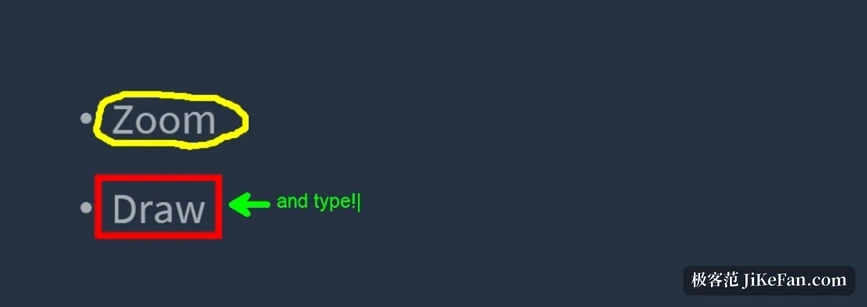
Ctrl+2로 표시 쪽에 들어갑니다. 키우지 않고도 그대로 그릴 수 있습니다. R, G, B, Y, O, P로 빨강, 초록, 파랑, 노랑, 주황, 분홍 여섯 색을 고르고, Shift를 누른 채 같은 글자를 누르면 그 색의 반투명 형광 붓으로 바뀝니다. Shift를 누른 채로 곧은 선, Ctrl로 네모, Tab으로 타원, Ctrl+Shift로 화살표가 됩니다. Ctrl+Z는 한 획을 되돌리고 E는 모두 지우며, 빈 칸 키는 마우스를 그림 한가운데로 돌려놓습니다.
놓치기 쉬운 쓰임이 둘 있습니다. X를 누르면 흐림 붓으로 바뀌어 우편 주소나 고객 이름이나 내부 숫자 위를 몇 번 문지르면 지워지므로, 보여서는 안 될 정보가 나왔을 때 창을 닫으려 허둥대지 않아도 됩니다. W는 흰 판, K는 검은 판이 되어 간단한 그림을 그리고 싶을 때 화면이 그 자리에서 종이가 됩니다. 글을 쓰려면 T를 눌러 그대로 치고, Ctrl과 굴림으로 크기를 정합니다.
12.3이 바꾼 것, 듣는 자막
마이크로소프트는 10월 15일에 ZoomIt 12.3을 내놓았고, 바뀐 것은 한 줄입니다. 화면 조각에 붙이는 자막이 받아쓰기를 받아들이게 되었습니다. 대수롭지 않게 들리지만 설명 영상을 녹화하는 사람에게는 실용적입니다. 예전에는 자막이라면 나중에 직접 치거나, 다른 도구에서 음성 알아보기를 돌리고 돌아와 자리를 맞추는 일이었습니다. 지금은 녹화 흐름 안에서 음성이 자막이 되어 한 수고가 사라집니다.
이 변경은 따로 있지 않습니다. 몇 판을 거슬러 보면 ZoomIt은 녹화 쪽을 꾸준히 메워 왔습니다. 12.0은 카메라 작은 창을 겹쳐 구석에 말하는 사람을 둘 수 있게 했고, 12.1은 그림 배경과 말하는 사람 뒤의 흐림과 마이크 잡음 지우기를 더했으며, 12.2는 DemoMirror를 더해 화면이나 화면의 일부나 한 창을 두 번째 화면에 비추게 했습니다. 12.3이 자막을 더하면서 녹화에서 완성까지의 길은 거의 다 갖춰졌습니다.
녹화도 합니다
Ctrl+5는 화면 전체 녹화를 시작하고 멈추며, Ctrl+Shift+5는 먼저 범위를 잡은 뒤 녹화하고, Ctrl+Alt+5는 마우스가 있는 창만 녹화합니다. 내보내기는 MP4이거나 더 작은 GIF이고 기본은 MP4입니다. 계통 소리와 마이크를 함께 담을 수 있고, 얼굴을 내고 싶으면 카메라 겹침을 켜며, 녹화를 마치면 갖춰진 자르기에서 남는 부분을 덜어 냅니다.
단축키를 한 벌로 보면 이렇습니다. Ctrl+1은 멈춘 화면의 확대와 그 위에 바로 표시, Ctrl+4는 일하면서의 확대, Ctrl+2는 확대 없이 화면에 표시, Ctrl+5는 전체와 범위와 창 세 가지 녹화, Ctrl+3은 화면 전체 숫자 세기, Ctrl+7은 DemoType, Ctrl+8은 흐르는 넓은 갈무리입니다.
구석에 숨은 손맛 있는 기능
갈무리와 글자 읽기는 같은 벌의 키를 씁니다. Ctrl+C는 지금 화면을 붙여 넣기 자리로 복사하고, Ctrl+S는 PNG로 남기며, Shift를 더하면 먼저 잘라 낸 뒤 복사하거나 남깁니다. Ctrl+Alt+6은 더 재미있습니다. 화면의 한 부분을 네모로 잡으면 그 안의 글자가 읽혀 그대로 붙여 넣기 자리에 들어가고, 붙이면 고칠 수 있는 글이 됩니다. 누군가 갈무리를 보내며 그 안의 오류 문구를 옮겨 달라고 할 때 손으로 치는 것보다 훨씬 빠릅니다.
Ctrl+3은 화면 전체 숫자 세기로 기본이 10분이고 Ctrl과 굴림으로 길이를 바꿉니다. 세는 동안 다른 창으로 옮겨 일을 계속해도 멈추지 않고, 필요할 때 대기 자리 표시를 한 번 누르면 화면으로 돌아옵니다. 회의의 속도를 잡거나 나뉘어 이야기하는 시간을 정할 때 화면의 숫자는 그 자리에 있는 모두에게 보입니다.
DemoType은 제가 가장 좋아하는 하나입니다. Ctrl+7을 누르면 미리 준비한 글 파일을 읽어 정한 속도로 한 글자씩 지금 창에 쳐 넣습니다. 명령이나 스크립트를 보여 줄 때 그 자리에서 치는 것은 느리고 틀리기 쉬우며, 통째로 붙이면 한 줄씩 생겨나는 느낌이 사라집니다. 이 기능은 그 사이의 빈 자리를 메우고 속도도 바꿀 수 있습니다.
Windows 밖에도
ZoomIt은 오래 Windows 판만 있었습니다. 올해 7월에 마이크로소프트가 macOS 판을 내놓아 확대, 표시, 갈무리, 녹화, 쉼의 계량이 그대로 옮겨졌고, 그 위에 영상 조각 자르기, 넓은 갈무리, 끊을 수 있는 계량이 더해졌습니다. Windows의 따로 선 판과 Mac 판은 모두 공식 길에서 받을 수 있고, 원본은 마이크로소프트의 GitHub 창고에 MIT 허락으로 놓여 있습니다.
설명 도구의 좋고 나쁨은 기능의 수가 아니라, 부를 때 말하고 있는 것에서 떠나지 않아도 되는가에 있습니다. ZoomIt은 확대와 표시와 갈무리와 녹화와 계량을 몇 개의 단축키로 한 줄에 꿰어 말의 흐름을 끊지 않습니다. 12.3이 듣는 자막을 더하면서 말하는 데서 녹화로 가는 길에 눈에 띄는 끊긴 곳이 없어졌습니다.