
Multi Commander, 두 창을 한 화면에
요약
Multi Commander 16.6 버전은 두 창을 둔 Windows용 무료 파일 관리자입니다. 선택을 저장하고 압축 파일을 풀지 않고 봅니다.
추천- 이름
- Multi Commander
- 버전
- 16.6.0.3238
- 요금
- 무료
- 오픈소스
- 비오픈소스
- 운영체제
- Windows
- 공식 사이트
- http://multicommander.com/
- 업데이트
- 2026-11-14 23:00
파일 더미를 옮길 때 괴로운 것은 복사 자체보다 창을 오가는 일입니다. 왼쪽에서 원본 폴더를 찾고, 오른쪽으로 옮겨 대상를 찾고, 고르고 나서 다시 왼쪽으로 돌아와 무엇이 아직 남았는지 확인합니다. Multi Commander 16.6 버전은 이 일을 한 창 안에서 끝냅니다. 왼쪽에 한 칸, 오른쪽에 한 칸, 각각 탭이 붙어 있고 끌어다 놓으면 복사가 되며, 양쪽 경로와 남은 공간, 고른 개수가 동시에 보입니다. Windows용 무료 파일 관리자로, 만든 곳은 스웨덴이고 프로젝트는 2010년 무렵부터 이어졌으며, 설치판과 휴대판 모두 32비트와 64비트를 냅니다.
첫 화면 위쪽 한 줄은 "전문가를 위한 파일 관리자"이고, 그 아래 설명은 담백합니다. 나란히 놓인 두 칸이 매일의 파일 작업을 더 빠르게 만든다고.
두 칸, 두 가지 키보드 습관
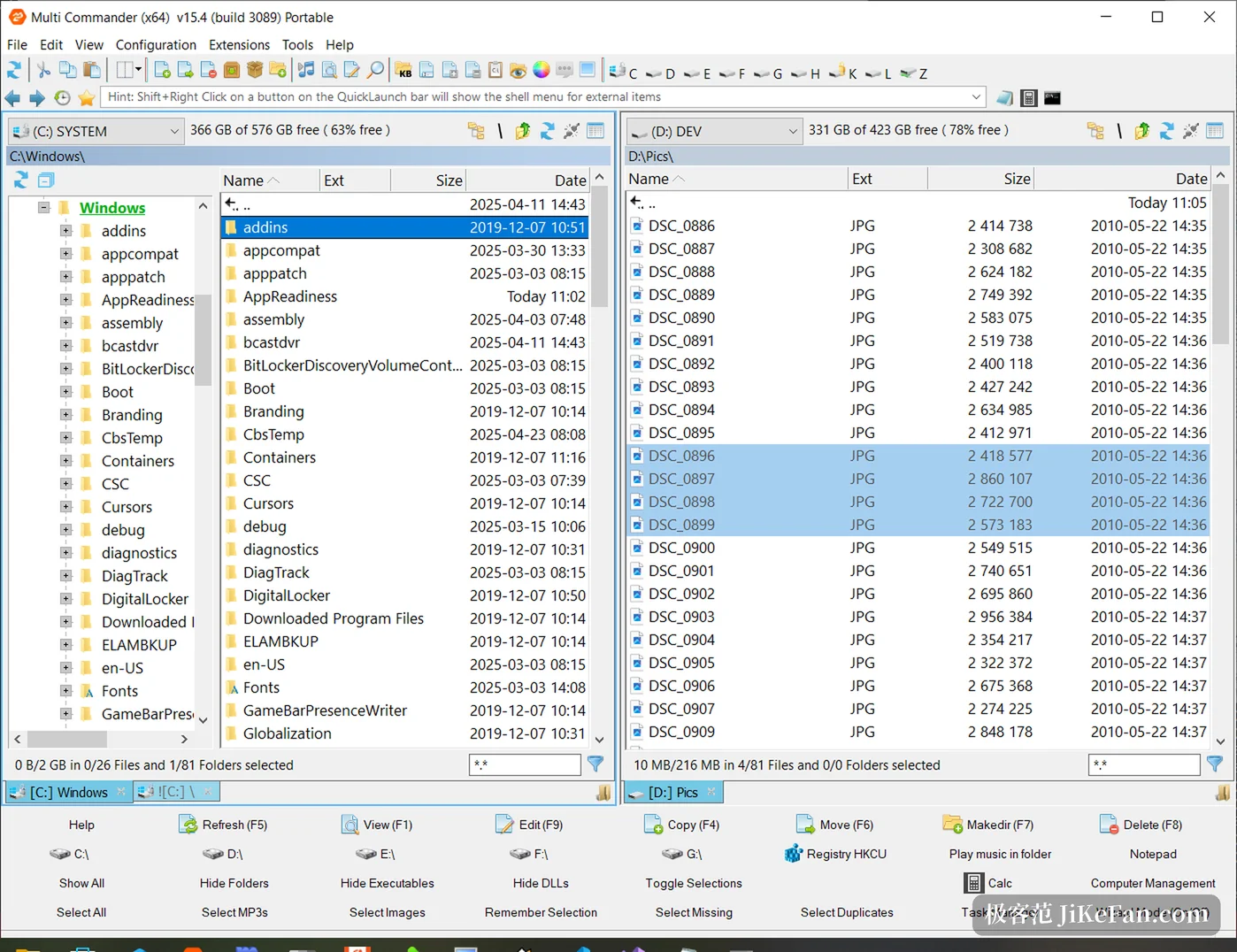
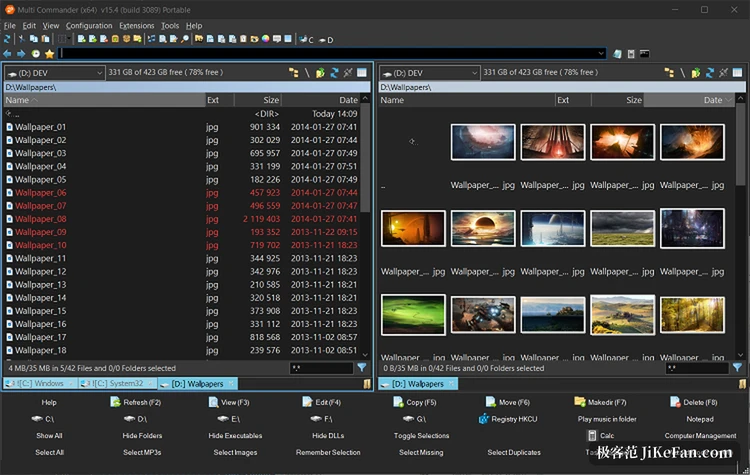
화면 위쪽은 도구 막대와 눌러서 이동하는 경로 줄이고, 그 아래에 두 칸이 나란히 놓이며 각 칸 위에는 탭 줄과 드라이브 선택, 용량 막대가 붙습니다. 왼쪽 칸은 폴더 나무를 펼칠 수 있고, 오른쪽 칸은 자세히, 목록, 작은 그림 세 가지로 바뀌므로 한 번의 작업에서 왼쪽은 글자, 오른쪽은 그림 미리보기를 함께 볼 수 있습니다. 한 칸짜리에서는 안 되는 지점입니다.
키보드 방식은 두 가지입니다. 기능키에 익숙한 사람은 기본을 그대로 써서 F5 복사, F6 이동, F7 폴더 만들기, F8 삭제를 쓰고 창 아래에 같은 버튼 줄이 늘 있습니다. 시스템 파일 관리자의 단축키에 익숙한 사람은 그쪽으로 바꿀 수 있습니다. 명령은 버튼보다 많아, 아래에 접히는 명령줄 칸이 있어 내부 명령을 치는 편이 메뉴를 뒤지는 것보다 빠릅니다.
파일 고르는 일이 세심하다
차이가 벌어지는 곳은 선택입니다. 와일드카드로 어떤 종류의 파일을 한꺼번에 고르거나 풀 수 있고, 지금의 선택을 메모리에 또는 파일로 담아 두었다가 다음에 다시 불러올 수 있습니다. 바로 앞의 복사나 이동에 쓴 선택을 그대로 되살릴 수 있어, 같은 종류를 한 묶음 더 옮길 때 마우스로 다시 고를 필요가 없습니다. 두 칸을 비교할 수도 있어 왼쪽에만, 오른쪽에만, 또는 더 새로운 파일을 골라냅니다. 폴더를 옮길 때 하나씩 대조하던 수고가 사라지는 자리입니다.
검색에는 별도의 창이 있고 결과가 그대로 목록으로 쓰입니다. 거기서 고른 것은 복사, 이름 변경, 묶음으로 이어집니다.
압축 파일과 레지스트리, 먼 기계가 같은 나무 안에
파일 체계 층을 넓게 잡았습니다. 안쪽 디스크와 네트워크 공유 밖에, 압축 파일은 풀지 않고 안으로 들어가 볼 수 있어 안의 파일을 하나씩 꺼낼 수 있습니다. 레지스트리는 돌아다닐 수 있는 나무로 취급되어 값을 바꾸는 데 다른 도구를 열 필요가 없습니다. FTP와 SSH를 거치는 전송도 칸 안에 있어 서버 폴더와 로컬 폴더가 나란히 놓이고 끌면 전송됩니다. 휴대전화와 태블릿도 연결하면 폴더로 나타납니다.
묶기와 풀기는 흔한 형식을 덮고 둘 다 거르개를 붙일 수 있습니다. 한 종류만 가져오거나, 하위 폴더마다 따로 압축 파일을 만들게 하는 식입니다.
일괄 이름 변경은 가장 깊이 숨은 부분
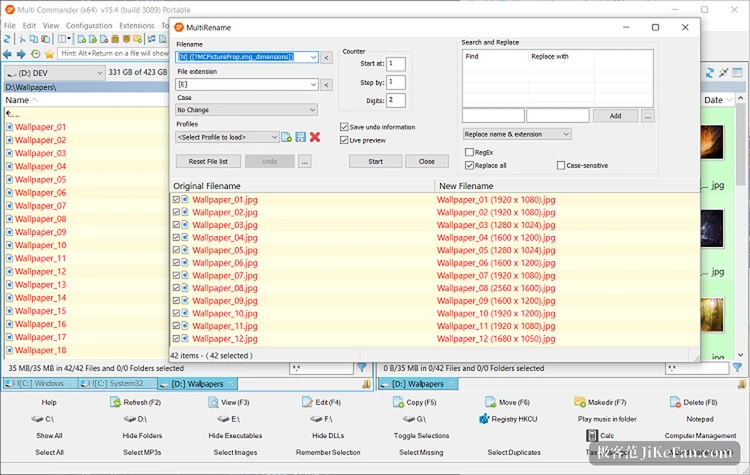
이름 변경에는 전용 창이 있어 왼쪽에 규칙, 오른쪽에 실시간 미리보기가 놓입니다. 규칙은 형식, 계수기, 찾아 바꾸기 세 조각으로 짭니다. 형식에는 원래 이름, 확장자, 날짜, 크기 같은 값을 끼워 넣고, 계수기는 시작값과 걸음, 자릿수를 맡고, 바꾸기는 정규 표현을 받습니다. 자주 쓰는 조합은 설정으로 저장되어 다음에 한 번에 불러옵니다. 미리보기 표가 옛 이름과 새 이름을 나란히 놓아 잘못은 그 자리에서 드러납니다. 사진 묶음에 해상도 꼬리표를 붙이거나 회차에 번호를 매기는 일은 이 창에서 몇 분, 손으로 하면 긴 저녁이 걸립니다.
16.6 버전은 수선판이고, 고친 것은 물어뜯는 자리
11월 13일에 나온 16.6(Build 3238)은 앞 판에서 예순 곳이 넘는 변경을 담았고, 제작사는 "안정성 위주"로 규정합니다. 나열된 항목에 새 기능은 없습니다. 그림 보기가 일부 JPG를 열지 못했고, 다른 프로그램에서 끌어 넣는 일이 이따금 실패했으며, 이동할 때 원본 검증에 끌 수 있는 스위치가 붙었습니다. 마지막 항목은 "먼저 복사하고 나서 지우는" 방식의 이동을 겨냥한 것으로, 검증은 내용이 온전함을 보장하지만 큰 파일이나 네트워크 드라이브에서 눈에 띄게 느려지므로 선택을 사용자에게 돌려준 것입니다. 나머지 스무 곳 남짓은 멈춤과 간헐적 이상이며 제작사는 "드문 멈춤"이라는 말을 씁니다. 하루 종일 열어 두는 도구에는 기능을 더한 판보다 이런 판이 올릴 값이 있습니다.
누구에게 맞고 누구에게 맞지 않은가
배우는 값이 작지 않습니다. 도구 막대, 버튼 판, 단축키, 스크립트, 확장이 각각 설정 입구를 가져 처음 열면 선택지가 너무 많게 느껴집니다. 제작사는 짧지 않은 문서도 주는데, 읽는 사람은 자기 습관에 맞게 고쳐 쓰고 읽지 않는 사람은 십 분 만에 닫을 수 있습니다. 스크립트 엔진과 확장 접점은 손대기를 즐기는 사람을 위한 것으로, 되풀이되는 정리 흐름을 한 줄 명령으로 바꿉니다. 게다가 Windows에서만 돌아, 여러 체계에 걸친 요구는 여기서 답이 없습니다.
무엇을 위한 도구인가
Multi Commander 16.6 버전을 일상에 돌려놓고 보면, 푸는 일은 파일이 많고 폴더가 깊고 자꾸 옮겨야 하는 몸의 노동입니다. 두 칸이 창 전환을, 선택 저장과 칸 비교가 대조를, 일괄 이름 변경이 하나씩 누르기를, 압축 파일과 먼 폴더가 다른 프로그램을 없앱니다. 이런 능력은 하나씩 보면 새롭지 않습니다. 그것들이 한 창에 모이고 게다가 키보드로 닿는다는 점이 계속 쓰게 만드는 이유입니다. 무료이고 휴대할 수 있으며 광고가 없고, 반나절 들여 설정하면 보답은 앞으로 몇 해에 걸쳐 천천히 돌아옵니다.