
DiscReveal, 5.4MB 단일 파일로 용량과 중복을 한 화면에
요약
DiscReveal 은 검사 중에도 폴더 크기를 보여 주고 중복을 내용으로 판단하는 윈도우용 무료 프로그램입니다. 단일 파일 5.4MB 입니다.
추천- 이름
- DiscReveal
- 버전
- 20261112
- 요금
- 무료
- 오픈소스
- 비오픈소스
- 운영체제
- Windows
- 공식 사이트
- https://discreveal.com
- 업데이트
- 2026-11-13 23:00
DiscReveal 은 윈도우에서 디스크 공간을 살피고 정리하는 도구이며, 5.4MB 짜리 실행 파일 하나로 배포됩니다. 등록 정보에는 아무것도 쓰지 않습니다. 창은 세 개의 갈래로 나뉘고, 그 나눔은 디스크가 빨개졌을 때 사람이 실제로 품는 세 가지 물음과 맞물립니다. 공간이 어디로 갔는지, 어떤 파일이 서로의 사본인지, 그리고 지금 지워도 탈이 없는 것이 무엇인지입니다.
공간이 부족합니다, 라는 알림은 시스템이 할 수 있는 가장 쓸모없는 말입니다. 누가 가져갔는지, 얼마나인지, 지워도 되는지. 이 셋이 필요합니다.
윈도우에서 공간을 확인하던 옛 방식은 폴더를 오른쪽 단추로 눌러 속성을 열고 세는 일이 끝나기를 기다린 뒤 다음 폴더로 옮겨 가는 일입니다. 수백 개 폴더에서 이 짓을 하면 반 시간이 지나가고, 끝까지 가도 어느 층이 무거운지는 분명하지 않습니다. DiscReveal 은 물음을 바꿉니다. 뿌리에서 검사를 시작해 답이 조립되는 것을 지켜봅니다.
검사 도중에 답이 나옵니다
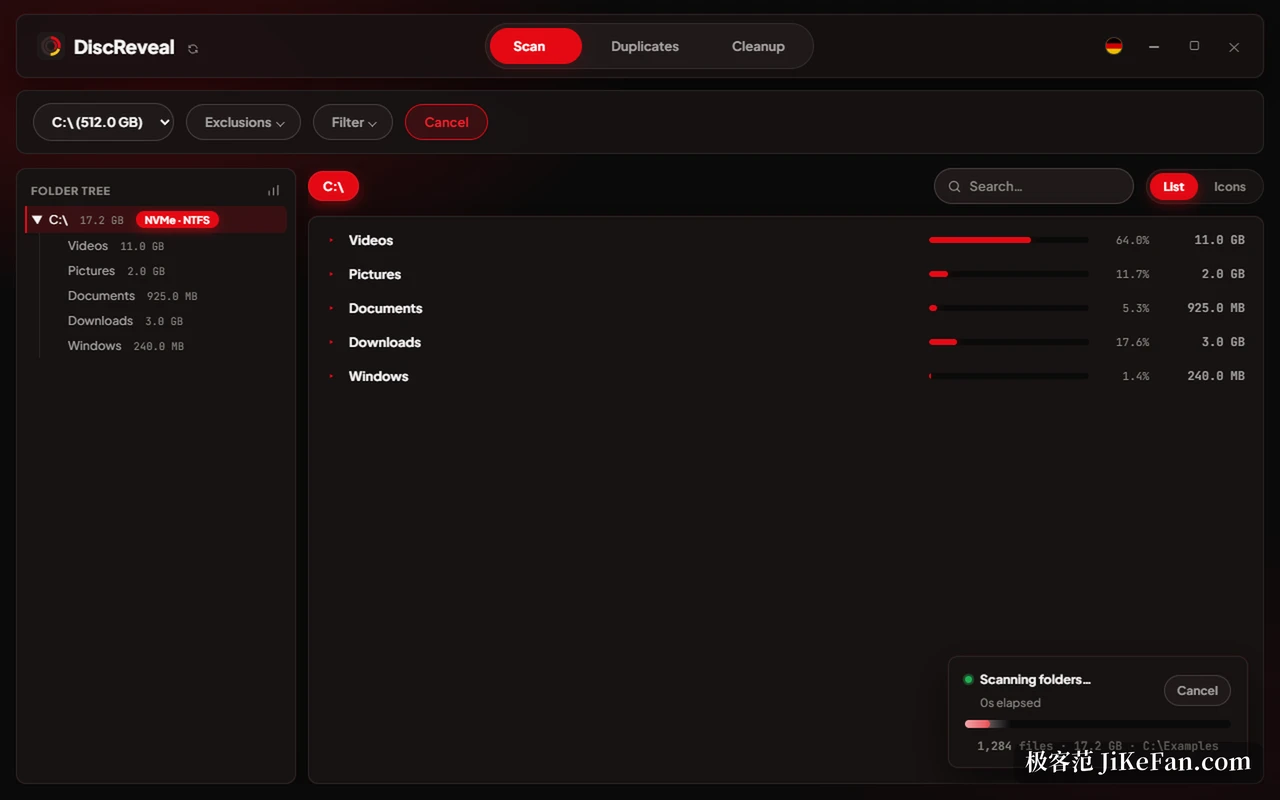
디스크를 고르고 시작을 누르면 왼쪽 나무의 크기가 검사에 맞춰 채워지고, 오른쪽에는 그 층의 각 폴더 비중이 막대와 백분율로 나란히 놓입니다. 공개된 비교에서는 약 20 만 개 파일, 15GB 에 가까운 폴더가 시작에서 완전한 결과까지 1 초를 조금 넘겼습니다. 속도의 근거는 읽기 실 개수를 디스크 종류에 맞추는 데 있습니다. 기계식 원판이나 꽂아 쓰는 장치에서는 동시에 돌리는 수를 줄이고, 반도체 장치에서는 늘려, 느린 원판이 멈춘 것처럼 보이지 않게 합니다.
범위는 좁힐 수 있습니다. 위쪽에 제외와 거르기가 있고, 몇몇 게임 보관 폴더는 처음부터 빠져 있습니다. Steam, Epic, GOG, Riot, EA, Ubisoft, Xbox 입니다. 이런 폴더는 수백 기가바이트에 이르는 일이 흔하고 지워서는 안 되므로, 목록에 올리면 판단만 흐려집니다. 다른 폴더를 빼고 싶으면 제외 목록에 더하면 됩니다.
중복은 내용으로 정하고 이름으로 정하지 않습니다
중복 갈래는 이름이 아니라 내용으로 판단하므로, 이름을 바꾸고 확장자를 바꾼 영상도 같은 묶음에 들어갑니다. 속으로는 먼저 크기로 나누고 그다음에 내용을 비교하기 때문에, 큰 파일을 처음부터 끝까지 한 바이트씩 읽을 필요가 없습니다.
결과는 묶음마다 나오고 파일 수, 한 개의 크기, 비울 수 있는 합계가 함께 표시됩니다. 조건은 위쪽에 적혀 있습니다. 묶음에는 원본 하나가 반드시 남고, 지우기로 고른 사본은 휴지통으로 갑니다. 옮기기 전에 각 항목을 다시 확인하며, 그사이 바뀌었거나 사라졌거나 실제로는 같은 파일에 걸린 단단한 연결이면 지우지 않고 목록에서 뺍니다.
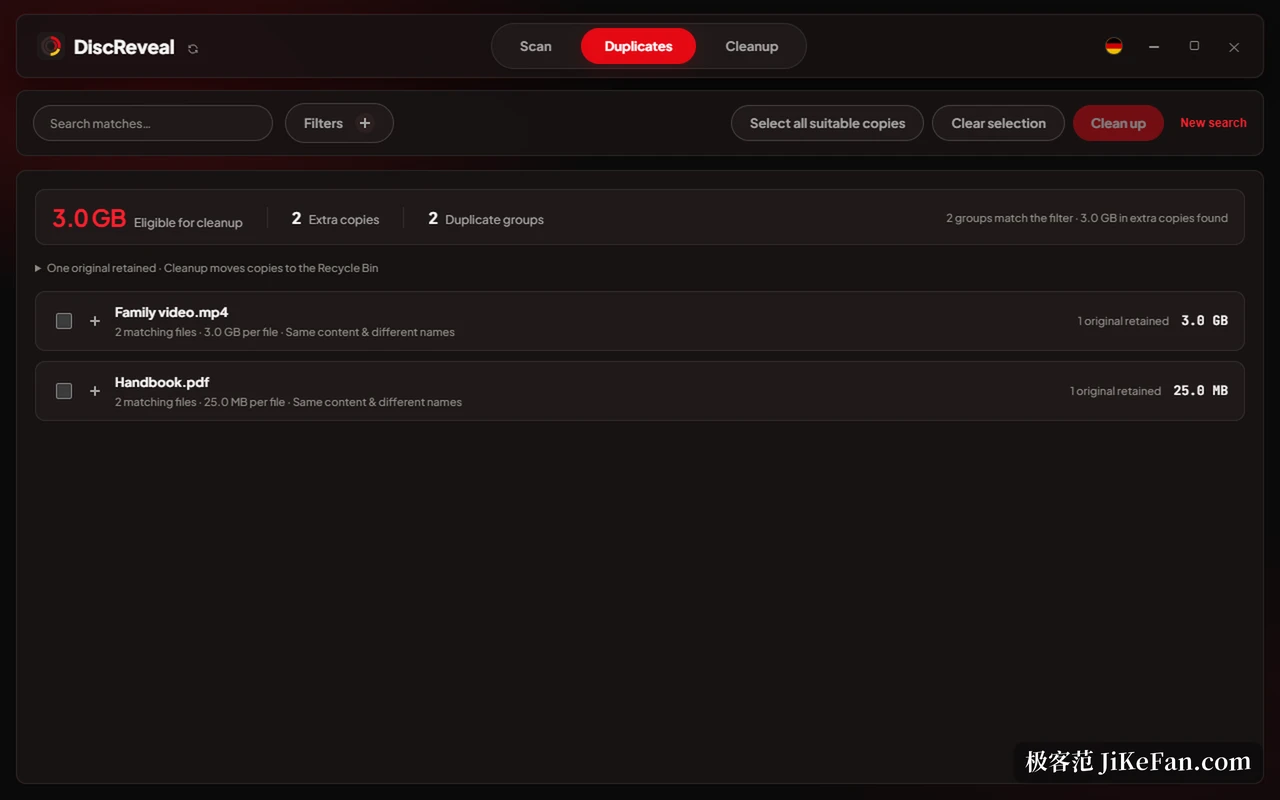
거르기는 세밀합니다. 최소와 최대 크기, 포함하거나 뺄 확장자, 그리고 목록이 만들어진 뒤 이름과 경로, 크기, 확장자, 같은 이름인지로 곧바로 정렬합니다. 10MB 미만은 처음부터 건너뜁니다. 작은 파일을 잔뜩 지워도 거의 비지 않기 때문이며, 전부 보려면 이 제한을 끄면 됩니다.
통계는 공간을 세 방향으로 나눕니다
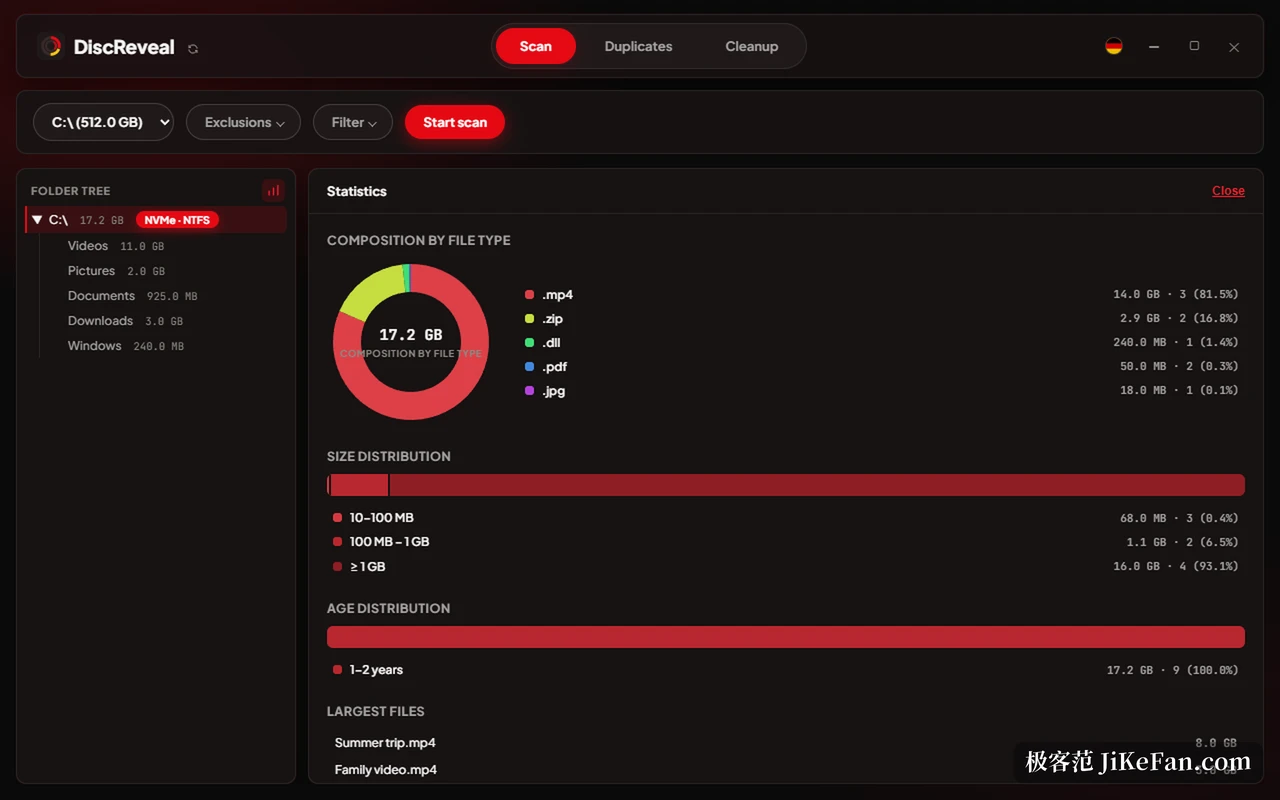
나무 옆의 그림 단추를 누르면 통계 구역이 열립니다. 첫째는 종류별 고리로, mp4 와 zip, dll, pdf 가 각각 얼마를 차지하는지 보여 주어 그 디스크가 영상으로 찼는지 설치 꾸러미로 찼는지가 한눈에 보입니다. 둘째는 크기 구간으로, 10 메가에서 100 메가, 100 메가에서 1 기가, 1 기가 이상이 각각 몇 개인지 셉니다. 셋째는 나이 분포로, 최근 1 년과 1 년에서 2 년, 그 이전으로 나눕니다. 맨 아래에는 큰 파일 몇 개가 나열됩니다.
셋을 합치면 총합 하나보다 훨씬 많은 것을 말해 줍니다. 같은 11GB 라도 올해 찍은 영상으로 찼는지 3 년 전 설치 꾸러미로 찼는지에 따라 손댈 방법이 다릅니다. 차지한 공간을 측정한다는 선택 항목을 켜면 파일의 겉보기 크기가 아니라 장치가 실제로 붙들고 있는 공간을 세며, 압축과 공유 요소가 들어가는 대신 검사가 느려집니다.
정리 갈래는 빼기만 하고, 확인은 반드시
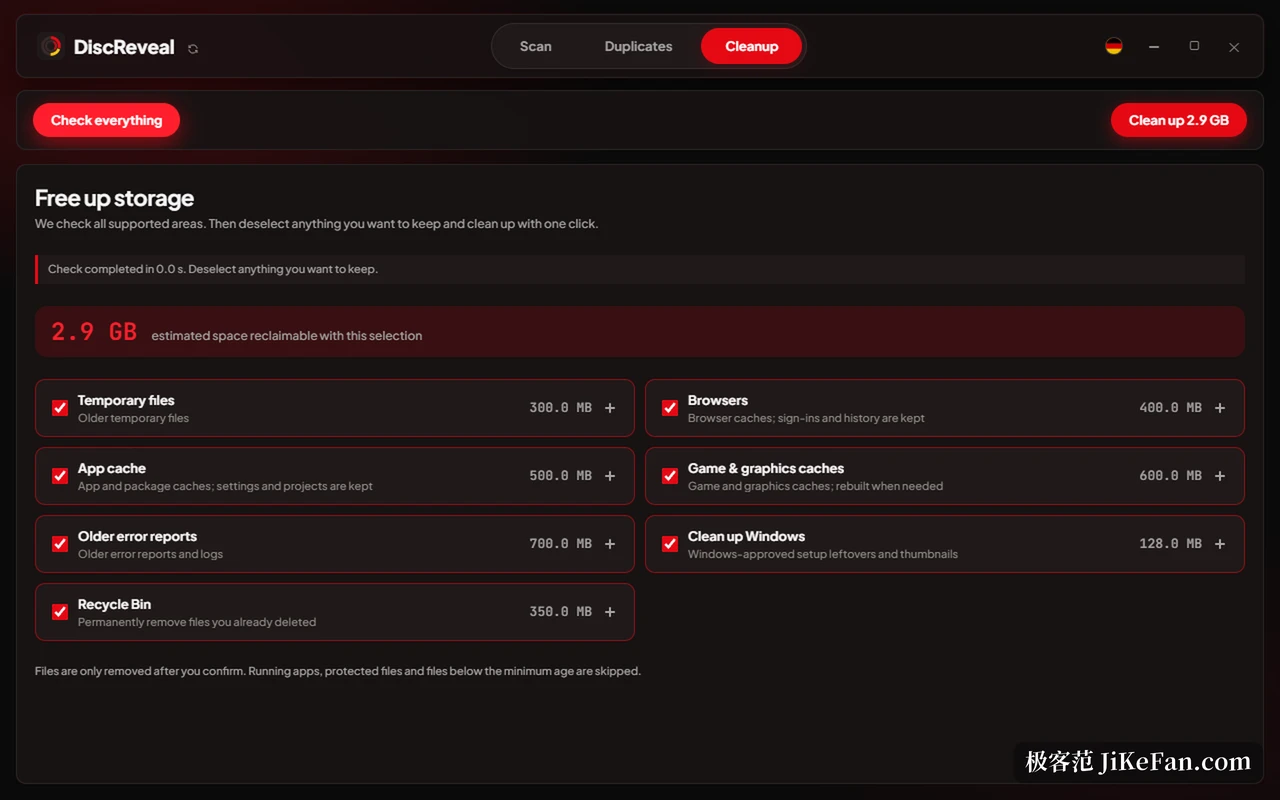
세 번째 갈래는 오늘 지울 수 있는 것을 모읍니다. 한 차례 살핀 뒤 분류로 나열되는데, 임시 파일, 브라우저 캐시, 프로그램 캐시, 게임과 그래픽 캐시, 오래된 오류 보고, 윈도우가 남긴 설치 흔적, 휴지통이 이어집니다. 각 항목에는 비울 수 있는 양의 어림값이 붙습니다. 처음 선택은 큰 분류 단위로 주어지고, 남기고 싶은 것은 실행 전에 풀면 됩니다.
몇 가지 세부를 짚습니다. 브라우저 항목에는 로그인 상태와 기록이 남는다고 적혀 있고, 프로그램 캐시에는 설정과 작업물이 남는다고 적혀 있습니다. 즉 다시 만들 수 있는 부분만 건드립니다. 실행 중인 프로그램과 보호된 파일, 그리고 정한 최소 나이보다 새로운 파일은 건너뜁니다. 몇 분 전에 생긴 것은 대개 아직 필요하기 때문입니다. 휴지통과 옛 윈도우 설치는 따로 고르는 항목이며, 비우면 되돌릴 수 없다고 분명히 적혀 있어 일부러 선택해야 합니다.
들고 다닐 수 있고, 기기 안에서만, 경계도 솔직하게
프로그램은 파일 하나이며 어디서든 실행됩니다. 검사 결과는 메모리에만 있고 설정은 기기에 남으며, 경로 하나도 보내지 않습니다. 계정도, 사용 기록도, 이런 부류의 도구가 즐겨 넣는 홍보 창도 없습니다. 화면은 영어와 독일어로 나오고 전환은 곧바로 됩니다. 중국어는 없습니다.
삭제에는 세 단계가 있습니다. 휴지통으로 보내기, 완전히 지우기, 그리고 무작위 데이터로 덮은 뒤 지우기입니다. 덮어쓰기는 반도체 장치에서 제한된 약속일 뿐입니다. 마모 평준화와 옛 데이터를 품은 구역은 프로그램 손이 닿지 않기 때문입니다. 단단한 연결 파일은 아예 거절하여, 한 번의 삭제가 다른 곳의 참조를 깨뜨리지 않게 합니다. 윈도우 폴더와 프로그램 폴더, 사용자 프로필의 뿌리 같은 민감한 위치는 지우기 전에 확인을 한 겹 더 받으며 위험을 먼저 설명합니다.
사용 허락은 개인과 사내 사용을 무료로 두고, 소스는 공개되어 있으나 수정과 상업 재배포에는 따로 허락이 필요합니다. WebView2 실행 환경을 요구하며 윈도우 10 과 11 은 대개 갖추고 있지만, 없으면 프로그램이 안내합니다. 되살리는 기능은 없어 지운 것은 휴지통에서 찾는 수밖에 없고, 디스크 나누기나 고치기도 하지 않습니다. 그것은 다른 종류의 도구가 할 일입니다. 맡는 일은 좁습니다. 공간이 어디로 갔는지 밝히고, 지울지는 당신에게 맡깁니다.