
转码、压缩、AI 修复一个窗口搞定:VideoProc Converter AI 实测
摘要
VideoProc Converter AI 把转档、压缩与 AI 画质修复收在同一个界面里,支持 420 多种输出格式,压缩后体积最多能减少约九成,适合素材预处理。
推荐- 软件名称
- VideoProc Converter AI
- 版本
- 8.11
- 开源
- 非开源
- 操作系统
- WindowsmacOS
- 更新时间
- 2026-10-31 16:30
一台电脑上装过的转档、压缩、修画质工具,往往各自为政;VideoProc Converter AI 想做的是把它们收进同一个界面。
先把「一个窗口」这件事说清楚
VideoProc Converter AI 由 Digiarty Software 开发。据官方介绍,这家公司自 2006 年起就在做多媒体软件,早期从 DVD 相关工具起步,2018 年把 VideoProc 独立成品牌。它现在的定位很直接:把转档、压缩、剪辑、录制、下载和 AI 增强放进同一套界面,处理对象从手机拍的短视频一路覆盖到 4K、8K 素材以及 DVD 光盘。
这个思路对准的是一个很具体的麻烦。日常处理素材时,转格式开一个程序,压体积开另一个,修画质又得再开一个,中间还要反复导文件、对目录。VideoProc 把这些动作挂进同一个工程里,导入一次之后,后面几步能顺着同一条流程往下做。
转档:格式覆盖与直通模式
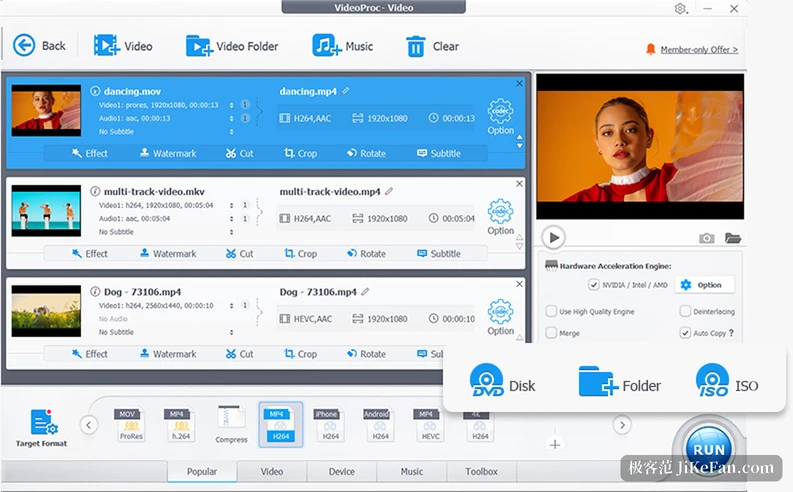
官方页面给出的数字是 370 种以上输入编码、420 种以上输出格式,常见容器和编码基本都在里面,也能按手机、平板、电视这类目标设备挑预设。真正省时间的是 Auto Copy 直通模式:当输入输出编码本就一致时,它只重新封装容器,跳过二次编码,速度接近文件复制,画质也不会被再压一遍。
需要精细控制的时候,码率、VBR 与 CBR、两遍编码、GOP 长度、B 帧这些参数都开放出来。只想换个容器的人,默认档位就够;要卡着平台规格交付的人,这些开关才是关键。
压缩:按目标体积倒推
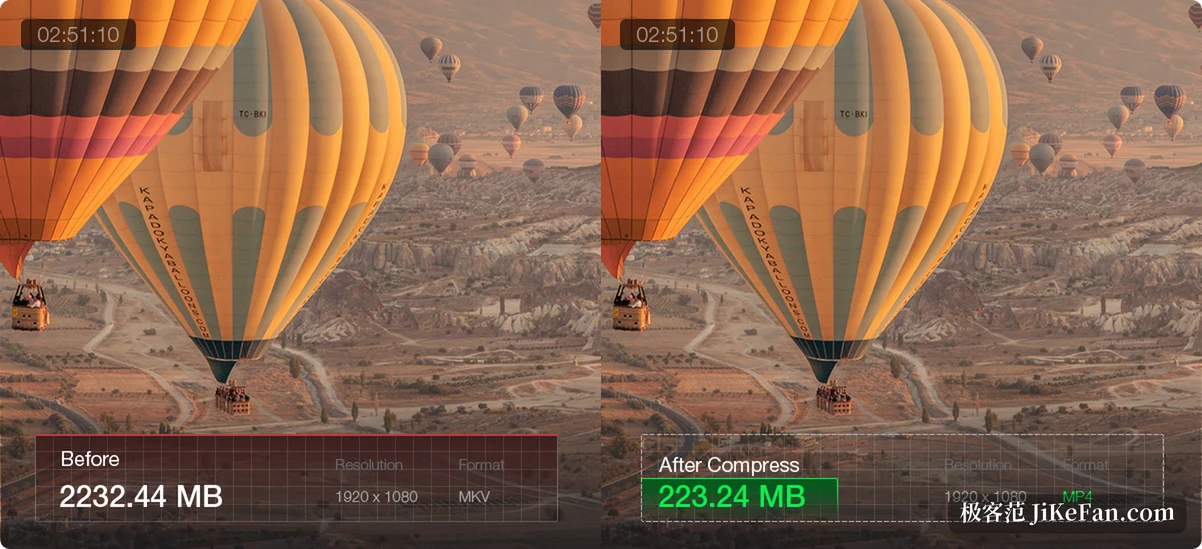
压缩界面提供两种入口,一种是拖滑杆选压缩比例,另一种是直接填你想要的最终体积。后者在实际场景里更好用,因为上传限制往往是「不超过多少兆」这样的硬指标,按体积倒推比反复试比例省事得多。官方给出的压缩上限是体积减少约 90%,官方教程里还记了一个实测例子:137MB 的片段压到 13.4MB,肉眼几乎看不出差别;3.4GB 的 4K ProRes 素材压到 33.7MB。
压缩效果和编码选择强相关。切到 HEVC 或 AV1 能在同等观感下把体积压得更低,代价是兼容性收窄,老设备或老播放器可能读不了。这点在导出前值得先想清楚。
AI 修复:模型分档,按素材挑
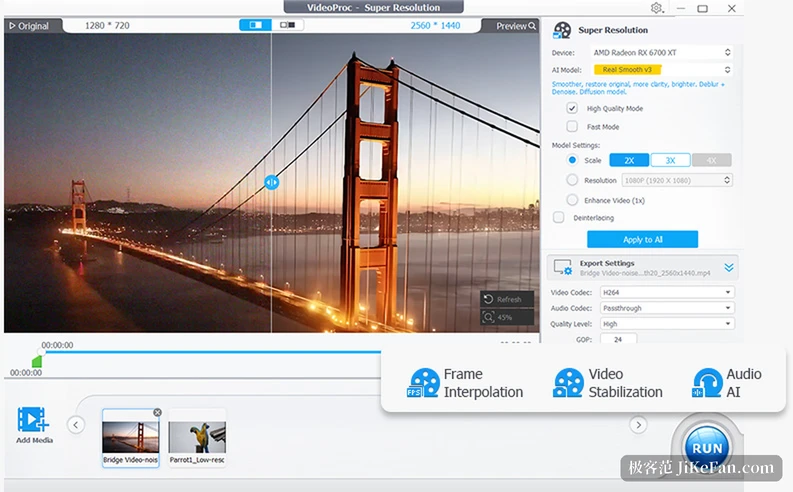
超解析度是这套工具里最吃硬件的部分。它把低分辨率素材放大 2 倍、3 倍或 4 倍,最高输出到 4K,同时做降噪、去模糊和细节补全。V3 版本的 Gen Detail 与 Real Smooth 两个模型相比上一代提速 40% 到 80%,前者偏重纹理和真实细节,后者偏重平滑与降噪;面向动漫卡通的 Anime 模型会保住线条和色块,Zyxt 则留给硬件较老的机器。
另外几项 AI 能力也在这条线上。插入影格能把 30 或 60 帧的素材补到 120、240 甚至 480 帧,用来做升格慢动作;视频稳定处理手持和机载画面的抖动;音频侧有 人声移除 和 降噪,把人声与伴奏分开,或者压掉风噪底噪。
速度方面得有个心理准备。有第三方实测记录,20 秒的片段在超解析度下渲染约 10 分钟,7 秒片段做 2 倍放大用了约 15 分钟。这类任务吃显卡,跑起来基本就是等着,不适合塞进赶工的流程。
硬件加速与运行环境
软件的核心卖点是 Level-3 硬件加速,把编解码尽量交给显卡完成,官方给出的说法是最快可到实时速度的 47 倍。落到实际使用,转档时 CPU 占用大约 2%,压缩测试里峰值约 12%,机器还能同时开着别的东西。
平台方面,Windows 支持 7、8、8.1、10、11 及更高版本,32 位与 64 位都有安装包;macOS 的传统功能要求 10.13 及以上,AI 功能要求 10.15 及以上,对 Apple Silicon 做了原生适配。AI 那几项对显卡有门槛,超解析度走 DirectML 或 TensorRT 加速,插入影格与稳定需要 Vulkan 1.2 以上,达不到就得退回 CPU,速度会慢一个量级。
它适合谁,不适合谁
定位上它不是为专业剪辑流程准备的时间线工具。素材粗剪、合并、裁切、加字幕、加滤镜这些它能做,多轨精剪、调色合成这类活还是要交给专业软件。它更像是素材进入剪辑之前的那段预处理,或者交付之前的最后一压。
另一个容易被忽略的用途是老素材数字化。DVD 备份支持 1:1 复制到 ISO 或文件夹,也能转成 MP4、多轨 MKV,官方称整部长片约 5 分钟。手上攒着一摞旧光盘的人,这一项本身就够回本。
目前官方正在做八周年活动,购买页有对应折扣,具体幅度以官方页面的显示为准。
如果你的素材需求集中在转格式、压体积、修画质这三件事上,又不打算为此专门学一套剪辑软件,那 VideoProc Converter AI 把它们塞进一个界面、导入一次就往下做的做法,确实能省下不少在程序之间来回倒腾的时间。