
Process Explorer 17.2 更新:进程活动能事后回看,卡顿不再是抓现行
版本 17.2
摘要
微软 Sysinternals 的进程与句柄查看工具更新到 17.2:新增持久活动历史、效率模式、内存映射与 NPU 监视,电脑卡顿可事后回查,适合排查资源占用异常。
推荐- 软件名称
- Process Explorer
- 版本
- 17.2
- 收费
- 免费
- 开源
- 非开源
- 操作系统
- Windows
- 更新时间
- 2026-10-31 11:54
微软 Sysinternals 的进程与句柄查看工具,17.2 版把「当场抓现行」换成了「事后翻记录」:进程活动可以先开着录,卡顿过去之后再回来查。
这次更新重点在「留证据」
Process Explorer 的用途一直很明确:看某个程序到底打开了哪些文件、加载了哪些 DLL、握着哪些句柄,以及每个进程此刻吃掉多少 CPU 和内存。问题是这类信息只在当下有效——电脑卡一下又恢复正常,等你把窗口打开、把列排好,出问题的进程早就安静下来了。v17.2 于 2026 年 10 月 15 日发布,补的正是这一段空白。
新加入的 持久进程活动历史 让它可以先把过程录下来。在选项里开启活动历史记录之后,正常用电脑就行,等下一次卡顿过去,再到查看菜单里翻这段时间的记录。有一点要记住:记录必须提前开启,事后没法补录,想靠它排查就得让程序在后台一直开着。

看出来之后,还得能管住它
找到占用资源高的进程只是第一步。效率模式 支持是这次另一个实用改动:选中进程后启用效率模式,系统会降低它的调度优先级、改用更省电的处理器行为。代价是被处理的那个程序会跑得慢一些,所以更适合放在后台任务上——手头正在用的程序变慢,反而得不偿失。
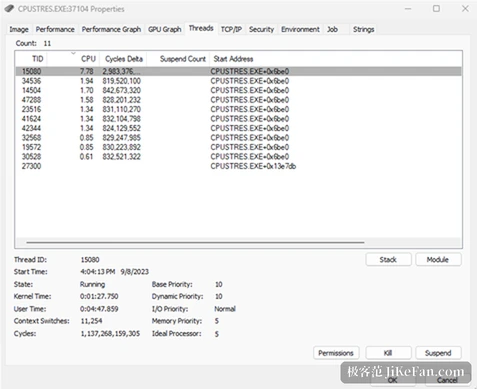
双击进程打开属性,还能一层层往下看到线程。列表里每个线程的 CPU 占用、周期增量、挂起计数和起始地址都列得清楚,哪个线程在闹,一眼就能分出来。
调用栈可读,才谈得上定位
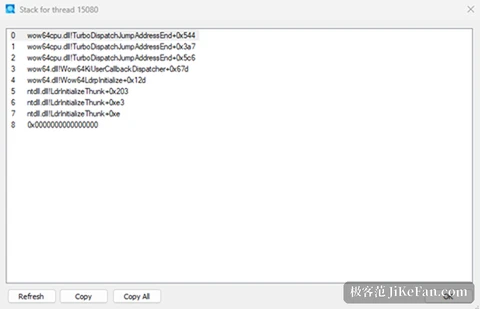
线程再往下是调用栈。栈里显示的是函数调用链,但如果符号没配好,看到的只会是一串地址。这些能力在 v17.2 之前就有,实践中决定好不好用的往往是符号路径:配置之后,栈里能直接读出模块名和函数名,问题落在哪个组件上一眼可分,不必再靠地址去猜。
对排查 DLL 版本冲突或句柄泄漏这类问题,这个组合的价值在于把「哪个进程有问题」推进到「进程里哪段代码有问题」。
内存、设备与 NPU
新增的 进程内存映射浏览器 放在进程属性里,把内存分配拆得更细。它回答的是「这个程序的内存到底花在哪」,但别指望它直接给出结论:占用大不等于出了问题,有些程序本来就需要这么多内存,这份映射提供的是继续往下查的线索,而不是诊断结果。
系统信息窗口多了一个 设备 页,把设备活动集中到一处,需要跳出单个应用的视角时有用。对带 NPU 的机器,还多了 NPU 监视:进程属性里有 NPU 图,主列表也能通过选择列加上 NPU 用量和内存计数。判断一个 AI 应用是不是真的在用 NPU,看这里比看宣传说明靠谱得多。
给开发者的那一项
实时内核内存转储面向的是驱动和系统层面的问题:以管理员身份运行,选中 System 进程,再从进程菜单创建转储,可选完整内核内存转储或内核栈转储。据更新说明,这项功能要求 Windows 11 build 22621.1992 及以上,产出的文件一般要交给调试工具继续分析,普通用户日常用不到它。
用之前要知道的
Process Explorer 由微软 Sysinternals 提供,是单个可执行文件,体积约 3.5MB,免费使用但源码不公开。运行平台官方写明为客户端 Windows 11 及以上、服务器 Windows Server 2019 及以上,比不少老工具收窄了一截,还在用旧系统的机器要先确认这一点。它也不带自动更新,想跟上版本得自己回去重新取一次。
六项新增里,活动历史是最容易改变使用习惯的一项:它把「等它再卡一次」的被动等待,换成了「回头翻记录」的主动排查。效率模式和内存映射补的是动手处理的能力,NPU 监视则为新硬件留好了位置。