
XSplit Broadcaster:一套工作区管住直播场面,免费档 720p 无水印
摘要
XSplit Broadcaster 把场景、来源、预览、音频与输出装进一套工作区,免费档 720p 无水印,付费放开分辨率与商用,最新 4.6.2609.2802。
推荐- 软件名称
- XSplit Broadcaster
- 版本
- 4.6.2609.2802
- 收费
- 免费
- 开源
- 非开源
- 操作系统
- Windows
- 更新时间
- 2026-10-21 15:33
XSplit Broadcaster 是一款老牌的直播与录制工作台,场景、来源、预览、音频、输出都摆在同一块界面里。免费版给到 720p 无水印,分辨率、帧率、AI 功能和商用许可按订阅分级,最新版本 4.6.2609.2802。
一个工作区装下整场直播
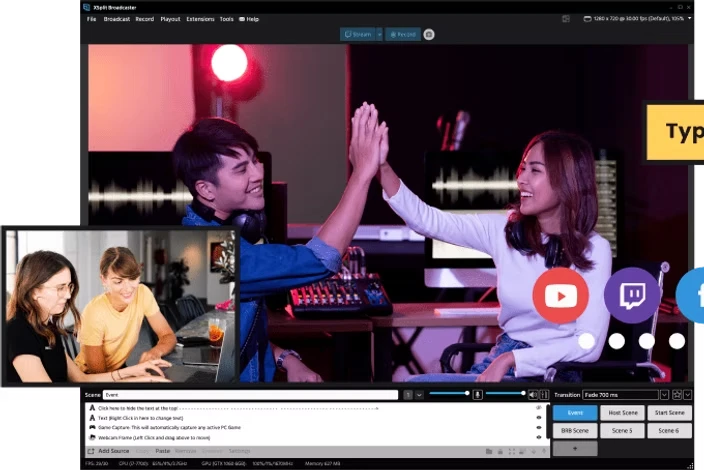
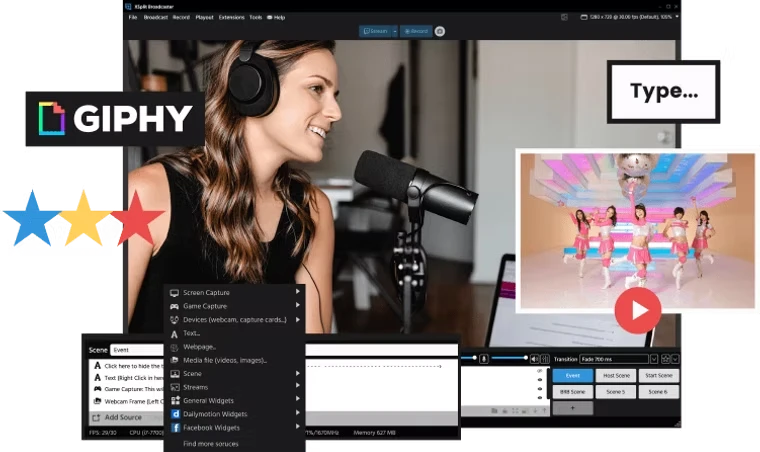
它把直播当成「搭一个场面」来做:左边是来源列表,中间是预览画布,下面是场景切换与音频混音,顶上是输出控制。摄像头、屏幕、窗口、网页、图片、视频、音频文件都是来源,摆进画布后可以缩放、裁切、加滤镜与转场。场景是这些来源的组合,切换场景就是换一整套画面安排。
新手不用从空画布开始。内置的布局向导会先问你要播什么——游戏、访谈、教程还是活动——再按答案铺好一套初始画布,后面再慢慢改。整个软件的基础假设是「先把场面搭对,再谈推流」,而不是反过来。
免费版给到哪里
免费档不是试用期,可以长期用,边界写得比较具体:最高 720p、不加任何水印;场景数量上限 4 个;帧率上限 30fps;720p 以上或 30fps 以上会加上水印;AI 背景移除与虚拟摄像头在免费档同样带水印;授权范围限于个人非商用。
付费档把这些限制一次打开:场景数量不限、分辨率不限、240fps、去水印,另外解锁 AI 语音清晰、AI 实时字幕、色键、多平台同时推流、投影窗口、音频混音预览这些功能,并允许商用。价格是三档:按月 14.99 美元,按年 59.99 美元(折算每月 5 美元),或者一次买断 119.99 美元。一年与买断两档的差价不大,长期用的人通常直接看后两档。
十月这一版加了什么
4.6.2609.2802 的主菜是「展示档切换」(Presentation Switcher)。每个展示档各自保存自己的场景、来源、输出频道和视频设置——包括分辨率,甚至连每个输出的直播标题与简介都一起存。播不同游戏、或者从独播切到带嘉宾的访谈,点一下顶上当前展示档的名字就能整套换过去,不必重新搭一遍。
另外几项改动偏实用:增强广播支持扩到 Intel Arc 的 Alchemist 与 Battlemage 独显,走 Quick Sync 用 H.264 或 H.265 编码,由平台按观众的带宽自动分出多档画质;多输出模式的控制被搬到了 Stream Deck 上,可以分别启停一号、二号输出,也能一起控制,顺带加了麦克风与扬声器的音量旋钮;本地录制默认开启多轨音频,录完能单独调麦克风轨而不影响游戏声。
还有一些零碎的修补:解码与播放覆盖到 RTMP、RTSP 流,修掉部分视频只有声音没画面、部分 MP3 放不出来、添加 RTSP 来源就崩溃的问题;展示档打包导出时会连 Stinger 与 Luma 转场文件一起带上,换电脑不用重新调转场;视频播放列表改名成媒体播放列表,音频文件也能进队列。
横竖屏可以同时出
多输出模式还是测试状态,但已经能干活:一块画布上摆横屏构图与竖屏构图两套布局,共享来源,各自独立控制大小与位置,同时推给横屏与竖屏两个出口。对既要发长视频又要发短视频的人来说,这比录完再二次裁切省事。
底层协议这边,NDI 与 SRT 都在支持列表里,NDI 输出还能在多输出模式下单独指定把哪套布局送出去。音频走的是分轨路由,混音台里每个来源可以单独调音量、加效果、设定延迟。
硬件门槛
最低配置写得不高但也不低:Windows 10 或 11 的 64 位系统、第二代酷睿 i5 级别的处理器、8GB 内存、支持 DirectX 10.1 的显卡、250MB 硬盘空间。要录或播 720p,官方建议第四代 i5;要上 1080p,建议第四代 i7。网络方面,最低画质的直播至少 500kbps 上传,高清画质建议 5Mbps。
官方把「显卡驱动保持最新」单独列了一条要求,这在直播软件里不常见,但想想也知道原因:编码器全靠驱动层的硬件加速,驱动旧了编码器就用不上,画面卡在软件编码上。
插件与配套
插件商店是它长期留住用户的原因之一。官方列出的有:让手柄按键在画面上实时显示的 Gamepad Visualizer、把画布当白板用的 Whiteboard、带 DSP 效果器的音频混音扩展、能把最近一段画面回放的 Replay 来源。第三方的聊天窗、提醒、弹幕互动大多也走这条路进来。
配套的 Media Manager 是免费的:录制完的素材在那里按提示点切片段、删掉不要的部分、导出成品,或者直接发到已绑定的频道,还能管多个同平台账号。它的定位是「录完之后的第二步」,不占用 Broadcaster 的界面。
谁适合用它
适合把直播当长期活儿做、愿意为「一套界面管住所有场景」付订阅费的人:访谈、教程、活动、带多个嘉宾的节目,这类场面切换频繁的场景最能体现它的价值。也适合已经有一堆插件依赖的老用户——换软件的迁移成本,往往比订阅费更贵。
反过来,只是偶尔录一段屏幕、不想付订阅费的人,免费档的 720p 无水印其实够用;但只要碰到「四个场景不够」「要 1080p」「要商用」其中一条,就只能进付费档。它的分级不是按功能砍,而是按「够不够专业」划线,这一点在选择前要想清楚。
XSplit Broadcaster 把直播拆成场景与来源的组合,用一套工作区管住从搭画面到推流出口的全过程。免费档给 720p 无水印与四个场景,付费档放开分辨率、帧率、AI 功能与商用许可;十月的版本把多套展示档做成可切换的配置,也让横竖屏能同时输出。要不要用它,取决于你多久切一次场面、以及愿不愿意为那套切换逻辑买单。