
ShareX 22.1 上手:截图录屏一体,原生录屏不再依赖 FFmpeg
摘要
ShareX 22 版把界面和 36 个工具整体重写,录屏也不再依赖 FFmpeg;22.1 又补上图片编辑器与原生 GIF 录制,一条快捷键就能跑完截图到分享。
推荐- 软件名称
- ShareX
- 版本
- 22.1
- 收费
- 免费
- 开源
- 开源
- 操作系统
- Windows
- 更新时间
- 2026-11-04 23:00
截图这件事平时不起眼,一天要做十几次。框选、标注、发给同事,动作熟了也就几秒钟。真正拖时间的是后面几步:图存到哪个目录、怎么发出去、要一段动图还得另找一个录屏软件。ShareX 一直在解决的,就是把这串零散动作接成一条线。
十九年来改动最狠的一次
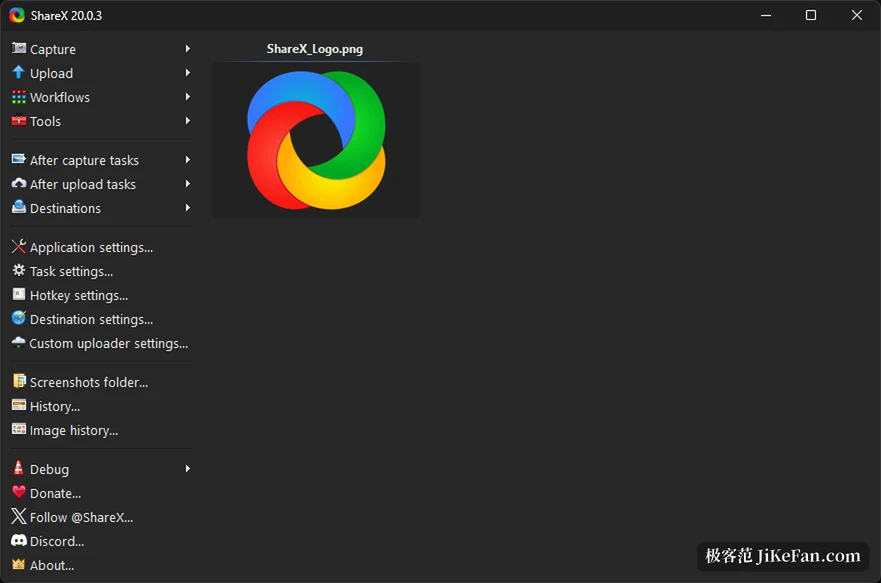
2026 年 10 月 20 日发布的 22.0.0,被项目自己称作十九年历史里规模最大的一次更新。最直观的变化在界面:旧的 Win32 风格布局换成了侧边栏加宽间距的结构,深色和浅色主题可以切换,强调色也能改。浮动的捕获工具栏跟着一起重做,按钮变大,图标重新画过。
工具区改得更彻底。官方更新说明里列了 36 个内置工具,分成屏幕与色彩、图像、视频、数据与文本、系统五类重新写过。标尺、鼠标高亮、背景移除、图片对比、视频修剪、图片美化这些是新面孔,网络监视器这种放在截图软件里略显意外的工具也塞了进来。工具菜单改成分类网格,不常用的可以收起来。
录屏不再借外部程序
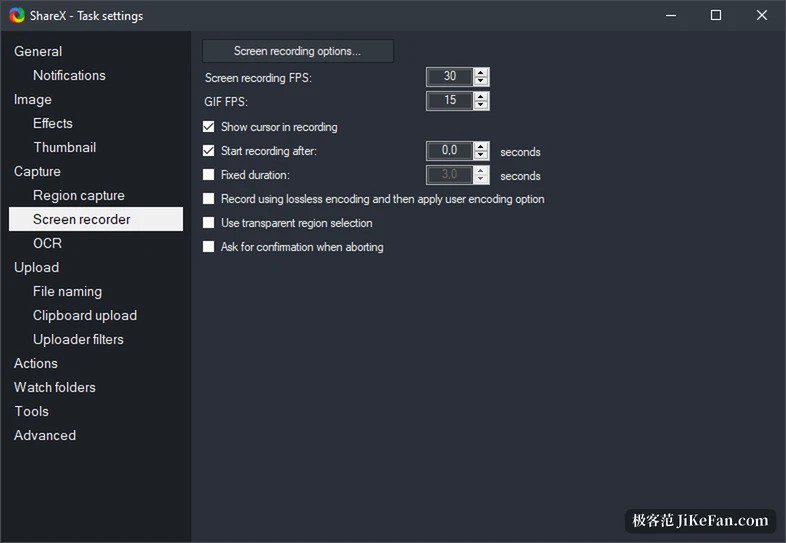
从 2014 年的 9.0 版算起,ShareX 录视频一直靠外部 FFmpeg 跑。22 版把这件事收了回来:录制默认在应用内完成,走 GPU 采集与编码,不再另起 FFmpeg 进程,也不用第三方音频捕获组件。系统声音、麦克风、摄像头叠加可以同时开,帧率上限提到 120 帧。按下录制之前,工具条上能先设启动延迟、光标是否显示、鼠标是否高亮。
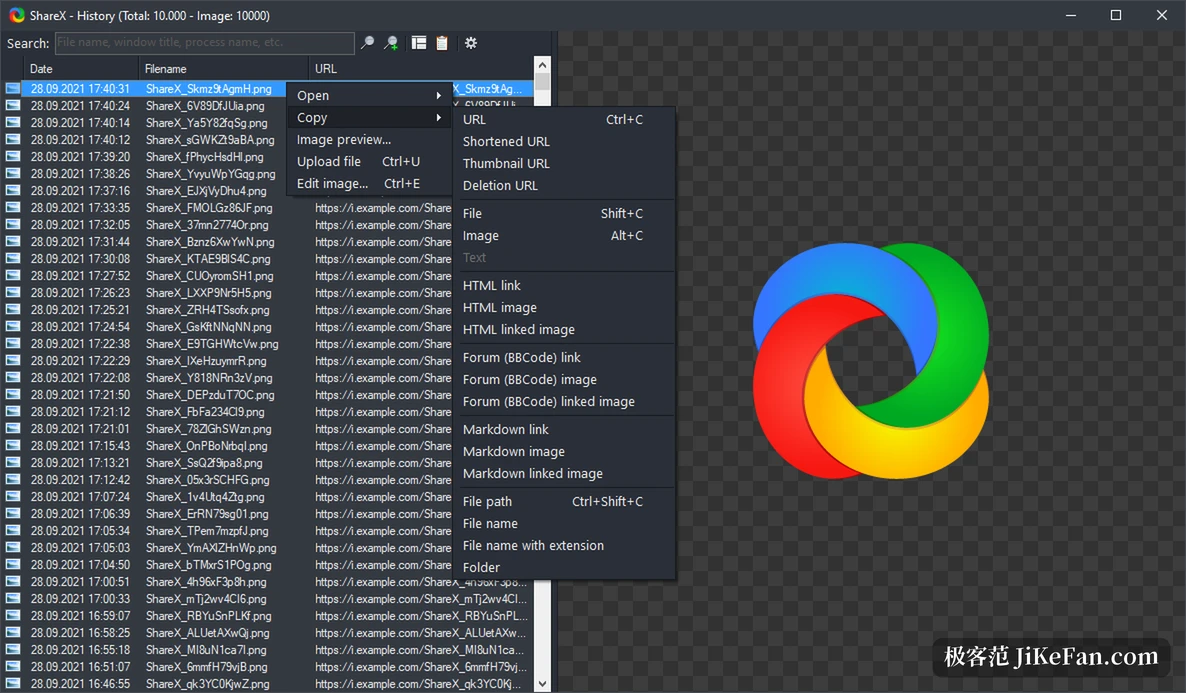
顺手补的还有历史窗口。以前只能看截图,现在视频也列在里面,右键就能剪一段。把文件拖到主窗口会弹出上传浮层,按预设目的地直接传走。
22.1 补上图片编辑器和 GIF
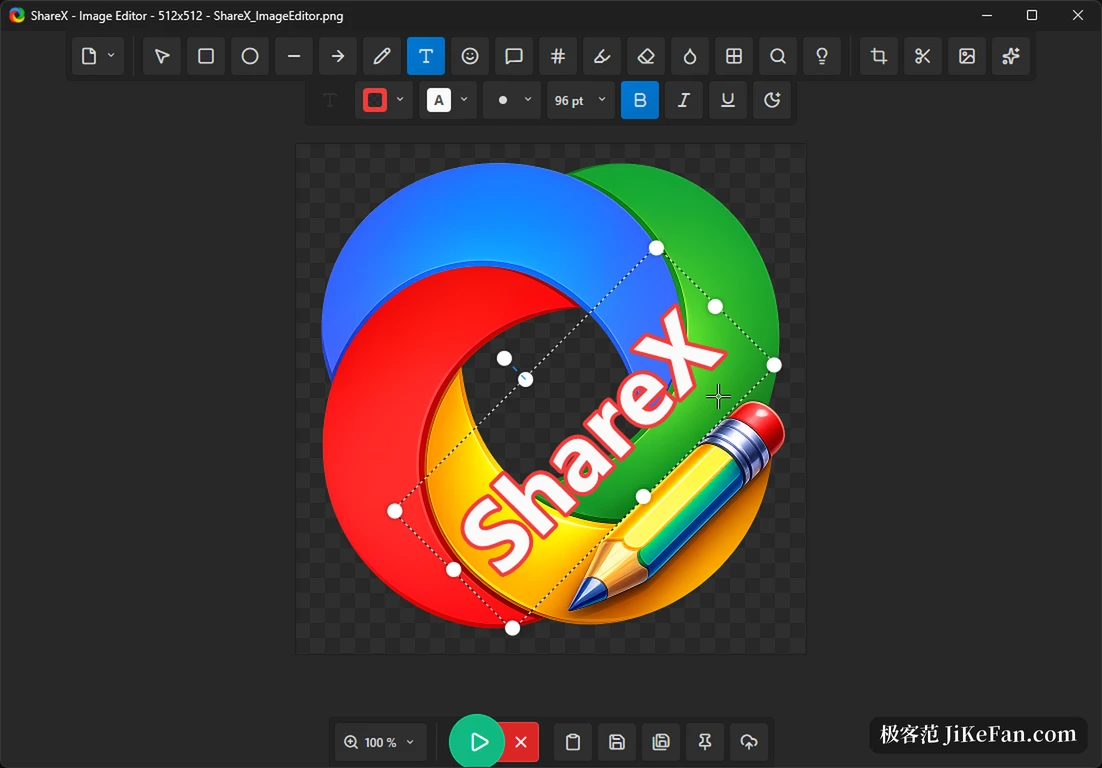
11 月 2 日的 22.1.0 更像一次补课。独立的图片编辑器单列成项,标注工具里的图标全部重画,字体选择器加了搜索框。区域截图支持自定义工具栏,还能把选区以外的画面压暗,讲问题时视线更容易落到重点上。标注里多了一个 D Clone,用来快速复制画面中的元素。
GIF 录制换成了原生实现,同样不依赖 FFmpeg。想录一段十几秒的操作演示,不必再为动图单独装一套工具。库里新增的统计窗口,会按本地历史记录算出使用情况。
一条快捷键跑完整条流水线
ShareX 的结构是「捕获加捕获后任务」。捕获方式覆盖全屏、活动窗口、指定显示器、矩形与自由区域、上次区域、滚动截图和自动捕获。捕获之后做什么,可以自己勾选:进编辑器、加图片效果、跑 OCR 认字、扫二维码、钉在屏幕上、存到指定目录、传到图床并把链接放进剪贴板。
上传这块留的口子比较宽。除了常见的图片托管,还能接对象存储的桶、FTP 与 SFTP,也支持自己写上传器,把请求打到自建接口。任务设置窗口现在能搜索,找某一项配置不用一层层翻菜单。
几件用久了才知道的事
软件免费、开源、没有广告,安装包带代码签名,运行时基于 .NET 10 构建,随包附带的 FFmpeg 更新到 9.0。界面提供简体中文在内的三十多种语言。它只有 Windows 版本,这一点需要讲清楚。
另一个边界是配置量。功能堆到三十多个工具,第一次打开难免要在设置里转一会儿,才能把热键和自己的习惯对上。官方的思路是先绑几个高频动作,用顺了再回头调细节。
如果你每天都要截图、偶尔录一段操作演示,又不愿意为这类活付费,ShareX 22 值得重新看一次。它把录屏从“再找一个软件”变成同一条快捷键里的一步;十九年的老底子加上这次界面重写,是它眼下最实在的地方。