
Snow Shot 1.4.4:开源截图工具,滚动长图与表格识别一次做完
摘要
Snow Shot 是一款开源的截图工具,把截图、标注、文字识别和录屏收在一条快捷键流程里,支持滚动长截图、表格识别与截图置顶,Windows 与 macOS 都能用。
推荐- 软件名称
- Snow Shot
- 版本
- 1.4.4
- 收费
- 免费
- 开源
- 开源
- 操作系统
- WindowsmacOS
- 更新时间
- 2026-11-02 16:17
一款把截图、标注、文字识别和录屏收进同一条流程的开源工具,按一次快捷键就能从框选走到可用结果。
从按下快捷键到拿到图,中间不该有别的窗口
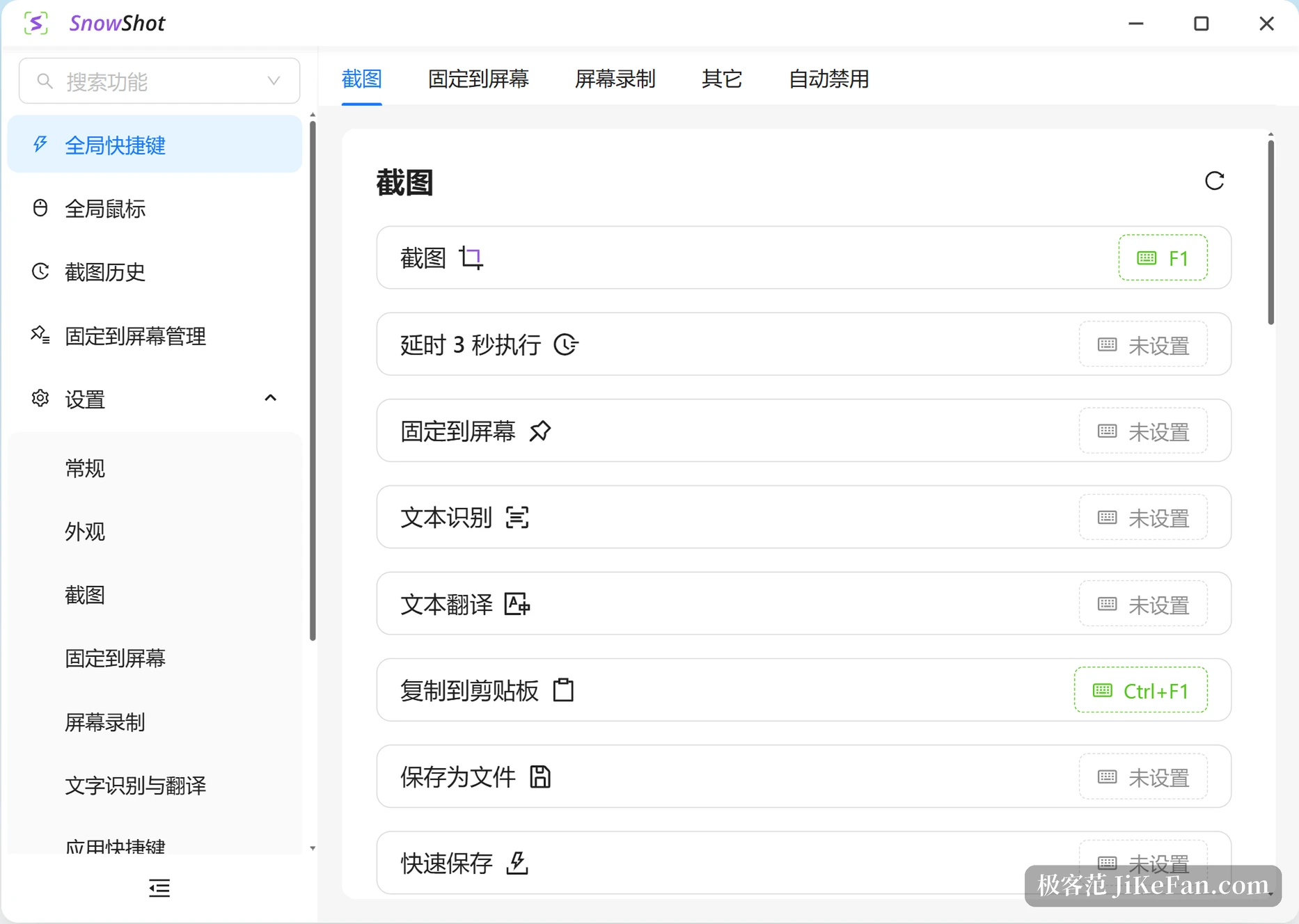
截图这个动作本身不难,难的是截完之后。框选、画箭头、加文字、把图里的字抠出来、发给同事,每一步过去都要换一个软件。Snow Shot 想省掉的就是这段来回切换:按下默认的 F1,屏幕暗下来进入选区,松手直接落到编辑界面,标注工具就排在截图条上。
选区模式覆盖得比较全,全屏、指定窗口、任意区域、滚动页面和延时拍摄都在一处。滚动截图是很多人真正需要的那一项,长网页、长聊天记录、一份翻不到底的表格,滚一遍就能拼成完整的一张图,不用截七八张再拼回去。
框选时带一个放大镜,靠近边缘的几个像素能看清落在哪。这个细节不起眼,但截细边框、截按钮状态的时候,差几个像素就得重来一遍。
标注不是附属品
不少工具的标注只有一支笔和一条直线,够用,但写到第三步就得停下来找别的办法。Snow Shot 的标注面板做得更像一个轻量画板:箭头、矩形、圆形、文字、序号、画笔都在,重点可以用高亮圈出来,敏感信息可以用马赛克盖住,也可以用模糊做过渡,强度能调,从轻微柔焦到彻底打码,比一格一格的方块自然得多。
更实用的是它把 图层、圆角、透明度 这几项放进了标注里。一张代码截图套上圆角、压一层半透明底,直接能当分享图用,不必再开修图软件走一趟。
画面里的字,能变成可复制的文本
文字识别是 Snow Shot 花力气最多的地方。截完图点一下识别,选区里的文字会按行高亮标出来,整段复制走。遇到表格也不会散成一行行乱码,它会尽量保住行列关系,复制出去还是能用的数据结构;公式同样在识别范围内。
关键在于识别放在本地跑。模型文件跟着软件走,不把截图往云端传,断网环境照样能认。处理合同、内部文档这类不方便外传的材料时,这一点比识别率高出几个百分点更让人放心。
识别的结果不是终点。选中文字按 F3 可以把内容送进 AI 对话,按 F4 直接弹翻译浮窗。这个顺序设计得挺顺:先看见,再取字,再问或者译,中间不用开浏览器、不用复制粘贴到另一个窗口。AI 对话需要自己填一个兼容 OpenAI 接口的地址和密钥,具体用哪家由使用者决定。
插件是可选项,不是必须项
Snow Shot 把文字识别、翻译、AI 对话、录屏四件事都做成了插件。不装插件的本体只负责截图和标注,需要哪一项再去插件中心取。这样做的好处是安装包能压得很小,启动也快,不必为一年用两次的录屏功能常驻一堆组件。
录屏走的是同一条思路:选好区域就能录,光标位置有高亮,麦克风能收音,输出 MP4 或 GIF。录完直接进剪贴板,给同事演示这一步点哪里,比写三百字说明快得多。
两个容易被忽略的角落
第一个是贴图。截完点固定到屏幕,这张图会变成悬浮窗钉在所有窗口之上,能拖动、能缩放。照着教程改设置、对着参考资料写东西的时候,不用在两个窗口之间来回切。
第二个是截图历史。每次截图都会自动归档,带当时的画面和内容,可以搜索,也可以接着上次没画完的标注继续编辑。翻了半天找不到刚才那张图的情况,基本能消掉。
关于它的取舍
Snow Shot 的界面基于 Web 技术栈渲染,代价是内存占用比纯原生方案高一些。配置一般的机器,或者只想要最基础功能的人,官方另外提供了 Mini 版本,把翻译和进阶识别拿掉,留下截图、标注、贴图、拼图和录屏,跑起来更轻。
截至 2026 年 10 月 30 日,最新版本是 1.4.4,主程序以 GPL-3.0-or-later 授权开源,Windows 与 macOS 都能用,Mac 端需要 Apple Silicon 芯片且系统在 macOS 15 以上。项目在 GitHub 上接受问题反馈,新增功能的提案要先在社区讨论。这条规矩让它的迭代节奏偏向修问题而不是堆功能,对想要稳定的人来说不算坏事。
Snow Shot 的价值不在功能数量,而在把一次截图从框选到可用结果的路径缩短了:标注、取字、翻译、录屏都挂在一个快捷键后面,用完就放下。