
QuickLook 4.5.0:选中文件按一下空格就能预览,不必等软件启动
摘要
QuickLook 是 Windows 上的轻量文件预览工具,选中文件按一下空格就浮出预览窗,图片、PDF、压缩包、代码和视频都能先看一眼,不必等关联软件启动。
推荐- 软件名称
- QuickLook
- 版本
- 4.5
- 收费
- 免费
- 开源
- 开源
- 操作系统
- Windows
- 更新时间
- 2026-11-21 23:00
QuickLook 是一款给 Windows 用的文件预览工具,作者是 Paddy Xu,项目在 GitHub 上以 GPL-3.0 开源,至今两万五千多颗星。它能做的事只有一件:选中文件按一下空格,浮出一个预览窗,再按一下消失。就这么一个动作,替掉的是每天反复出现的「双击、等待、看完、关掉」。
不想为了看一眼就开一整套软件
翻素材文件夹时想确认某张图对不对,双击,等编辑器慢慢起来,看一眼,关掉。收到一堆 PDF 想知道哪份是定稿,只能一份份点开,每份都要等阅读器加载完。下载目录里躺着几个压缩包,记不清里面装了什么,先解压再说,解压两分钟,确认两秒钟。
这些动作单次只花几秒,真正消耗的是注意力。你要的只是看一眼,却要为此启动一整个程序、切换窗口、再关掉它。QuickLook 挤掉的正是这一段:不启动关联程序,直接把内容渲染出来。
按空格之后发生的事
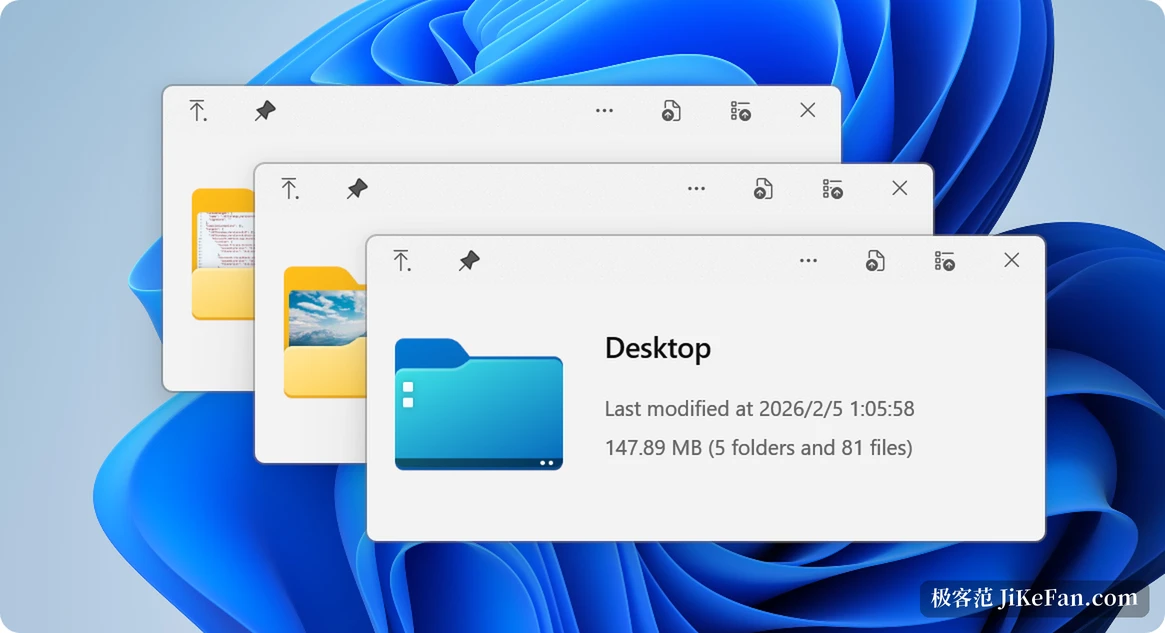
选中文件按下空格,QuickLook 会开一个独立预览窗贴上来,内容当场渲染好,不经过文件关联里那个默认程序。看完了再按一次空格,窗口收回去,选中的文件还停在原处,光标位置也不动。
预览窗常驻在后台,随系统启动之后基本不占注意力。第一次用大概会觉得「就这」,可用过一周再回到双击打开的老路,反倒会觉得别扭。
项目自述:按一下空格,就把文件内容直接递到眼前,不必先启动关联程序。
能预览的东西比想象中多
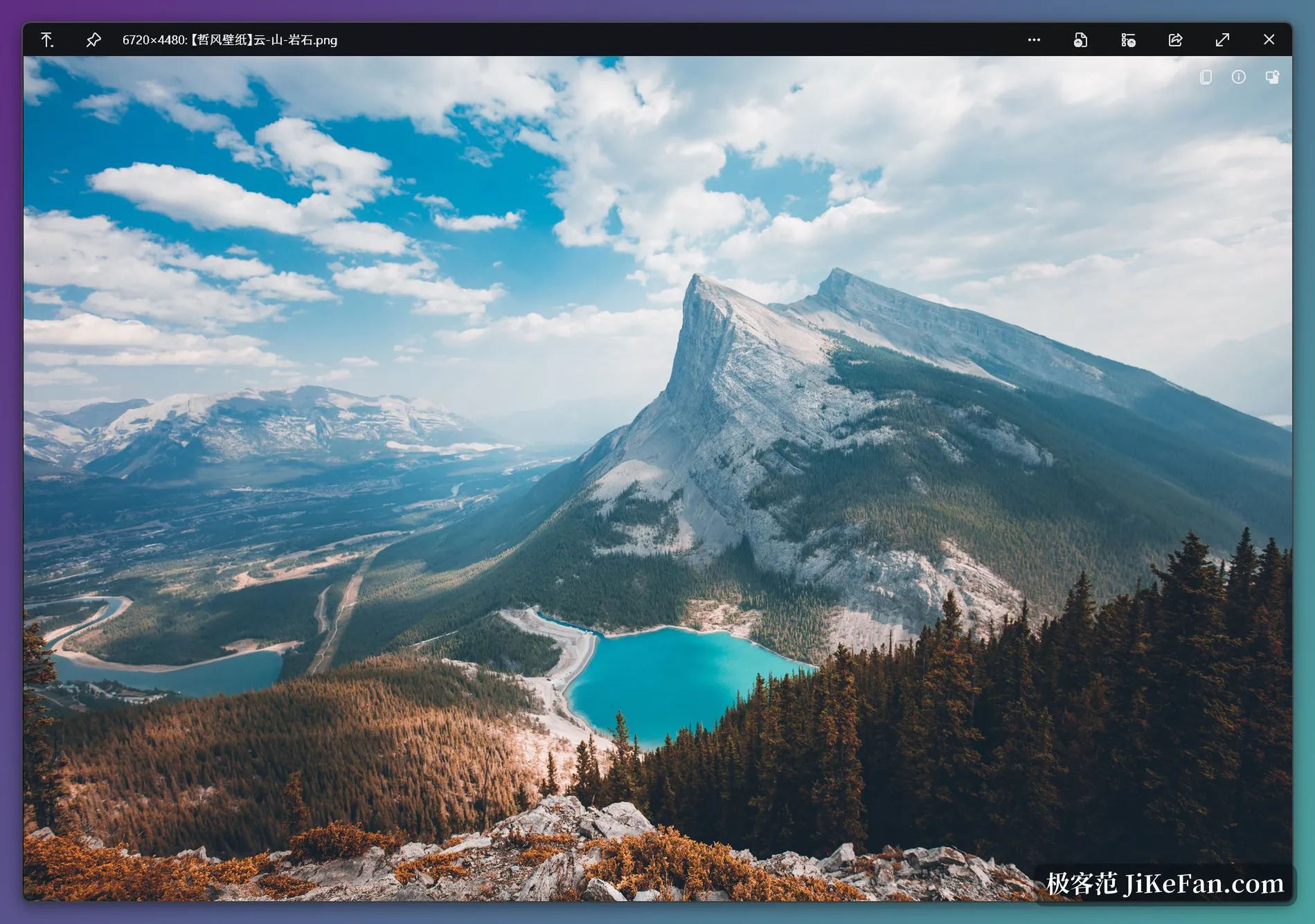
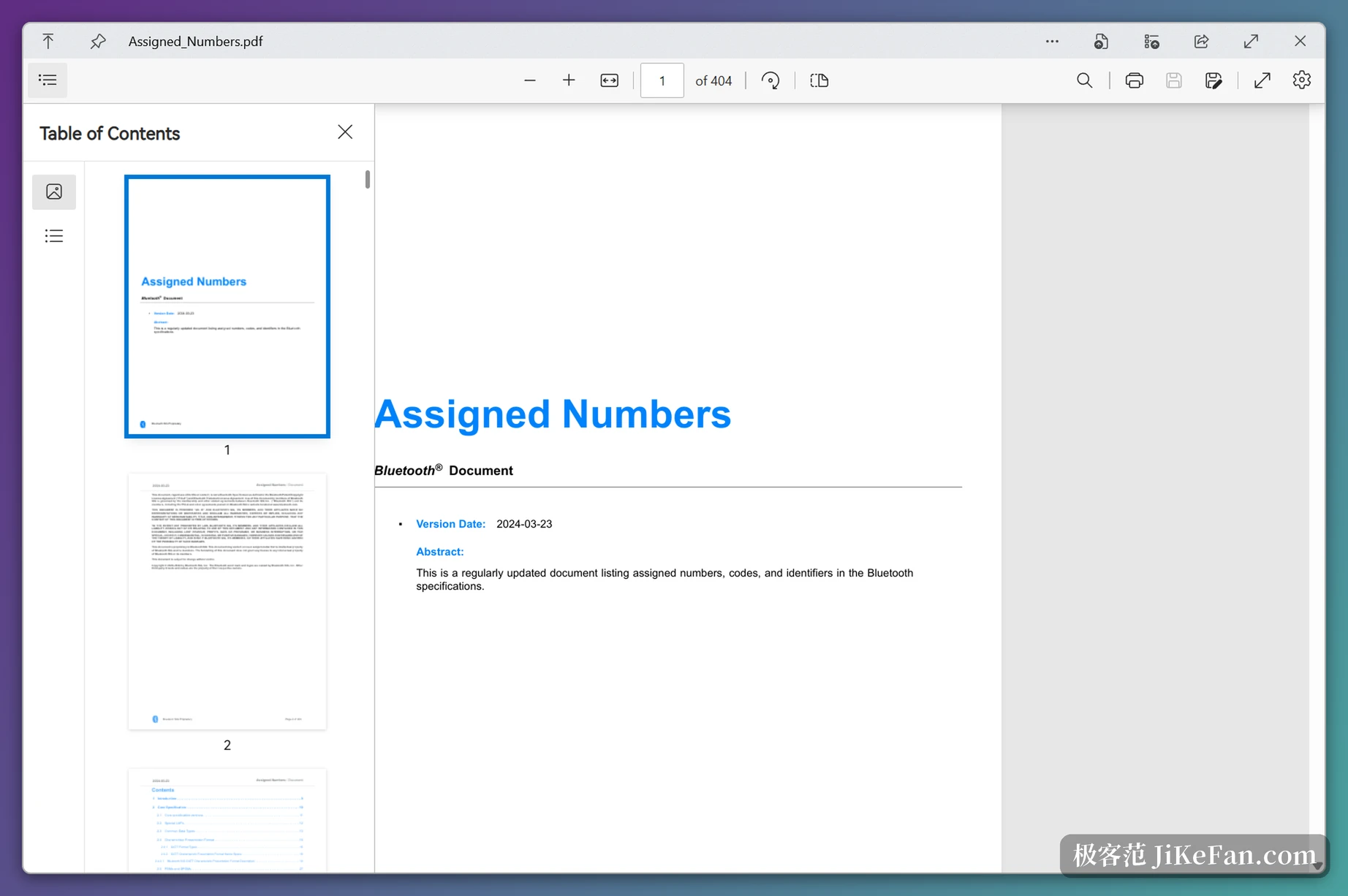
图片预览会在标题栏标出分辨率,判断一张素材能不能用,不必进编辑器。视频预览带播放控件,能拖进度、调音量,挑剪辑点看一遍就够。PDF 预览会拉出目录缩略图,四百多页的规范文档也能直接跳到某一章。
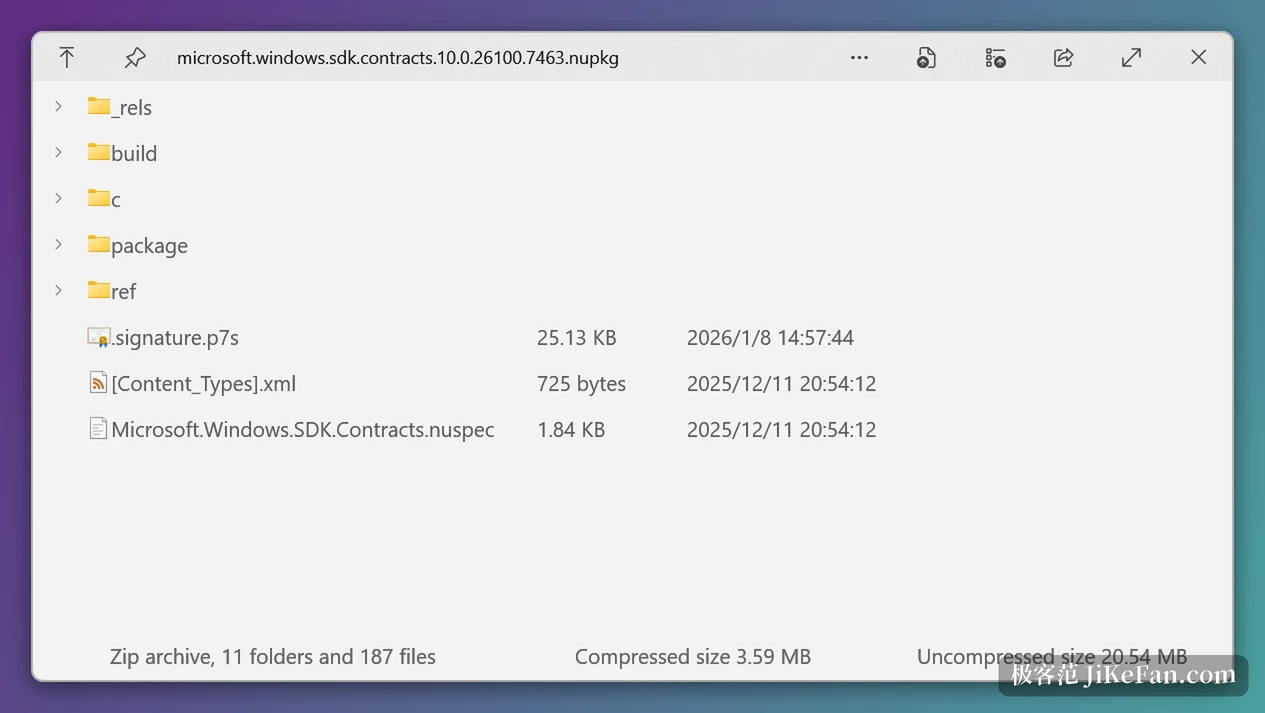
压缩包预览最省事。不用解压,窗里直接列出包内文件与修改时间,底部标着压缩前后各占多少体积,判断要不要留着它一目了然。代码文件按扩展名走语法高亮,带行号,翻配置文件不必再开编辑器。文件夹也能预览,显示总大小、子文件夹与文件数量。
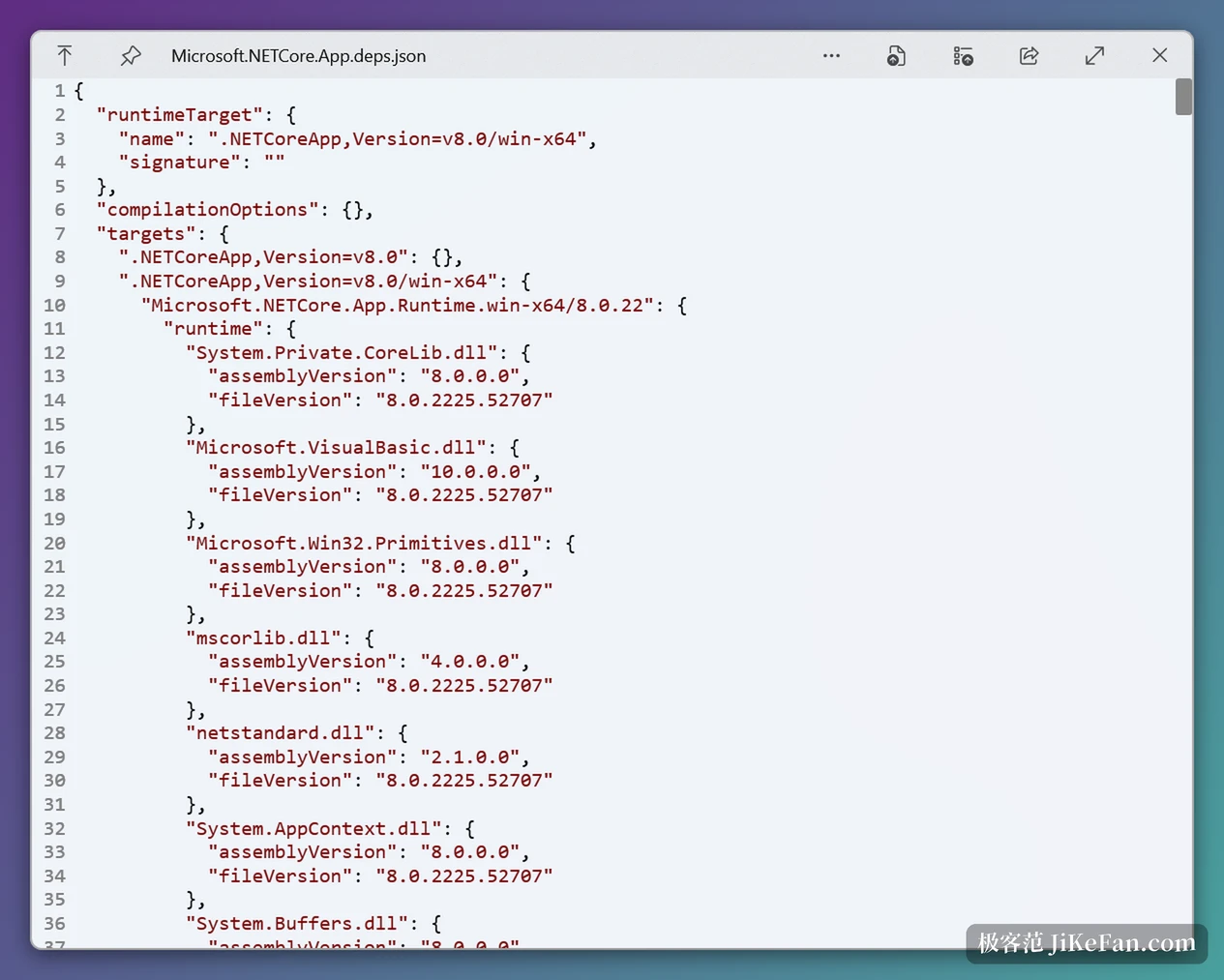
格式支持靠两层堆起来。基础层是程序自带的解析器,覆盖几十种常见扩展名;再往上靠插件,Office 文档、增强版 PDF、CAD 图纸都有对应的独立插件,需要哪一类再补哪一类。
4.5.0 这一版动了几处
最近这个版本把 LAVFilters 升到 0.81.0,视频兼容性跟着上了一个台阶;LRC 歌词里重复时间戳的处理也修了,带歌词的音乐文件不再乱跳。
有一点要留意:解码器换到 0.81.0 之后,显卡较老或者没装最新 VC++ 运行库的机器可能出现视频放不出来的情况。官方在更新记录里写明了这个副作用,也建议遇到时回退解码器版本,升级前值得先掂量一下。
外观上多了 WindowBackdrop 选项,可以在自动、无背景、Mica、Acrylic 几种窗口材质之间挑,深色与浅色主题下都能对上 Windows 11 的观感。
格式侧新增了 PKCS7 签名文件、Fortran95、GDScript、Diff 补丁、Razor 模板、ActionScript、汇编、AutoHotkey 与 Rhai 脚本的语法高亮;Chromium 的 pak 资源包可以直接查看与提取,Python 的 whl 与 egg 也纳入了压缩包预览范围。
用起来值得知道的几处
预览窗的大小可以随手拖动,也能按 F11 摊成全屏,看长文档时比小窗口省力。方向键能在同目录的文件之间前后翻,不必关掉再重新选中。
常驻方式有两种:可以让它随系统启动留在托盘,也可以只在需要时手动拉起,取决于你有多常用它。
格式支持再广也有边界。冷门编码、加密文档、带版权保护的内容打不开是常态,这属于解析器覆盖范围的问题,跟程序出错是两回事。
版本与授权
QuickLook 当前版本 4.5.0,发布于 2026 年 4 月,运行平台只有 Windows 10 与 Windows 11。项目以 GPL-3.0 协议开源,代码公开可查,从 2017 年维护至今。它不改变文件本身,也不接管文件关联,只是在你想看一眼的时候把内容递到眼前。