
卸载工具选对省一半事:Revo Uninstaller 的三种清理档位
版本 5.5.4
摘要
Revo Uninstaller 5.5.4 把卸载拆成三步:程序自己先卸,再按三档强度扫残留,最后逐条核对才删。讲清三档怎么选,以及为什么装前先开监控比事后扫更准。
推荐- 软件名称
- Revo Uninstaller
- 版本
- 5.5.4
- 收费
- 付费
- 开源
- 非开源
- 操作系统
- Windows
- 更新时间
- 2026-11-20 23:00
在 Windows 上试用完一个软件,从设置里卸掉,列表里干干净净。过一阵装回来,登录状态、窗口位置、上次打开的工程全在,配置文件根本没走。这些残留平时看不见,占的空间却实实在在,有些还会在后台留着服务和计划任务。
Revo Uninstaller 不去替程序自己的卸载逻辑,而是等它跑完之后再看一眼。它在 2026 年 9 月 23 日更新到 5.5.4,界面结构与功能划分跟前几个版本一致:5.5.0 让猎人模式支持 Windows 应用,5.5.2 和 5.5.4 的更新说明都只写着改进残留项扫描算法、修几处小错。所以这次值得掰开讲的是那三档扫描该怎么选,它决定你删掉的到底是残留,还是别人的文件。
它比系统设置里那一步多做了什么
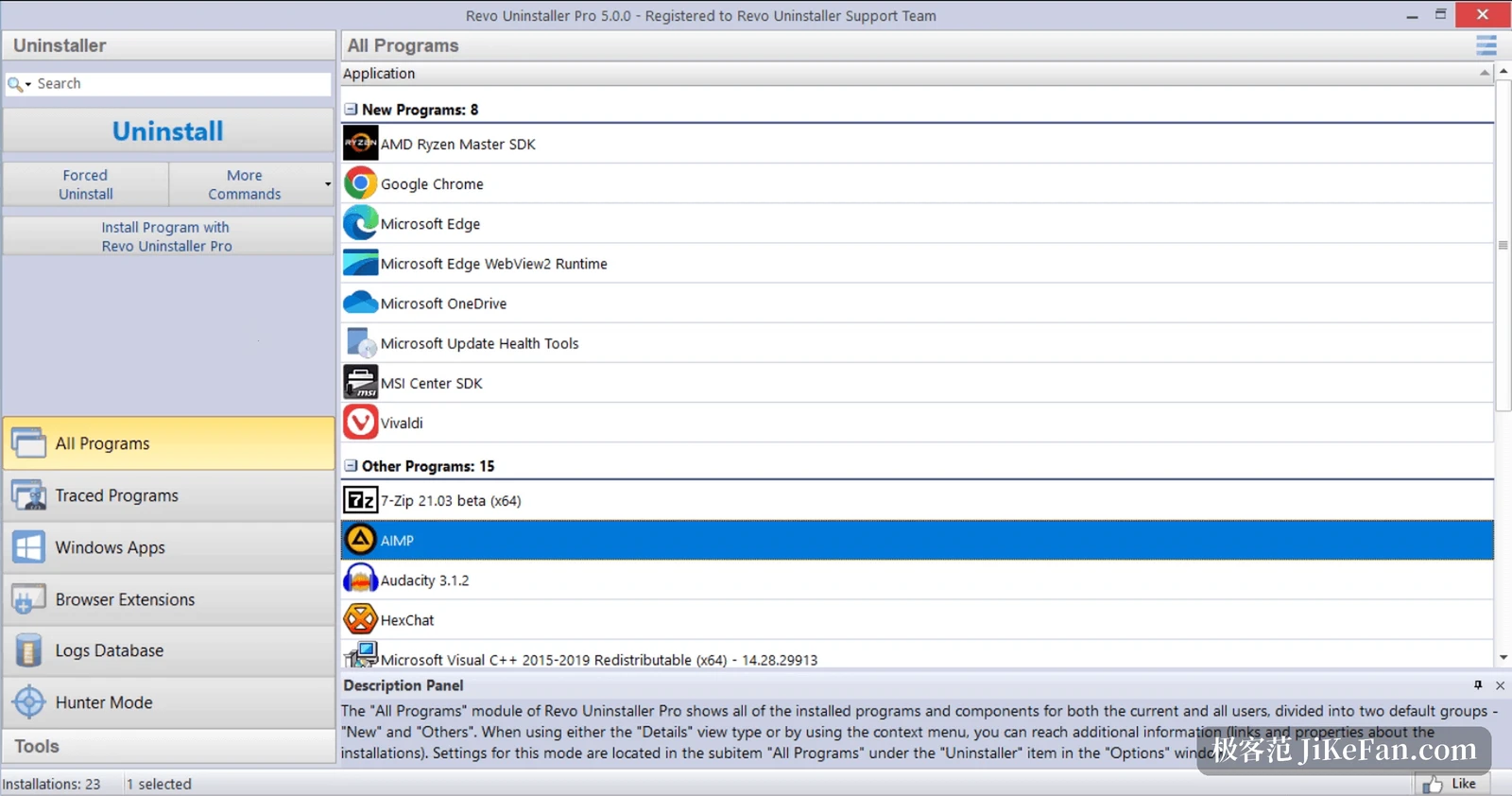
系统设置里的卸载入口,跑到程序自带的卸载程序结束,任务就算完成。Revo Uninstaller 接在这之后:先让程序自己卸,卸载进程一结束就开始扫描,把还留着的文件、文件夹和注册表项按类别列出来。
关键在于最后那一步交回给使用者。清单默认勾选,每一项都能展开看完整路径,也可以单独取消。删除之前它还会建一次还原点和整份注册表备份,文件和文件夹进回收站,注册表项进 Backup Manager,删错了能捞回来。
三种档位,从最保守的那档开始
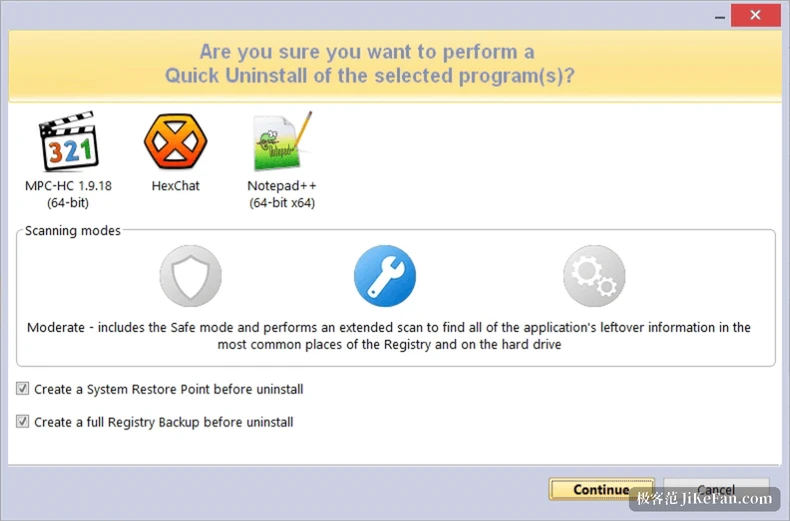
首页把这项能力写作三档残留清除,界面上对应三个图标:盾牌是 Safe,扳手是 Moderate,齿轮是 Advanced。差别在扫描铺开的范围,界面对 Moderate 的说明是"包含 Safe 模式,并在注册表和硬盘上最常见的位置做一次扩展扫描",走得越深,网撒得越开。
第一次用建议停在盾牌那档。扫完先别急着删,翻一遍清单,看它找出来的东西像不像这个程序的痕迹;确实漏了,再往上加一档重扫。清单越长,误伤的概率越高,共用运行库和云同步目录最容易出事,那里面的文件夹名字往往和程序名只差几个字符。
卸不掉的那种,交给强制卸载
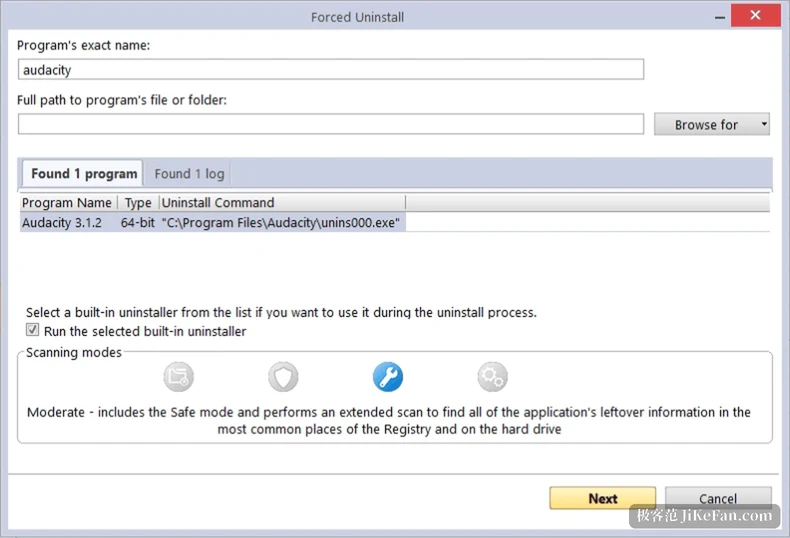
有些程序卡在更尴尬的位置:列表里还挂着,点卸载没反应;卸载到一半停住,进程还赖着;再或者安装包早就删了,卸载程序要找回原始 MSI 才能继续。这些都是自带卸载程序本身坏掉的情形。
强制卸载不依赖原卸载程序,直接按程序名扫一遍磁盘和注册表,扫描强度同样分三档。它也能反过来用,某个软件早就用别的方式卸掉了,痕迹却还在,可以让它补扫一次。代价是候选清单更长,勾选时要更耐心地逐条核对路径。
装之前先开监控,比装完再扫更准
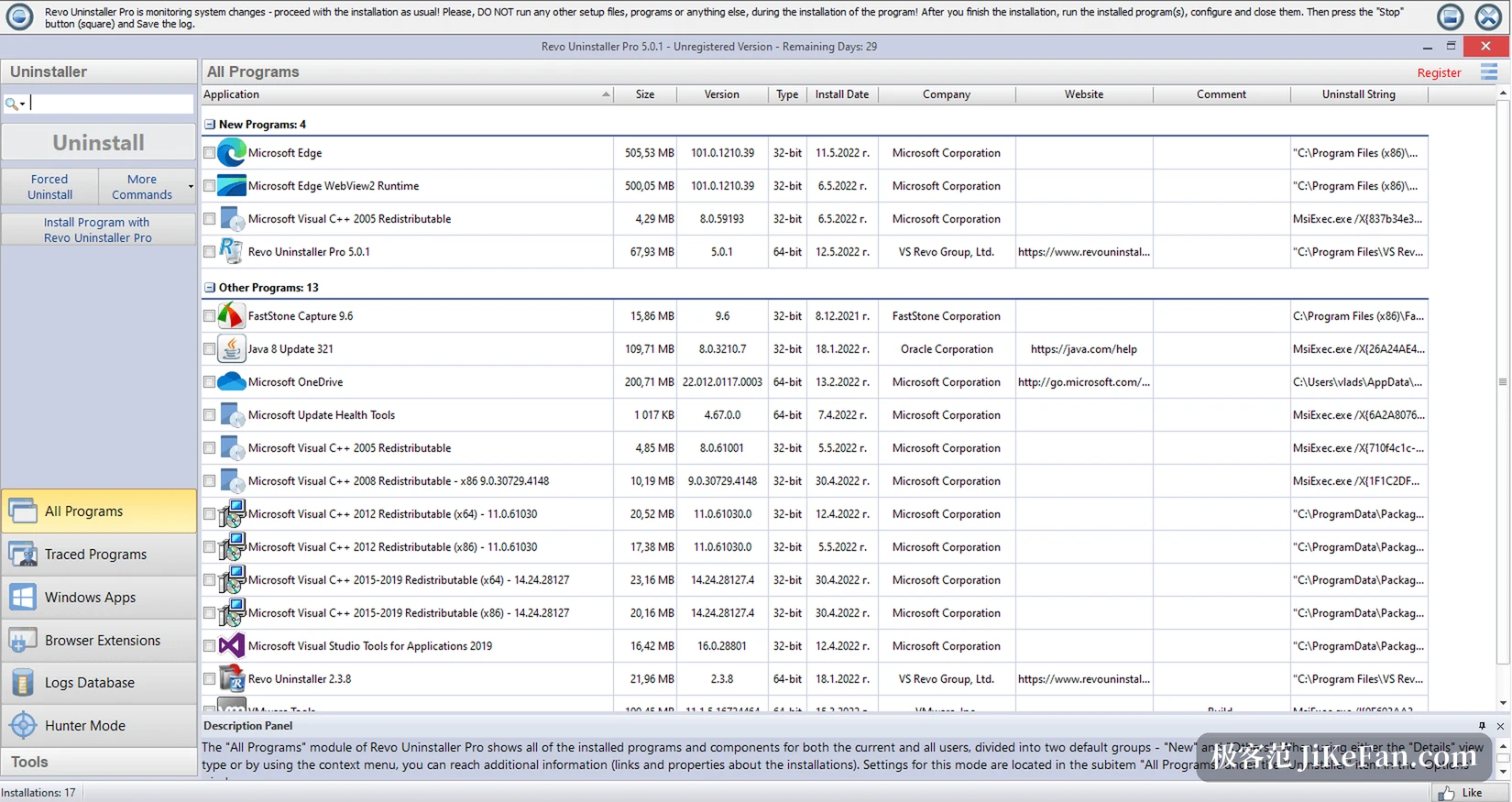
事后扫描终究是猜。真要做到准,得在安装那一刻开始记录:用 Revo Uninstaller 的安装监控启动安装程序,它会把这个软件写了哪些文件、动了哪些注册表键全部记下来,存成一份跟踪日志。以后要卸,照这份日志删就行,常规扫描很难发现的隐蔽残留也能定位到。
官方对记录过程有两条提醒。记录期间把其他程序关掉,别同时装别的东西,否则日志会混进无关条目;新程序装完启动一次再关掉,然后保存日志,这样运行期产生的配置也能记进去。官方还维护着一个日志库,常见软件的跟踪记录可以直接取用。
批量卸载,以及后悔的余地
经常折腾机器的人更在意效率。把要卸的程序排进队列一起处理时,Revo Uninstaller 对整批只建一次系统还原点和一份完整注册表备份,然后逐个静默调用自带卸载程序,接着自动扫残留。队列越长,这套流程省下的重复点击越多。
清单里认不出的东西,可以换猎人模式:主窗口隐去,屏幕右上角出现一个准星图标,拖到目标窗口、桌面快捷方式或托盘图标上松手,就能跳到对应条目。那些在列表里根本没有名字的托盘程序,用这个比翻进程列表快得多。
它还带着自启动管理、垃圾文件清理这些工具,逻辑是一致的:先看清楚改了什么,再动手。官网提供 30 天试用与 60 天退款保障,试用期内功能完整,可以先拿一个无关紧要的软件试一遍,摸清清单会长什么样。
卸载这件事,值得当成一次审计而不是一次删除。多扫出几十个文件不算本事,能指着每一条说清它为什么该删,才算。