
PixPin 上手:截图、长图、贴图、OCR 与录屏,一个工具收齐
摘要
PixPin 上手:截图、长截图、贴图、OCR 与录屏收进同一个工具,长页面一次拼完不用分段,参考图能直接钉在屏幕上对照,图里的文字也不必再手打;基础功能免费使用。
推荐- 软件名称
- PixPin
- 版本
- 3.6.6
- 开源
- 非开源
- 操作系统
- WindowsmacOS
- 更新时间
- 2026-11-06 23:00
麻烦往往在截完之后
系统自带的截图键能框出画面,但接下来那几步才是真正耗时间的:箭头要另开画图软件加,敏感信息要手动打码,网页太长得分段截再拼,图里的文字还得照着敲一遍。这些动作单次只花一两分钟,可一天做上十几次,加起来就是实打实的时间。
PixPin 的做法是把这些后续步骤收进同一个界面。截图、长截图、贴图、文字识别、录屏和标注都在一个工具里完成,不需要在几个软件之间倒手。它支持 Windows 与 macOS,免费使用且无需注册,这一点对只是偶尔截图的人比较友好。
长页面和聊天记录一次截完
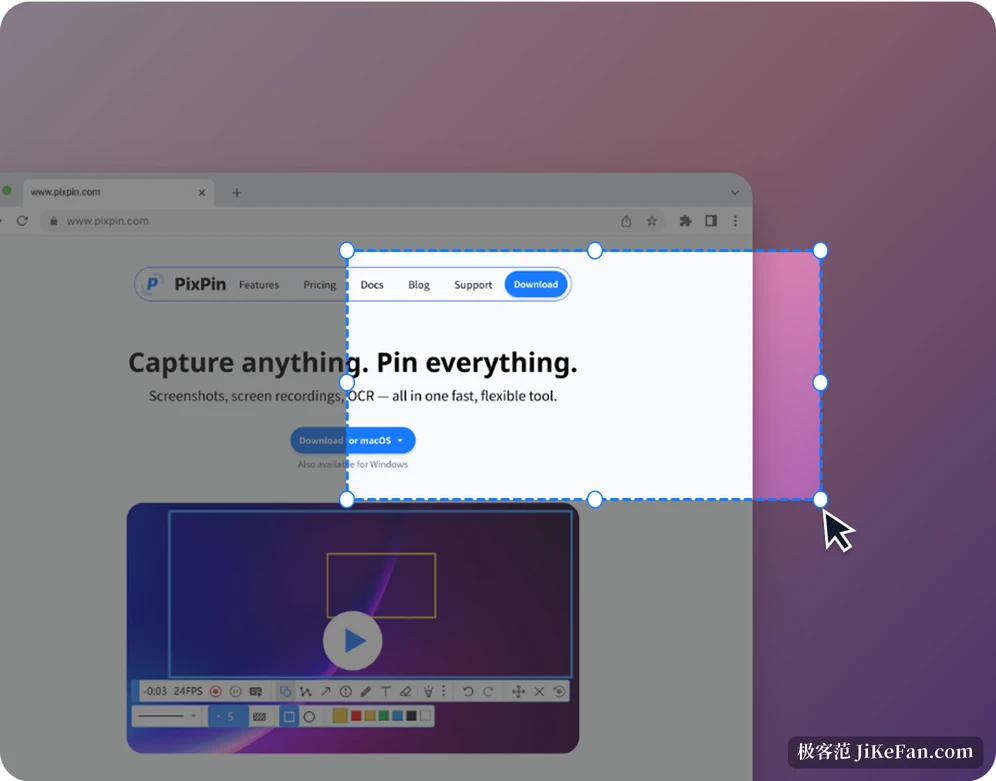
长截图解决的是"内容超出一屏"的问题。网页、聊天记录、文档都可以滚动着拼成一张完整图,不用截五六张再想办法对齐。这一版还支持跨屏长截图,多显示器并排工作的场景下,内容跨过屏幕边界也能一次拼完,拼接的接缝处理得比较自然。
智能截图是另一个省事的点。它会自动检测窗口边界和界面里的元素,鼠标移过去就能吸附到对应的窗口或控件上,不必手动卡像素。对于要放进文档里的界面图,这个精度差别肉眼可见。
贴图:把参考钉在屏幕上
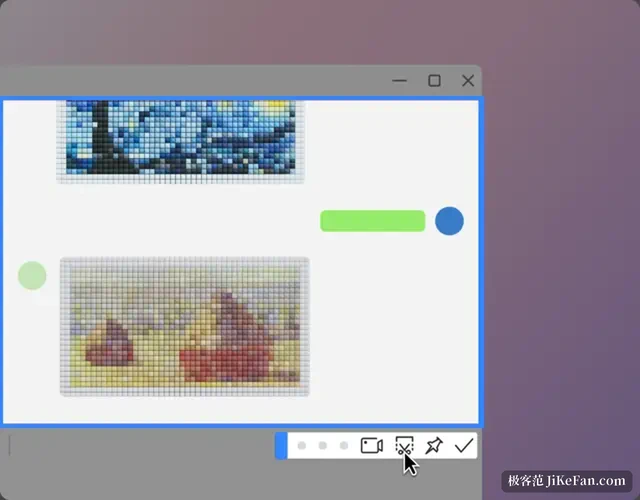
贴图是 PixPin 最有辨识度的功能。截下的图可以直接钉在屏幕最上层,像便签一样浮在其他窗口之上。抄单号、核对表格、照着一份参考改另一份文档时,不用反复切窗口,眼睛扫一下就能对照。文本、颜色值和文件同样可以贴出来,写代码时把色值钉在屏幕上是很常见的用法。
新版本支持同时贴出多个窗口贴图,也加了"调整贴图以确保显示"的选项,贴图不会被其他窗口遮住。按住 Ctrl 点选可以一次选中多张贴图统一处理,双击贴图里的文字还能切换单行或段落的选择模式。这些改动都不大,但都是高频操作路径上的摩擦点。
图里的文字不用手打
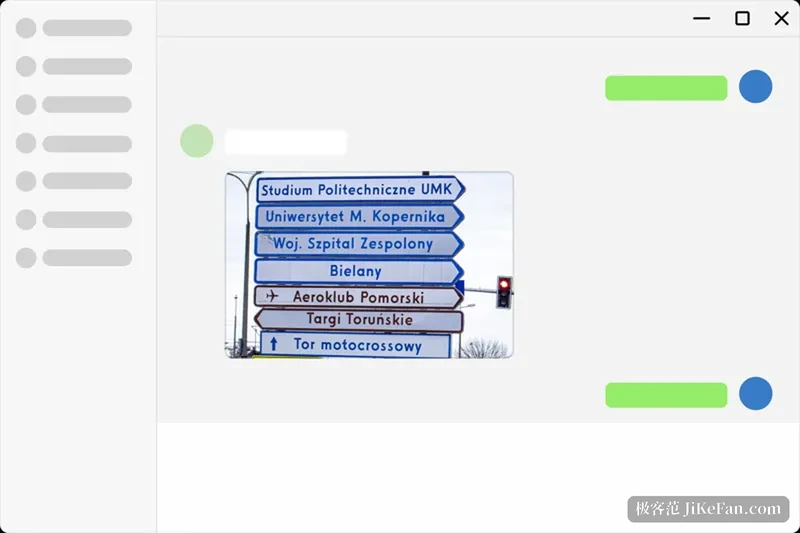
OCR 在 PixPin 里有两个层次。轻量的一层是截图时直接提取文字,框选之后文字就进剪贴板,录入资料、抓报错信息都用得上,识别窗口里可以选字号、复制图片,甚至把识别结果转成语音文件下载。另一层是文档识别,把整张图片当成文档来还原版面,再导出成 PDF、Markdown、Word 或 LaTeX,快捷键是 Shift+E。表格识别单独有一条路径,现在支持保存为 CSV,识别完的表格可以接着用。
对需要把纸质材料、扫描件转成可编辑内容的人来说,后面这一层省的是重新排版的时间;对只是想把截图里的几行字抄下来的人,前面那一层就够用。两条路径的存在让这个工具不至于"功能过剩"。
标注与录屏
标注工具的覆盖比较全:矩形、椭圆、箭头、文字、序号、马赛克、荧光笔、折线都在,新版本给折线加了波浪线样式,序号标注可以用 Z 和 X 键快速增减数字,Tab 键在圆形和矩形之间切换。水印标注的层级被固定在最高,不会被马赛克或橡皮擦盖掉——这个细节做客服和教学截图的人会注意到这个细节。
录屏支持普通录制与 GIF,录制时可以同时记录按键和鼠标点击,做软件演示和操作教程时,观众能看清每一步点了哪里。快速录制有单独的保存位置设置,启动更快。3.6.6 这一版修掉了普通录制过程中的内存泄漏,长时间录制更稳,另外还修了几个快捷键与恢复提示相关的问题。
免费能用到哪一步
基础的截图、长截图、标注、贴图、录屏和文字识别都在免费范围内,不需要注册账号。会员解锁的主要是进阶能力:全局鼠标快速贴图(按住 Windows 键拖动即可截图并贴出)、动作录制、文档识别、表格识别与公式识别。判断标准很直接——如果你的用法停留在"截图加标注",免费版就够;如果需要把图片批量转成可编辑文档,或者经常做带操作演示的教程,会员才划算。
它的边界也要说清楚。PixPin 是围绕屏幕内容做文章的工具,不涉及图片精修,复杂的设计修改还是要交给专业软件。贴图开太多会占屏幕,桌面小的人需要克制。至于录屏,它擅长短片段和操作演示,长时间高质量录制不是它的主战场。
把这几件事放在一起看,PixPin 解决的不是"能不能截图",而是"截完之后那一串小动作能不能少几步"。这类工具的价值不在功能表有多长,而在于每天用的那十几个动作是不是都顺。