
傲梅分区助手 10.12 更新:C 盘扩容不必重装,还能整盘搬到固态
版本 10.12
摘要
傲梅分区助手 10.12.0 更新:C 盘空间告急时,把其他分区的闲置容量划给系统盘,全程不必重装系统;换固态也能整盘搬过去,免费标准版就覆盖了合并拆分等日常操作。
推荐- 软件名称
- 傲梅分区助手
- 版本
- 10.12
- 开源
- 非开源
- 操作系统
- Windows
- 更新时间
- 2026-11-06 23:00
傲梅分区助手 10.12 更新:C 盘扩容不必重装,还能整盘搬到固态
笔记本用上两三年,C 盘那条容量条往往就从蓝转红,随后是 Windows 更新反复失败、临时文件没处落脚。摆在面前的路通常只剩两条:腾出半天重装系统,或者给硬盘重新分一次区。前者的代价是所有软件、登录状态、授权信息都得从头再来;后者听起来更像冒险,很多人担心的不是操作难,而是"分区一动,数据还在不在"。傲梅分区助手走的是后一条路,官网对它的定位是免费、专业的无损分区工具;中国官网当前提供的版本是 10.12.0,安装包 41.3MB,类型标注为免费软件。
C 盘为什么会不够用
这件事得从系统的规矩说起。Windows 自带的磁盘管理里有一项"扩展卷",能给分区加容量,但有一个硬性前提:要并入的未分配空间必须紧贴着目标分区的右侧。假如 C 盘右边紧跟着 D 盘,而空闲容量恰恰藏在 D 盘后面,扩展卷就会变成灰色,点不下去。这不是操作姿势不对,而是系统对分区连续性的要求——它只肯向右连贯吞并,不肯跨过一个分区去够更远处的空间。
要绕开这个前提,办法是先把分区位置挪一挪,让未分配空间落到 C 盘隔壁,再并进去。挪位置这件事系统自带工具做不了,这正是第三方分区软件存在的理由。傲梅分区助手把这些操作收进右键菜单,主界面下半部分用色块画出整块硬盘的布局,哪块大哪块小、哪里空着,一眼能看出来。
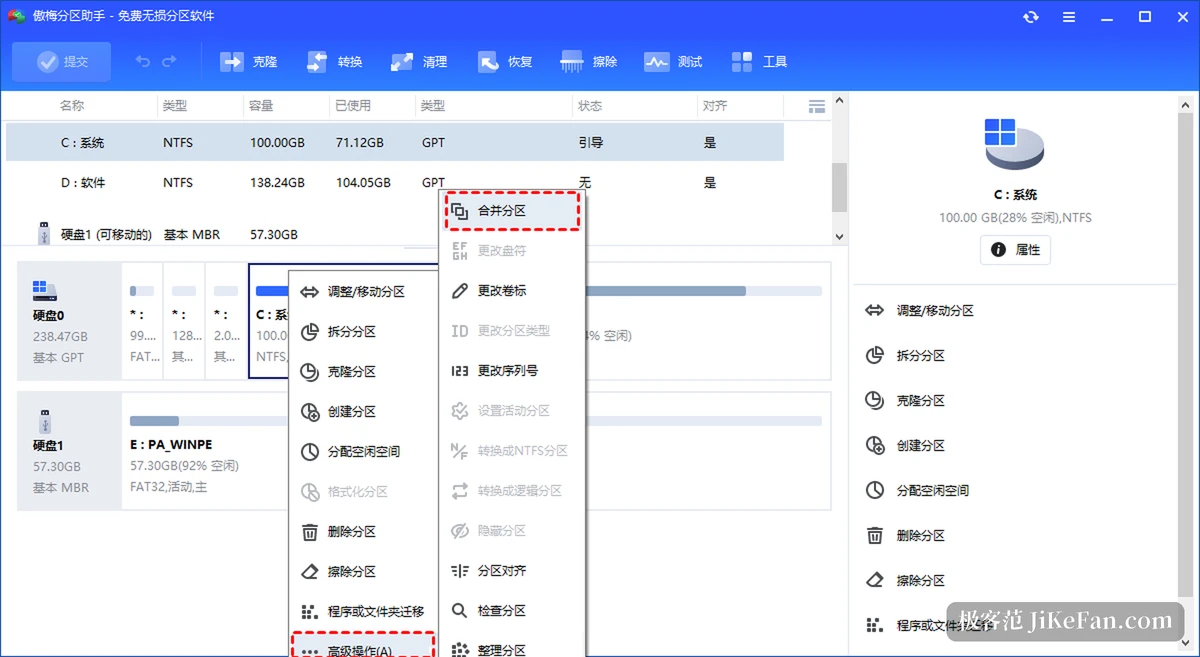
把别处的空余容量划给系统盘
最容易上手的一条路径叫"分配空闲空间"。在主界面右键点击还有富余容量的分区,弹窗里填上准备划出的容量,再从下拉框指定接收方为 C 盘,确定后回到主界面点左上角的"提交"看一遍待办清单,没问题再点"执行"。官方文档特意强调过:这条路径不受相邻分区限制,同一块硬盘上任意分区的可用空间都能划给系统盘。也就是说,C 盘左边是 D 盘、空闲容量却在 E 盘,同样能一次做完。
如果不愿意动 D 盘里已有的数据,还有一条更直观的路:右键 D 盘选"调整/移动分区",把条形图上的左侧边界往右拖,C 盘和 D 盘之间就腾出一段未分配空间,再对 C 盘做一次扩展。两条路殊途同归,区别只在于前者一步到位,后者多一次操作但每一步变化都看得见。拖动时若目标分区在固态盘上,可以勾上"允许分区对齐以优化 SSD 或 HDD 硬盘",让新边界落在 4K 对齐的位置,免得读写性能打折。
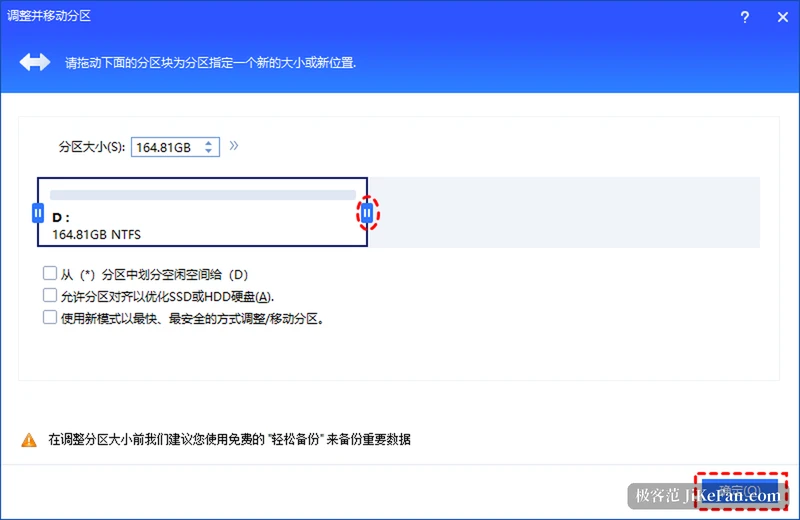
"提交"这一步为什么值得单独说
分区操作最怕手一抖回不去。这款软件采用虚拟操作的设计,所有调整先记在待办清单里,主界面只做示意,点"提交"才弹出执行预览,此时还能撤销;确认"执行"之后才开始动硬盘。于是可以先缩小 D 盘、再把空出来的容量并给 C 盘,一次提交、一次执行,不必中途反复重启。至于"需要重启"的弹窗,官方解释是 C 盘上跑着当前系统和大量被锁定的文件,桌面环境没法直接搬动这些扇区,软件需重启进入精简的 PreOS 或 WinPE 环境完成重组,属于正常流程。
换固态的时候,整盘搬过去
标题里那半句"整盘搬到固态",说的是系统迁移。买了新固态却不想重装,最常见的做法是把现有系统整体搬过去,开机从新盘启动,软件、注册表、桌面上的东西原样还在。分区助手为这件事准备了一个向导,从左侧"克隆"里选"系统迁移"进入,依次确认须知、选定目标盘、调整迁移后 C 盘的容量(官方建议至少留 100GB),之后同样走"提交"和"执行"。
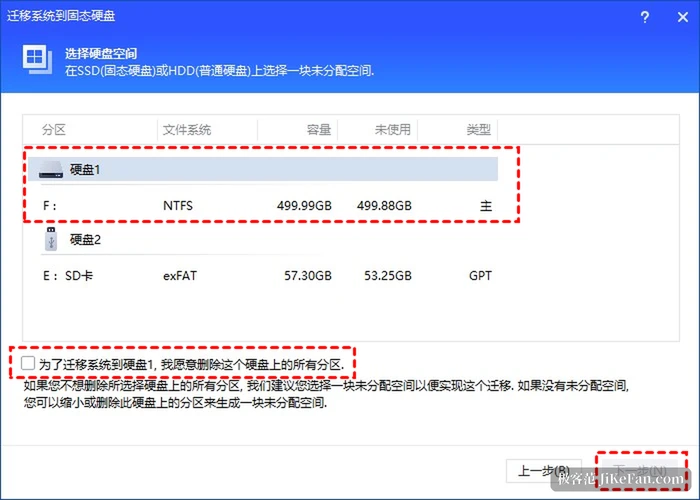
向导里"选择磁盘空间"那一步值得看清楚:新盘上若已有分区,软件会要求勾选"我愿意删除这个硬盘上的所有分区",这不是吓唬人,迁移确实会覆盖目标盘内容。流程跑完还要进主板设置把第一启动项改成新硬盘,向导末尾也会提醒。需要说明的是,官网把系统迁移和磁盘克隆的教程都指向专业版,这部分能力在专业版里才完整;免费 Standard 版覆盖的是调整、移动、合并、拆分、快速分区、MBR 与 GPT 无损互转这一层日常操作,给 C 盘扩容正落在其中。
10.12.0 这一版改了些什么
从官方更新记录看,10.12.0 不是堆功能的版本,改动集中在稳定性上:重置 Windows 密码的成功率做了提升,磁盘空间分析窗口支持自由调整大小,整体启动时间也做了优化。修复项里有一条与分区操作直接相关——部分 WinPE 环境下系统迁移后启动时可能出现的 0x000000e 错误,以及某些环境里分区恢复扫描到九成多卡住的问题。对打算动手分区的人来说,这类修复比新增按钮更实在。
免费版与专业版的边界
官方各站点的版本划分表述略有出入,比较稳妥的理解是:免费标准版覆盖多数个人用户的日常需求,调整容量、移动位置、合并与拆分、快速分区、MBR 与 GPT 无损互转、4K 对齐都在其中;软件支持 Windows 11/10/8.1/8/7 与 Windows Server 2012/2016/2019/2022,一台机器上可识别多达 64 块磁盘。专业版在此基础上补齐系统迁移到固态、整盘克隆、动态磁盘转换、可启动介质制作这类更偏折腾硬件的能力。C 盘满了想扩一块空间,免费版就够了。
给硬盘动刀,风险从来不在软件本身,而在动手前没备份。分区助手把每一步摊开给你看、允许反悔、批量提交,这是它讨喜的地方;但真到执行那一刻,该做的备份一样不能省——硬盘上的数据没有撤销键。