
Taskbar Design:桌面、窗口、最大化分开设,任务栏不再只有一种样子
摘要
Taskbar Design 给 Win11 任务栏按桌面、窗口、最大化三种状态分别设外观,透明度、着色与亚克力材质都能调,带预览与一键恢复,设置只存本机、不要账号。
推荐- 软件名称
- Taskbar Design
- 版本
- 1
- 收费
- 付费
- 开源
- 非开源
- 操作系统
- Windows
- 更新时间
- 2026-11-23 21:39
Windows 11 的任务栏能调的东西不多:颜色可以跟着主题走,透明效果只有一个总开关,剩下的就没了。Taskbar Design 是一款原生 Windows 11 任务栏美化工具,出自开发者 AntiqueDev,在微软应用商店上架,思路是把任务栏的外观拆成几项——透明度、着色、亚克力材质——再按使用状态分别给一套设定。
三种状态,三套外观
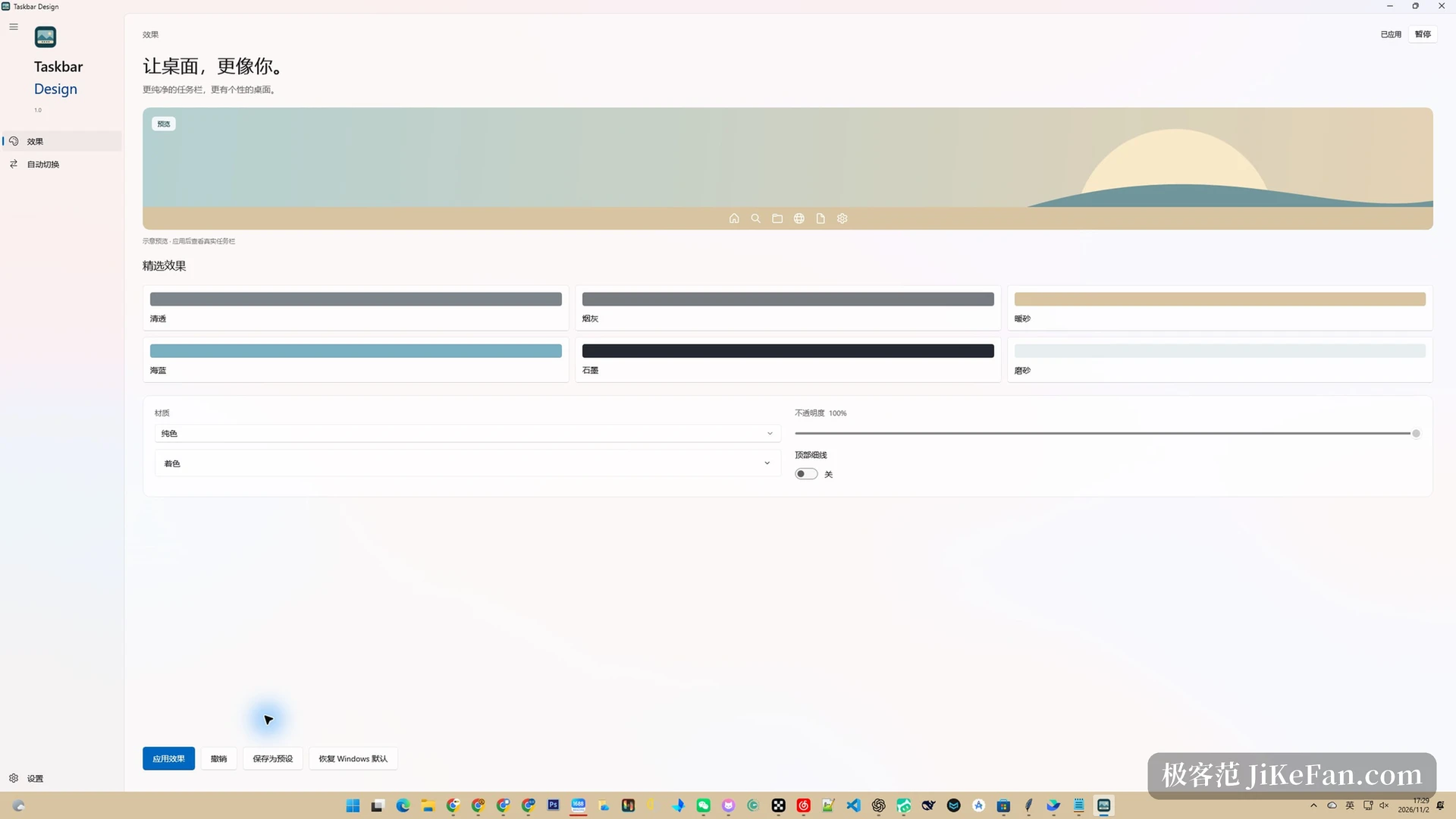
它最实用的地方不是能调,而是能分开调。桌面空着时、开着普通窗口时、窗口最大化时,任务栏在这三种情形下的观感其实差别很大:壁纸露得多的时候想要通透,窗口铺满屏幕时又希望它安静一点。这款工具允许为这三种状态各自配一套外观,开始菜单也单独算一项。界面左侧分成「效果」和「自动切换」两组,前者管具体的参数,后者管什么时候用哪一套,切换不需要手动干预。
透明度、着色与亚克力
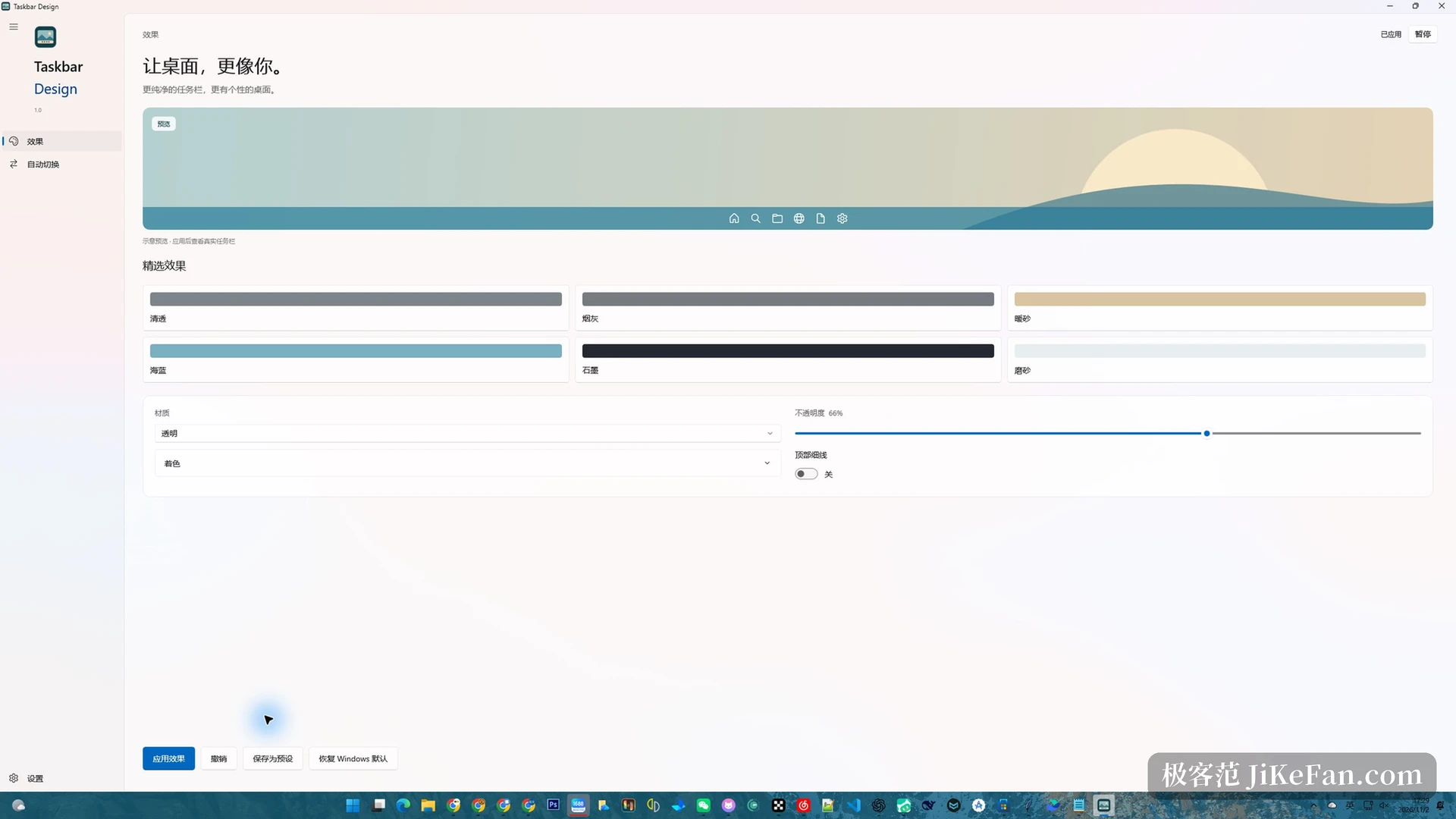
参数一共三样,都做得比较直白。透明度是一条滑杆,拉到哪任务栏就透到哪,截图里从完全不透明到一半左右,桌面的色块会明显透上来。着色决定任务栏偏什么颜色,配合浅色或深色主题用。亚克力材质是那种带模糊的毛玻璃质感,界面上还单独给了模糊效果的开关,不想要模糊时可以只留透明。嫌一项项调麻烦的,可以从精选效果里挑一个现成的:清透、雾化、暖色、霞光、石墨、雾竹这些名字对应的就是不同的透明度与材质组合,选中之后再微调。
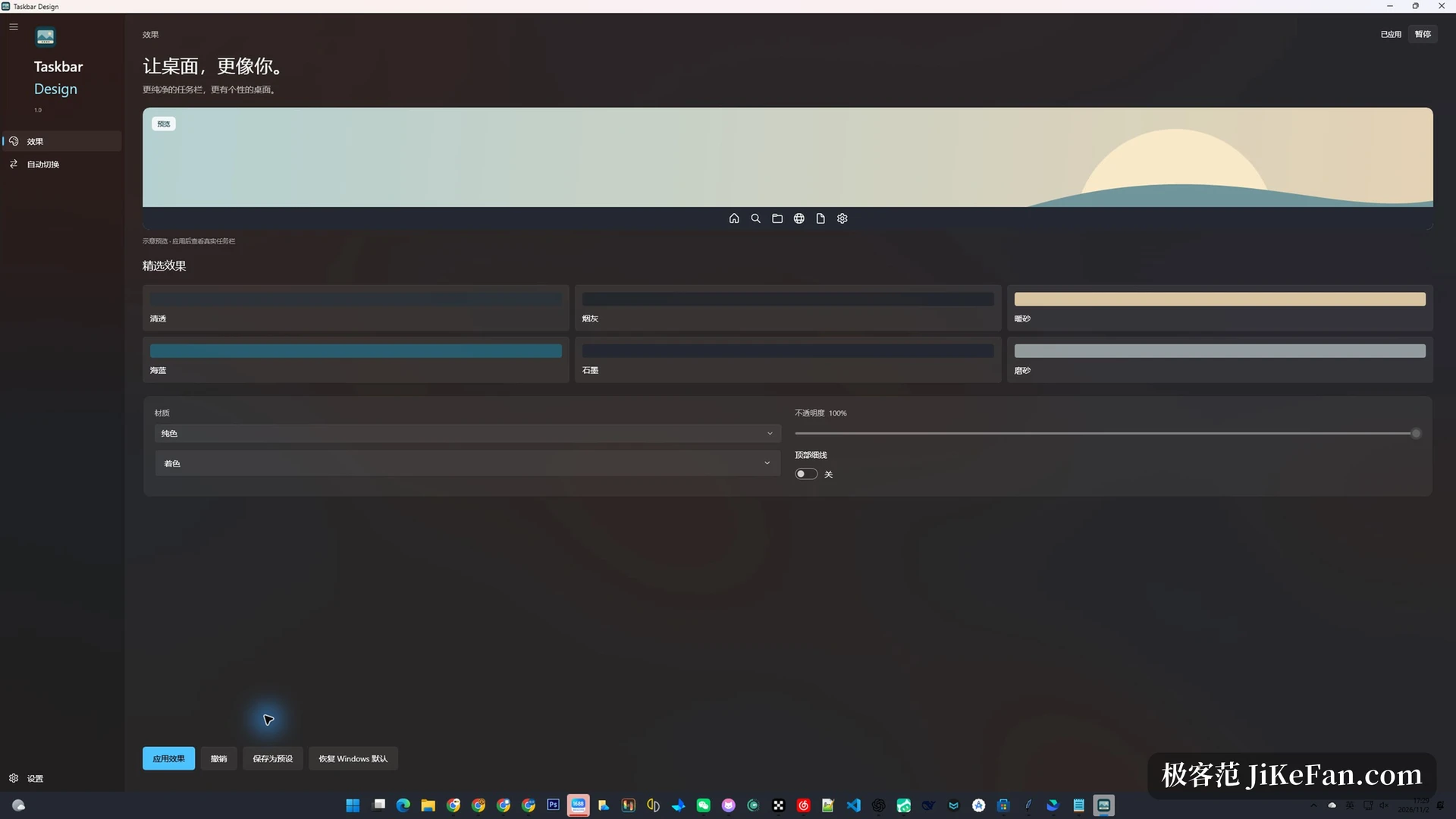
提供精选预设,并可调整透明度、着色和亚克力材质。
试错的成本很低
调外观这件事,参数表和最终效果之间隔着壁纸、图标密度、屏幕尺寸,光看数字很难想象。所以界面中间留了一块预览区,任务栏和开始按钮就画在里面,改一项变一次。满意了点「应用到桌面」,不满意按「恢复」退回上一套;想留着以后换回来,存成自己的预设就行,设置还能导出,换机器时导进去即可。全部不想要了,有一个「恢复 Windows 默认」的按钮,把任务栏还原成系统原样。右上角另有一个暂停开关,暂停后效果停止作用,任务栏立刻回到未美化的状态,但设置不会丢。
设置留在本机
这类改动系统外观的工具,最容易让人犹豫的是它在后台做什么。按商店页的说明,Taskbar Design 的设置只保存在本机,不需要注册账号,界面没有广告,也不收集遥测数据。界面语言给了九种,简体中文、繁体中文、英语、德语、法语、西班牙语、巴西葡萄牙语、日语和韩语都在内,浅色、深色、跟随系统三档主题可选。关掉窗口之后程序仍在托盘里待着,效果继续生效;点「退出并恢复」才会彻底停下,任务栏回到原样——这一点比把外观改完就撒手的做法要稳妥,不会留下一半透明的任务栏。
适合谁,要注意什么
它面向的是那种「桌面天天看着,想让任务栏跟壁纸搭一点」的人:换壁纸、换主题、想调个毛玻璃质感,属于锦上添花的需求,不解决效率问题。要注意的也写在明处:只支持 Windows 11 的 x64 电脑,具体效果取决于系统版本,系统更新之后某些材质可能表现不一;付费方式是一次购买,没有订阅,买断之后不再按月扣钱。如果你用的是 Windows 10,或者指望它改任务栏的位置、图标大小,那它都不是答案——它只管外观这一层。