
TrafficMonitor 1.86:网速、CPU、内存挂在任务栏上,一眼看清谁在占资源
摘要
TrafficMonitor 1.86 是 Windows 上的网速监控工具,把上传下载速度与 CPU、内存占用放进悬浮窗或任务栏,支持皮肤定制与历史流量统计。
推荐- 软件名称
- TrafficMonitor
- 版本
- 1.86
- 收费
- 免费
- 开源
- 非开源
- 操作系统
- Windows
- 更新时间
- 2026-11-23 21:39
下载一个大文件的时候,最想知道的是当前速度到底跑满没有;打游戏卡顿时,第一反应是看一眼 CPU 和显卡有没有被别的程序吃掉。任务管理器能回答这些问题,但每次都要按三个键、等窗口弹出、再切回去,看一次的成本比得到的信息还高。Windows 上的 TrafficMonitor 把这几项数据做成一个小窗,常驻在桌面角落或者任务栏上,抬眼就能看到。
把数据放在不用找的地方
它提供两种显示形态。一种是桌面悬浮窗,可以拖到任意位置,也能调透明度,不挡后面内容;另一种直接嵌进任务栏,跟系统图标排在一起,占用的是本来闲置的横向空间。对习惯全屏工作的人来说,后者更省事,鼠标不用离开正在做的事。
两种形态各自保存一套样式设置,主窗口用浅色、任务栏用深色这种搭配不会互相干扰。V1.86 起,任务栏窗口还能显示到副显示器上,双屏用户不必再把窗口拖回主屏查看。
能挂上去的项目比想象中多
默认显示上传与下载速度,其余项目按需勾选。CPU 利用率、内存利用率、CPU 温度与频率、显卡与硬盘利用率、电池电量、总网速,都能单独决定是否出现,顺序也能上下调整。多个网卡可以自动识别,也可以手动指定只看某一块——连着虚拟网卡或隧道适配器的时候,这一项很关键。
- 网速类
- 上传速度、下载速度、总网速,多网卡环境下可指定只看其中一块。
- 占用类
- CPU 利用率与实时频率、内存利用率、显卡与硬盘利用率。
- 硬件类
- CPU 温度、电池电量与充电状态,温度项仅标准版提供。
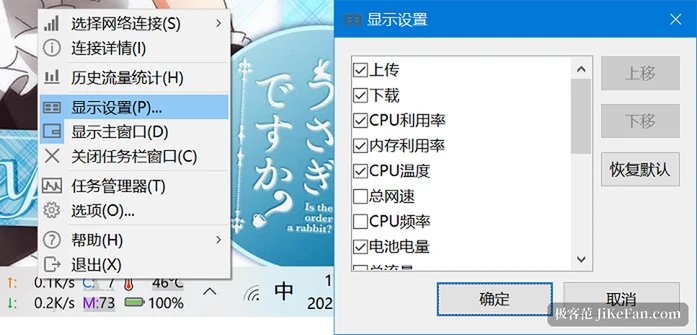
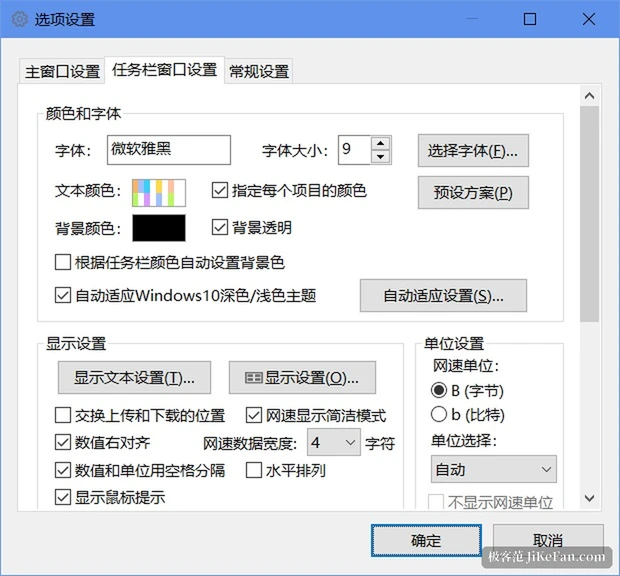
单位同样可选,字节与比特两种口径随时切换,数值和单位之间还能选择是否留空格。这些细节看着琐碎,但常驻类工具就是这样:显示格式一旦不合眼,每天要看几十次,别扭感会被放大。
皮肤不只是换颜色
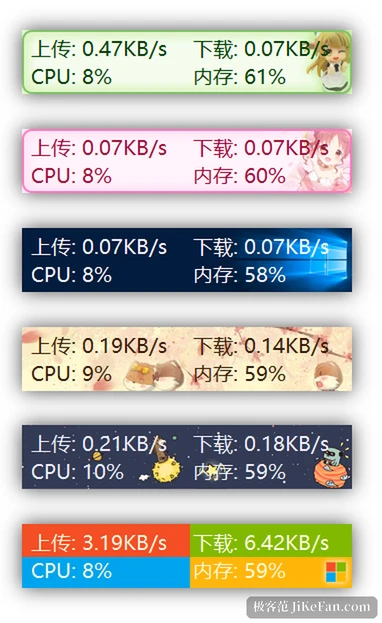
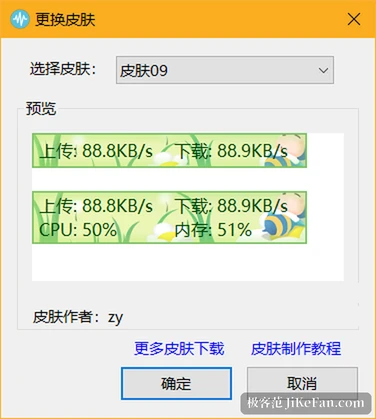
TrafficMonitor 内置皮肤走的是轻量路线,有的是纯色底配细边框,有的带插画背景,还有仿任务栏的深色样式。每套皮肤可以单独保存字体、文字颜色和显示文本,换回来的时候不用重新调一遍。皮肤文件是开放的格式,愿意动手的人可以自己做一套,软件里也留了制作教程的入口。
背景色可以跟随 Windows 主题自动变化,深色模式与浅色模式切换时不用手动改。悬浮窗支持背景透明,压在壁纸上看不出明显边框。
1.86 这一版做了什么
三月末发布的 1.86 把重点放在多显示器与本地化上:任务栏窗口首次支持副显示器;多语言改成外部配置文件,新增德语、意大利语、俄语、波兰语、巴西葡萄牙语、土耳其语与希伯来语;皮肤列表从下拉框换成列表控件,预览更直观;选项对话框的控件支持随窗口缩放,滚动条也不会在调整时跳回顶部。
修复项里有几个是长期困扰:不同 DPI 显示器之间移动时字体大小与缩放算错、从睡眠唤醒后偶尔读不到网速、装了插件之后任务栏内置项目没法全部隐藏。崩溃信息窗口现在会显示调用堆栈,也能写进日志文件,反馈问题时有据可查。
标准版与 Lite 版怎么选
两个版本的功能差距比名字听起来小。1.86 起 Lite 版也补上了显卡与硬盘利用率,唯一缺的是温度监控。换来的是不需要管理员权限,装在公司电脑或者受限账户里更省心。需要看 CPU 温度的人选标准版,其余情况 Lite 版够用。
TrafficMonitor 还带历史流量统计,能回看每天与每月的用量,出差用流量卡的时候有用。软件免费,项目在 GitHub 上公开发布源码,从 XP 到 Windows 11 都有对应版本,另提供 x86、x64 与 ARM64EC 三种架构。
一个常驻托盘的小工具,做得克制的部分反而更值得说:默认不弹窗、不推广告、不主动联网检查更新之外的任何事。装上之后基本会忘记它的存在,直到某天网速变慢,抬眼一看就知道问题出在哪一段。