
把右键菜单收回自己手里:Nilesoft Shell 1.9.15 的菜单改造方式
摘要
Nilesoft Shell 是 Windows 上的右键菜单管理器,用一份纯文本配置增删菜单项、搭建多级嵌套与自定义图标,便携运行且资源占用很低,兼容 7 到 11。
推荐- 软件名称
- Nilesoft Shell
- 版本
- 1.9.15
- 收费
- 免费
- 开源
- 开源
- 操作系统
- Windows
- 更新时间
- 2026-11-23 21:39
在 Windows 里右键点一个文件,菜单往往会冒出一长串东西:压缩软件的四个选项、网盘的三项同步、某个看图工具的编辑入口,真正每天要用的「复制路径」被挤到了下面。这些项是各个软件装进来时自己加的,用户没有拒绝的余地。Nilesoft Shell 做的是把这份菜单的控制权拿回来:哪些留、哪些删、哪些换位置、哪些自己新建,全部由一份文本配置决定。
菜单是被装进来的,不是被设计的
Windows 允许程序往右键菜单里注册自己的项,装上十个软件,菜单就可能多出三十条。有人需要它们,但多数时候只是干扰:找一个「在此处打开终端」要往下翻半天。Nilesoft Shell 的做法不是屏蔽整个菜单,而是重新排一遍——把常用项提到上面,把用不到的删掉,把同类项收进一个子菜单。
它管的是一份纯文本配置
所有规则写在同目录的 shell.nss 文件里,用文本编辑器打开就能改,不需要图形化的设置面板。这种设计有代价,第一次上手得先读文档。好处也实在:改完的配置能备份、能进版本管理,复制到另一台机器直接生效。文件里能写条件判断、调用内置函数、引用预定义变量,所以「只对图片显示某项」「只在选中文件夹时出现某个命令」这类规则都写得出来。
增、删、改、嵌套,四件事都做得到
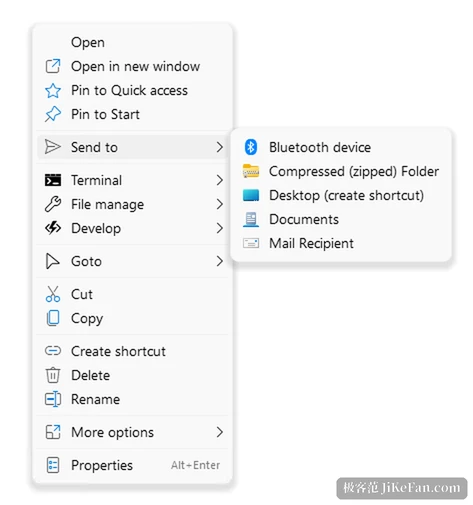
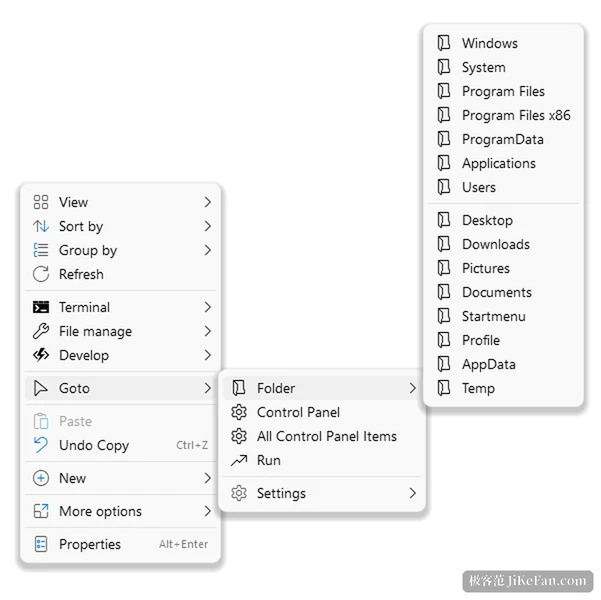
最基本的操作是修改和移除已有项,系统自带的和第三方加的都在内。在此之上还能新建自己的项,把菜单项、子菜单与分隔符三种基本元素随意组合,层级想铺多深就铺多深,不受系统默认那套结构的限制。菜单里的命令不限于打开某个程序,也能直接跳到某个网页、某个文件夹,或者带参数启动一个工具。
- 支持的对象
- 文件与文件夹、桌面、任务栏,覆盖资源管理器里几乎所有右键场景。
- 嵌套与多列
- 子菜单可以层层展开,条目多的时候还能分成多列排布,不必拉得很长。
- 搜索与过滤
- 按文件类型、扩展名或自定义条件决定某一项是否出现,避免菜单被无关项塞满。
- 表达式语法
- 配置里可使用内置函数与预定义变量,把路径、文件名、选中数量拼进命令参数。
图标与外观也能自己定
每一项前面可以配图标,来源支持系统字形、SVG、嵌入图标,也能直接指向 ico、png 或 bmp 文件。菜单整体的配色、字体与分隔方式同样写在配置里,做出来不会是千篇一律的系统默认样式。
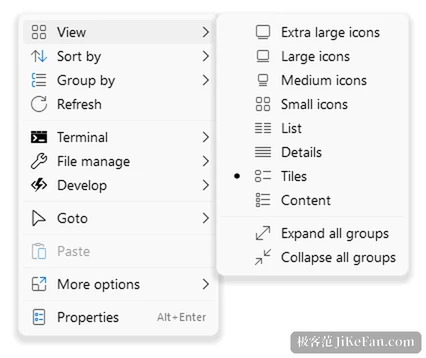
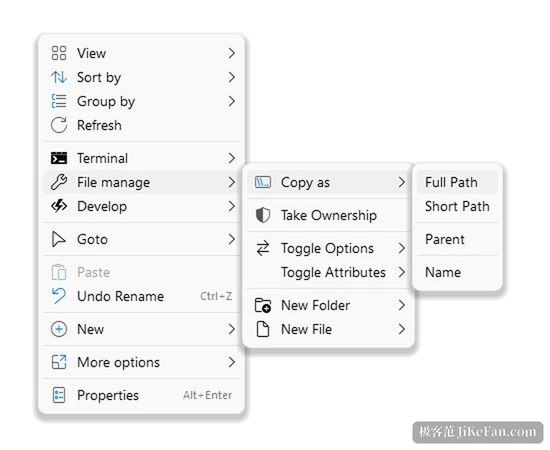
对于需要频繁切换视图的人,把「图标大小」「排序方式」「分组」这些常用项收进一个子菜单,比在资源管理器顶栏来回点要快。复制路径这种高频操作也能拆成完整路径、短路径、父目录、文件名四个分支,一次点到位。
便携运行,不往系统里写东西
它是个便携程序,解压后直接运行,没有安装步骤,配置也跟着程序目录走,放在 U 盘里带到别的机器上照样生效。资源占用很低,菜单弹出的响应速度接近系统原生菜单。
兼容 Windows 7 到 Windows 11,x86、x64 与 ARM64 都有对应版本。程序采用 MIT 协议开源,源码在代码托管平台上公开,介意闭源系统工具的人可以自己审一遍再决定装不装。
适合愿意花十分钟读文档的人
它的门槛不在安装,而在第一次写配置。官方提供了示例配置与说明,照着改几条就能跑起来,想深入再逐步加规则。如果你的右键菜单已经被各种软件塞到第三屏,又不想为此装一个常驻后台的管理工具,这种方式足够克制:改完一次,之后它几乎不占任何存在感。