
StepGrab 1.6.1:录一遍操作,自动生成带箭头的分步指南
摘要
StepGrab 把一次操作录成带编号箭头与截图的分步指南,支持 macOS 与 Windows,截图不出本机,免费档可导出 GIF,1.6.1 起项目文件跨平台通用。
推荐- 软件名称
- StepGrab
- 版本
- 1.6.1
- 开源
- 非开源
- 操作系统
- WindowsmacOS
- 更新时间
- 2026-11-09 16:57
StepGrab 是一款面向 macOS 与 Windows 的分步指南生成工具,它把「做一遍再补文档」压成了「做一遍就出文档」。录制开始后,每次点击都会被截一张图,落下一个带编号的箭头,配上一句描述这一步在做什么的说明,停止录制时一份带图带标注的教程已经成型。它要解决的不是排版好不好看,而是写操作手册时那段最枯燥的重复劳动。
省掉的究竟是哪一步
写过 SOP 的人都熟悉这个流程:先在软件里把整套动作走一遍,记住每一步点在哪;然后回头重新来一次,一边操作一边按截图键;截完几十张图,再逐张加箭头、写说明、裁掉多余的窗口。真正的工作量不在操作本身,而在事后那轮复原。
StepGrab 把这一轮砍掉了。录制期间它就是旁观者,你照常点鼠标、开菜单、填表单,它只做一件事:在每个点击发生的瞬间留一张图,并把点击位置记下来。停止之后,图和位置都已经对好,剩下的只是改句子和调箭头。
这个顺序上的差别,在小任务里看不出来,在动辄三四十步的后台配置流程里非常明显。
一次点击就是一步,菜单不会半路消失
自动截图类的工具最容易出问题的地方,是截图的时机。点开一个下拉菜单,手指松开的瞬间菜单就收起来了,慢半拍拍到的只有干净的界面。
StepGrab 的做法是取点击前一刻的画面。录制单个窗口时,打开的菜单、弹出菜单、弹框和表单都会留在这一步的截图里,观众看到的是「点了哪里、点完出现什么」的完整上下文。Windows 版始终这么处理,Mac 版需要在设置里打开「采用点击前一刻的画面」。
另外几个细节也值得说。双击被算作一步,不会被拆成两次点击;点击之前如果滚动过页面,这段滚动会写进下一步的说明里。录制单个窗口时每张图只显示那个窗口,背后的桌面不会入镜;录制整块屏幕时,它可以顺手把桌面图标和小组件藏起来。
箭头能弯曲,句子能重写,隐私能涂黑
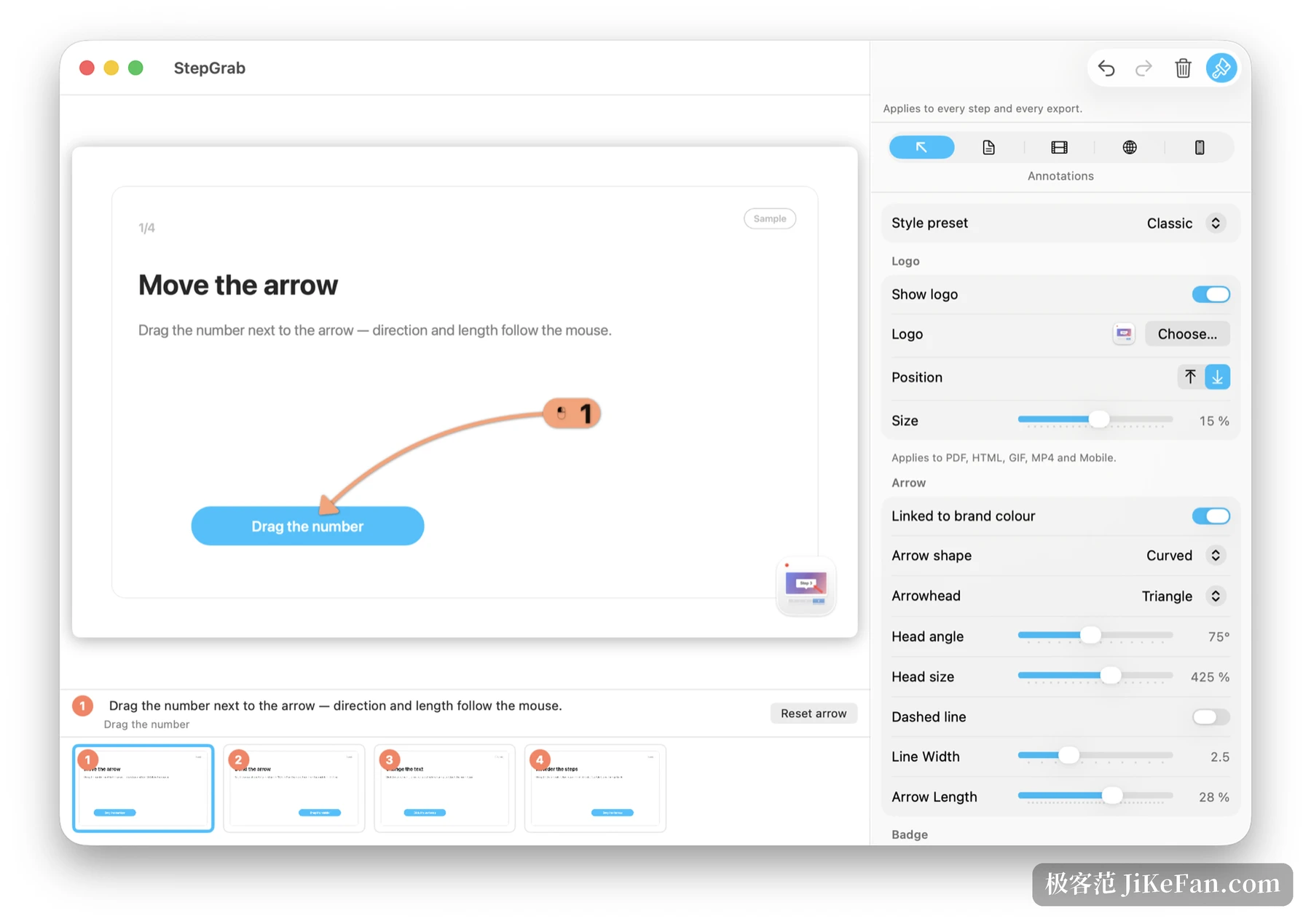
自动生成的东西总有几处不合心意,所以编辑器是这类工具的分水岭。步骤编辑器中,箭头的方向与长度靠拖动编号改变,拖动中点可以把直线弯成弧线,折角还能翻到另一侧。说明文字点开就能改写,支持加粗、斜体、下划线、文字颜色、高亮和对齐;清空之后会退回它建议的那句话。
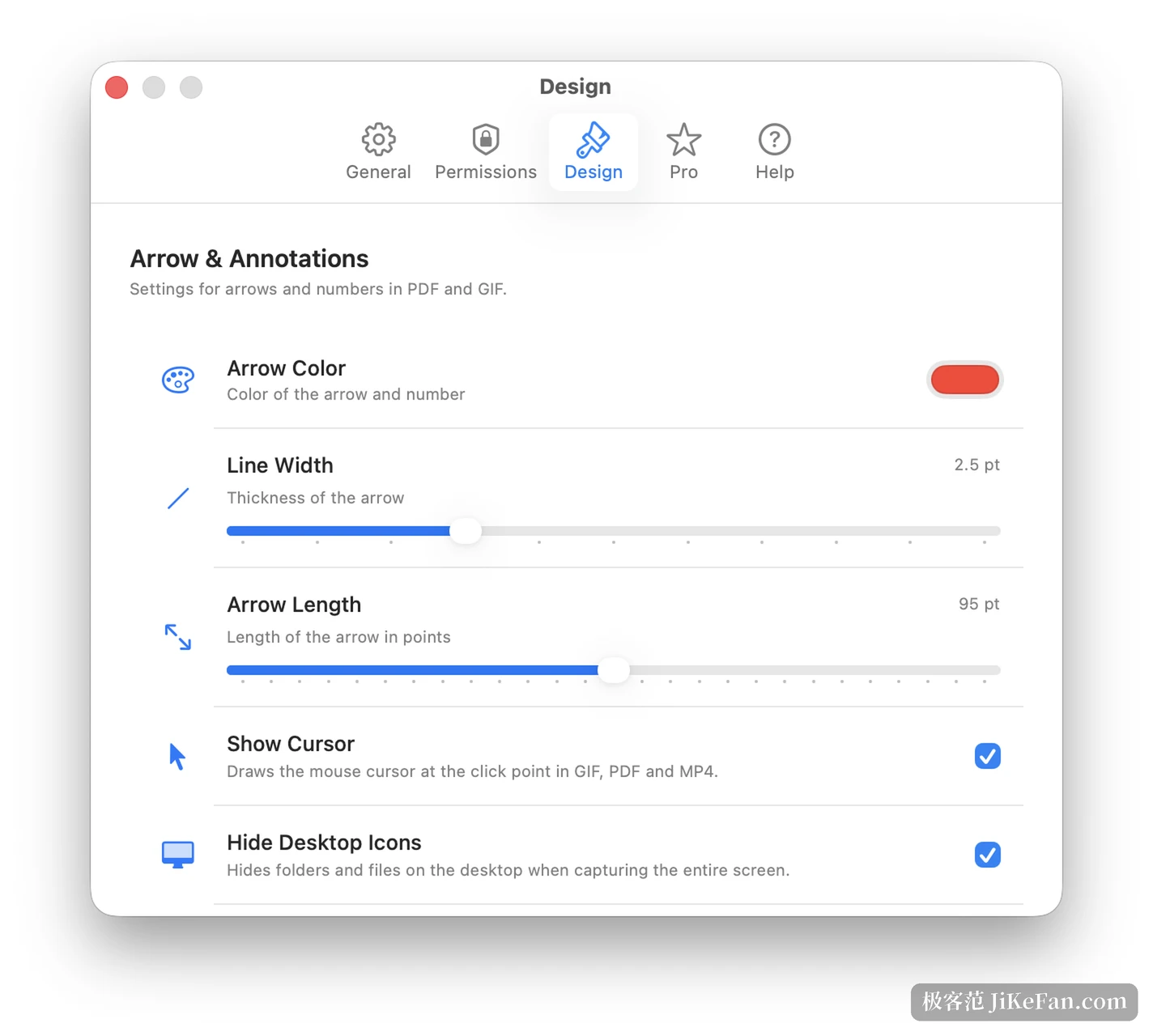
样式层面给了五套预设,从经典到高对比度各有各的调性,编号方式可以选阿拉伯数字、补零、字母或者不编号,箭头颜色、线宽、长度、点击处的光斑都能单独调,连导出时要不要画出鼠标指针也是开关。
真正跟「内部资料」这类场景对得上的是遮盖功能。在姓名、手机号、客户编号上拖一个框,这个框在每一次导出里都是纯黑,并且该步骤自动生成的说明里也不再提到被遮住的那个名字。
项目文件和导出文件是两回事。遮盖框在项目里始终可以撤销,原始截图也还在里面;要把文件发给别人,得用「嵌入编校」另存一份,那份副本里遮盖已经烧进图像、不含原图。
导出格式与免费档的真实边界
免费档能导出 GIF,循环播放,适合贴进聊天窗口或者合并请求里,右下角带一个小小的 StepGrab 标记。免费档的限制在步骤数上:指南份数不限,但每份最多 15 步,够写一篇短教程,不够写一份后台配置手册。
Pro 把上限提到每份 500 步,并放开 PDF、MP4、HTML、Markdown 和竖屏视频五种导出。PDF 一步一页,适合打印和工单;MP4 是十六比九的视频,每步停留时间可以在半秒到五秒之间调;HTML 导出一个离线可开的网页,读者能逐步翻看、放大点击位置;Markdown 配一个图片文件夹,直接进文档库;竖屏视频按九比十六、一比一、四比五三种比例出,给短视频平台用。价格是每月 2.99 美元、每年 12.99 美元,或者一次性 44.99 美元买断,一个密钥最多授权两台设备。
值得单独提一句的是导出里的文字。免费档导出的 GIF 只有图和箭头,步骤说明要 Pro 才会写进文件,这一条在动手之前就该看清,免得做完一整份才发现导出的东西缺一半信息。
Windows 版上架,项目文件开始跨平台
1.6.1 这一版最实际的变化是 Windows 版通过微软商店分发,安装包约 20.4 MB,要求 Windows 10 的 22H2 版本或 Windows 11,六十四位的 x64 与 ARM64 都支持,运行不需要额外权限。Mac 端要求 macOS 14 以上,Apple Silicon 与 Intel 机型都在支持范围内。
项目文件从这一版起是单个 .stepgrab 文件,Mac 与 Windows 互相能打开,早前版本存下的项目也还能读。Windows 版暂时没有设备端的 AI 改写句子功能,其余能力与 Mac 版一致,界面同样提供英语、德语、法语、意大利语、西班牙语、中文和日语七种语言。
适合谁,以及要接受什么
它适合经常要给同事写操作说明的人,适合做客户支持文档、软件说明书、入职培训材料的人,也适合只是想把某个重复流程记下来、免得下次又摸索一遍的人。录屏、截图、导出全在本机完成,不需要注册账号,除了检查更新和验证许可证之外不联网,这一点对记录内部系统的人比什么功能都重要。
要接受的短板也摆在这里。对于工具栏上只有图标、没有文字标签的按钮,自动生成的句子会偏笼统,最终还是要人来补一句;复杂版式、把多个步骤压进一张图这类活儿,它不打算承接;免费档的 15 步上限会让长流程中途卡住,选它之前最好先估一下自己那些流程有多少步。