
多显示器开机就乱序?Launcher Dock 2.0 用拓扑画布摆回原位
摘要
Launcher Dock 2.0 把多显示器摆位画成可点选的拓扑画布,登录时按坐标自动启动并摆放窗口,还支持四屏 2×2 电视墙与混合 DPI,适合多屏工位。
推荐- 软件名称
- Launcher Dock
- 版本
- 2
- 开源
- 非开源
- 操作系统
- Windows
- 更新时间
- 2026-11-08 23:00
Launcher Dock 是一款面向 Windows 10 与 11 的多显示器窗口管理工具,2026 年 11 月更新到 2.0.0 版。它只做一件事:在你登录系统的那一刻,把预设好的程序逐个拉起来,再按屏幕编号与相对坐标摆到位。每天要在两三块屏幕之间切换工作区的人,比如盯盘的交易员、剪片子的后期、开着终端和浏览器的开发者、守着监控墙的运维,都是它想解决的对象。
开机后最容易被浪费的一分钟,不是等系统加载,而是把七个窗口一块一块拖回原来的位置。
Windows 记不住你的桌面
系统自带的启动机制能替你拉起程序,但对窗口落在哪块屏幕、占多大比例不负责。更麻烦的是显示器断开重连、休眠唤醒、DisplayPort 握手延迟这几种情况,窗口会被统一塞到主屏左上角,等你一个个拖回去。屏幕越多,这个动作越像每天早上重复的仪式。Launcher Dock 把这一段明确写成了要处理的问题:不只是启动,还要在启动完成后把窗口钉在指定的坐标上。
先看见屏幕,再摆窗口
2.0 最直观的改动是界面左上那块 Display Topology 画布。它按系统当前的显示设置,把每块显示器画成比例正确的矩形,横屏竖屏的朝向、不同的缩放比例都对得上,矩形上标着分辨率与该屏已分配的应用数量。点一下某块屏,下方的应用列表立刻只留下归属这块屏的条目,不用在编号和物理位置之间来回换算。
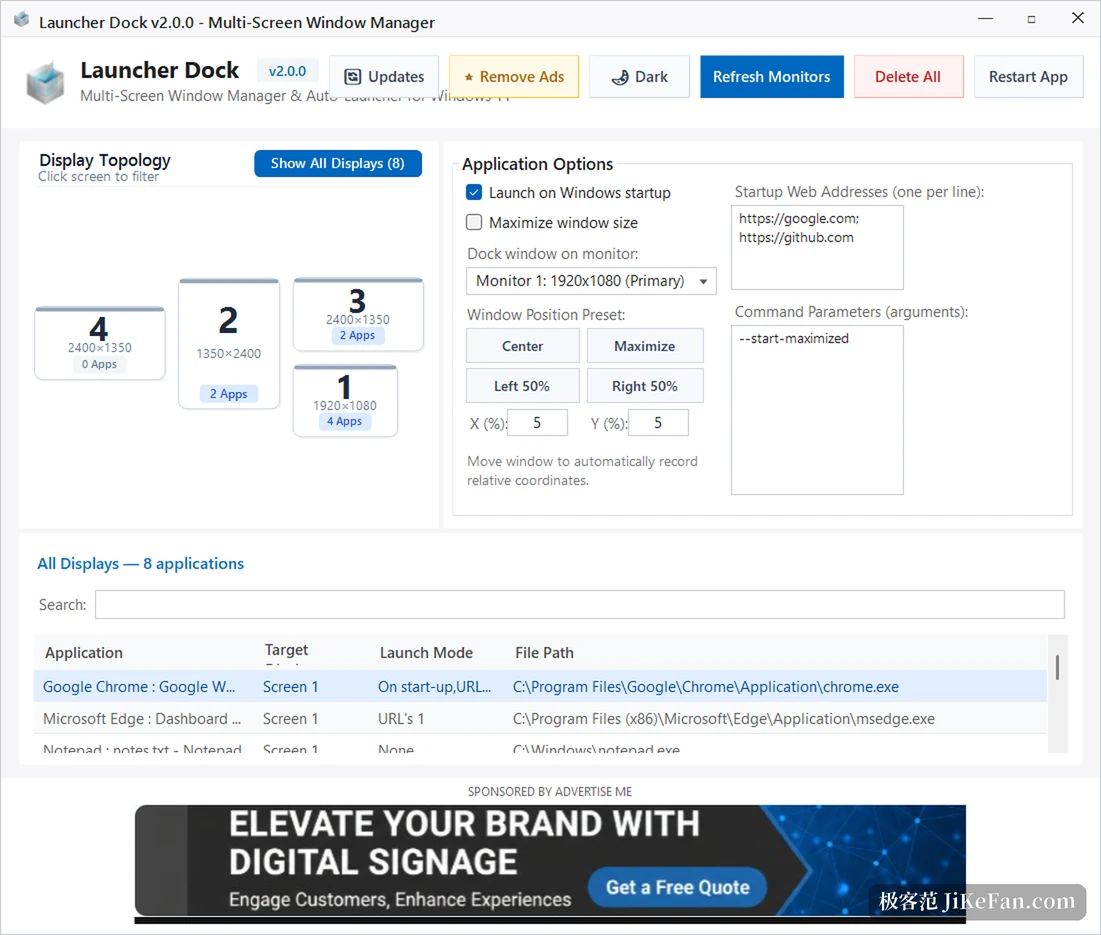
画布右侧是逐个应用的设置面板,摆位这件事被拆成了几个可以填的格子。最上面两个勾选框决定它进不进开机流程、要不要直接最大化;下面的显示器下拉不写编号,直接给出「Monitor 1: 1920x1080 (Primary)」这样的信息,分辨率和主副屏身份一起交代清楚。
再往下是 Window Position Preset 的四个快捷档,居中、最大化、左半屏、右半屏,应付最常见的分屏习惯。四档都不贴合的时候才动 X% 与 Y% 两个相对坐标,把窗口手动拖到满意位置时程序会自动回填,不用自己算像素。面板右侧还留了两栏常被忽略的地方:Startup Web Addresses 一行一个地址,开机时按顺序开成独立窗口,适合固定的数据看板;Command Parameters 给需要额外启动参数的程序留口子。
四块屏、混合缩放与电视墙
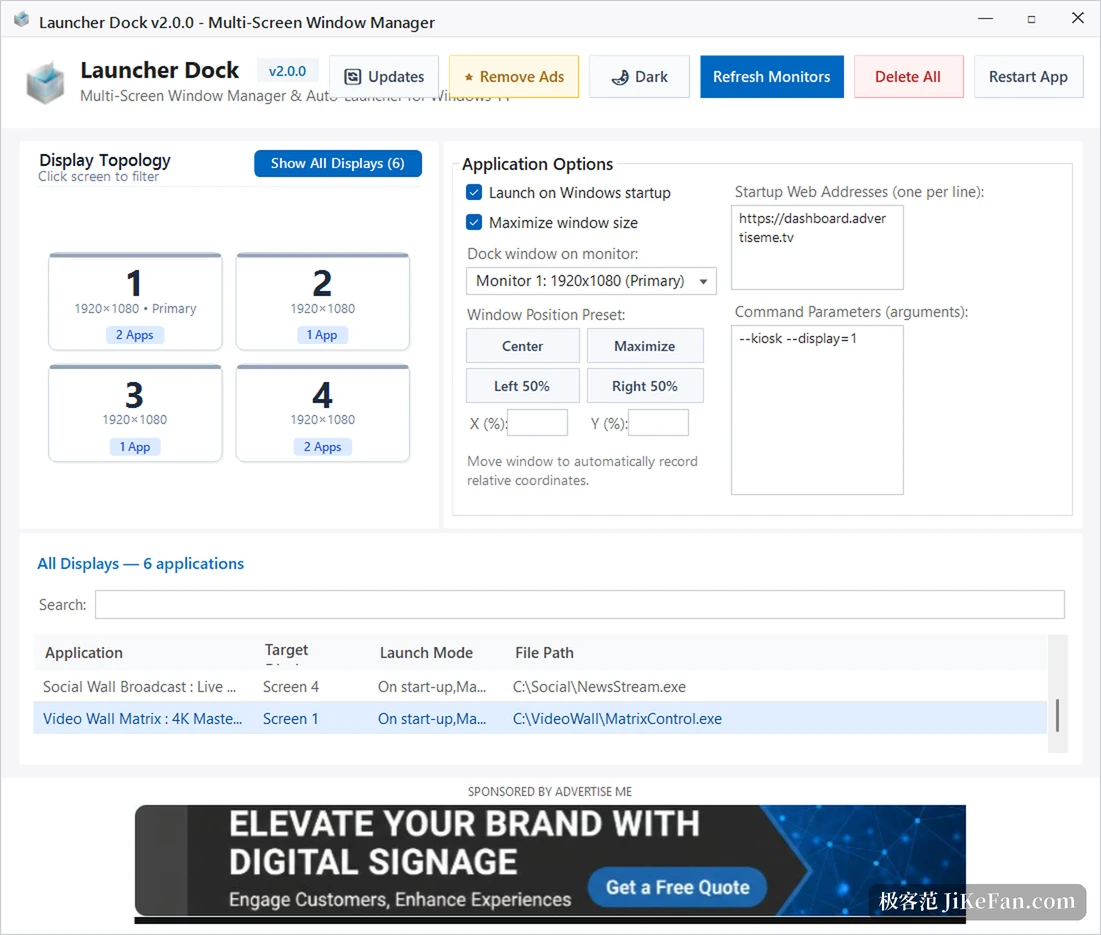
2.0 原生支持四屏 2×2 矩阵和 3×1 的横排、竖排组合,混合 DPI 的环境下依然按绝对坐标落位,超宽屏也在支持范围内。这一条对监控墙、行情屏、门店展示这类场景意义更大:摆位方案一旦存下来,每次重启都由程序自己拼回去,不需要现场有人拿着鼠标校正。官方在电视墙的配置说明里把四块屏分别对应到左上、右上、左下、右下四个象限,每块屏挂不同的内容,重启后整套矩阵在几秒内自行组装完成。
一个 1.9MB 的便携程序
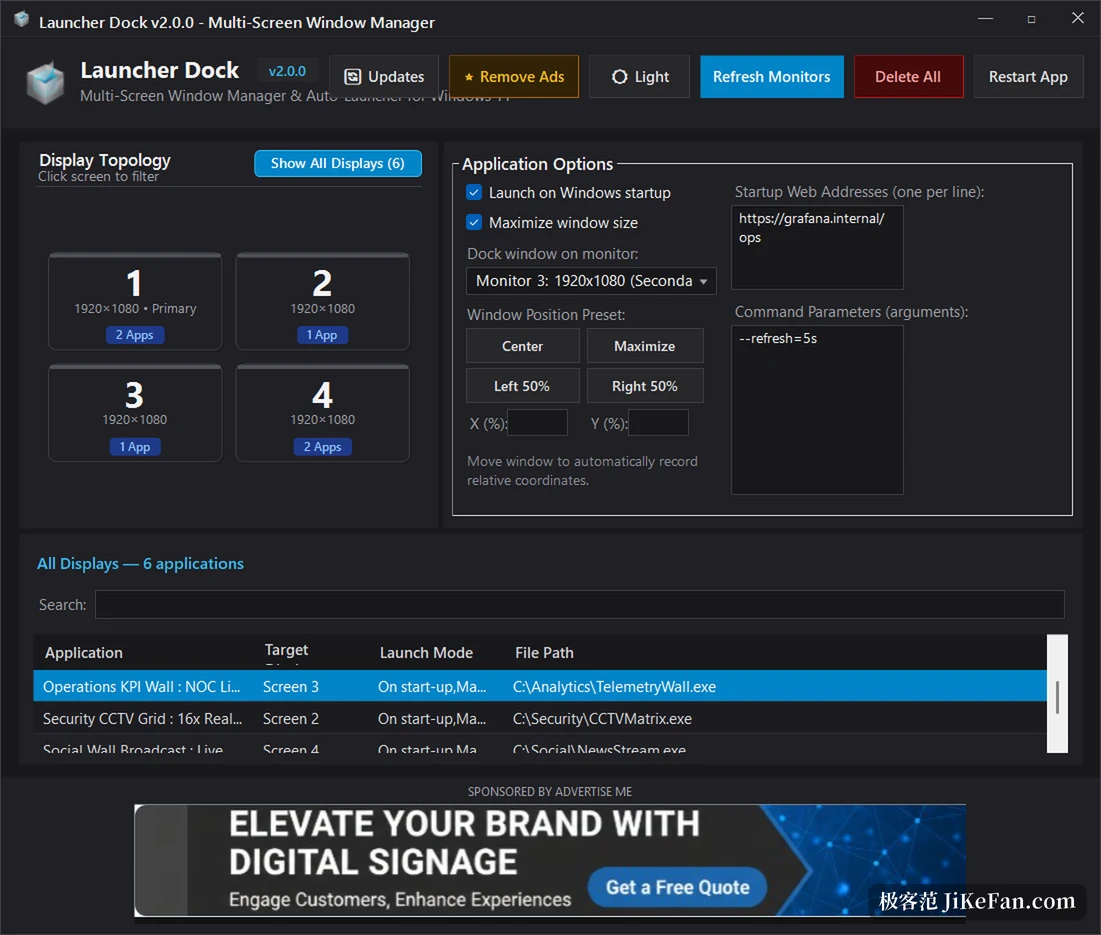
安装包的体量是 1.9MB 左右,单文件便携,解压后双击就能跑,不需要额外运行库。官方标称运行内存低于 15MB,界面用 Win32 原生绘制,2.0 换上了 Windows 11 的 Fluent 风格,圆角、亚克力标题栏、深色主题都补齐了。整个程序不建账号、不做云同步、没有后台遥测,设置只落在本机。免费版底部有一条广告横幅,可以一次性付费永久去掉;更新检查也收进了程序里,有新版本时在标题栏的版本号徽章和托盘菜单里提示。
它的边界在哪
Launcher Dock 的定位很窄,窄到几乎不算缺点:它只解决「登录之后窗口该在哪」这一个问题,不做窗口分组、不做虚拟桌面切换、也不接管日常的窗口管理动作。单屏用户用不上。省下来的那点拖动时间,还不够配置一遍的功夫。真正有价值的是工位固定的多屏用户,一套摆位管几个月,配置一次的成本可以被几百次开机分摊掉。软件目前累计下载量在两万六千次以上,在 Softpedia 拿到 4.0 分,属于长期维护但声量不大的那类工具。
它没有把桌面变得更聪明,只是把「每天重新摆一遍窗口」这件事从人的手上拿走了。多屏工位最需要的往往不是更多功能,而是一个每次开机都不出错的确定性。