
MangoDisk 1.2.2 上手:开源磁盘清理工具,扫描结果能导出成 JSON
摘要
MangoDisk 1.2.2 更新:磁盘空间分析的扫描结果可导出为 JSON 与 Markdown 并保留目录层级,状态面板还新增强制结束应用,开机项可逐条开关。
推荐- 软件名称
- MangoDisk
- 版本
- 1.2.2
- 收费
- 免费
- 开源
- 开源
- 操作系统
- WindowsmacOSLinux
- 更新时间
- 2026-11-02 16:33
磁盘清理工具最容易犯的错,是把「能删」当成「该删」。MangoDisk 1.2.2 的思路反过来:先把空间去向讲清楚,再让你自己决定动手哪一块。
硬盘满的时候,人第一反应是找个清理工具点一下「一键优化」。可真按下去,多数人心里没底:删掉的到底是什么,删完会不会有软件打不开。MangoDisk 是开源软件,用 GPL-3.0 协议发布,免费、不需要注册账号,扫描和清理都在本机完成。它把磁盘空间分析、缓存清理、大文件与重复文件查找、应用卸载、开机项管理、系统优化放在同一个窗口里,桌面端基于 Tauri 2,扫描与清理的核心用 Rust 编写。
1.2.2 改了什么
这个版本在 2026 年 11 月 1 日发布,最实用的一条是磁盘空间分析可以导出结果了,支持 JSON 和 Markdown 两种格式,导出时会保留目录层级,还会记住上次的导出设置。以前看完树图只能凭印象记,现在能把整棵目录树存成文件,拿去存档、发给同事,或者用脚本再算一遍。同一次更新还加了扫描覆盖详情,把没有计入统计的项目数量和不计入的原因列出来——扫描结果到底覆盖了多少,这件事终于有据可查。
第二条是状态面板里的强制结束应用,macOS 和 Windows 都能用,点之前会提醒未保存的内容可能丢失。碰上关不掉的软件,这个入口比翻系统工具快。此外还补了 Vesktop 缓存和网易云音乐播放缓存的清理项,Windows 任务栏可以指定状态信息显示在哪块屏幕,macOS 加了 CPU 与 GPU 功耗读数。
空间去向:树图看占比,旭日图看层级
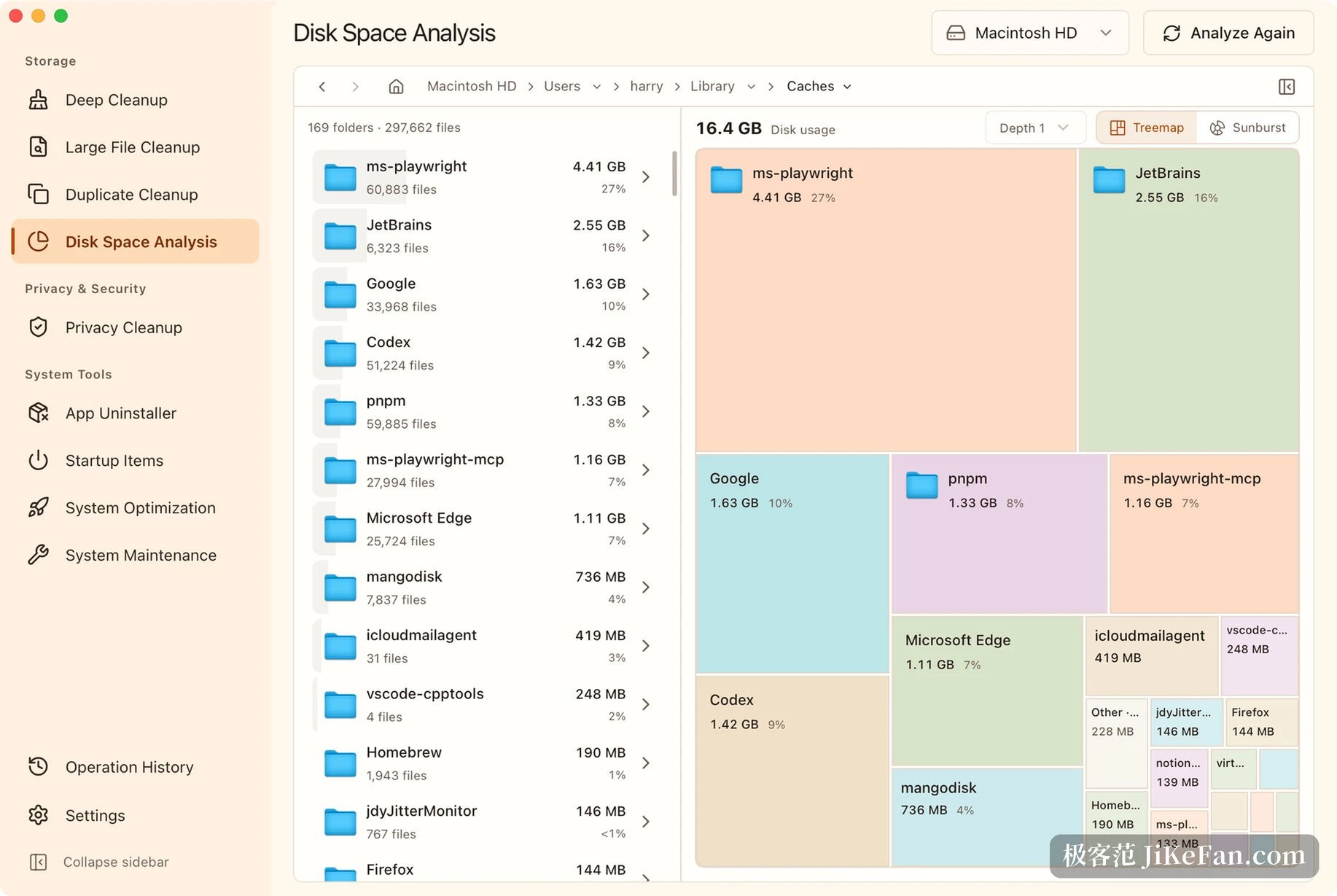
磁盘空间分析的界面左边是目录列表,每一行给出文件夹大小和它在这个目录里的占比,右边是图形。矩形树图适合横向比较,方块越大占的空间越多,同一层的文件夹并排放在一起,谁最胖一眼就看出来。旭日图适合纵向追,一圈代表一层,往外走就是往深处走,跟着某一圈里最宽的那段点下去,很快能走到具体文件。
右上角可以调显示层级。层数少的时候图形干净,只看得到几个大头;层数多了细节全出来,但小方块会碎成一片。实际用起来先看一两层找到可疑的大目录,再往里钻。
清理的三个入口
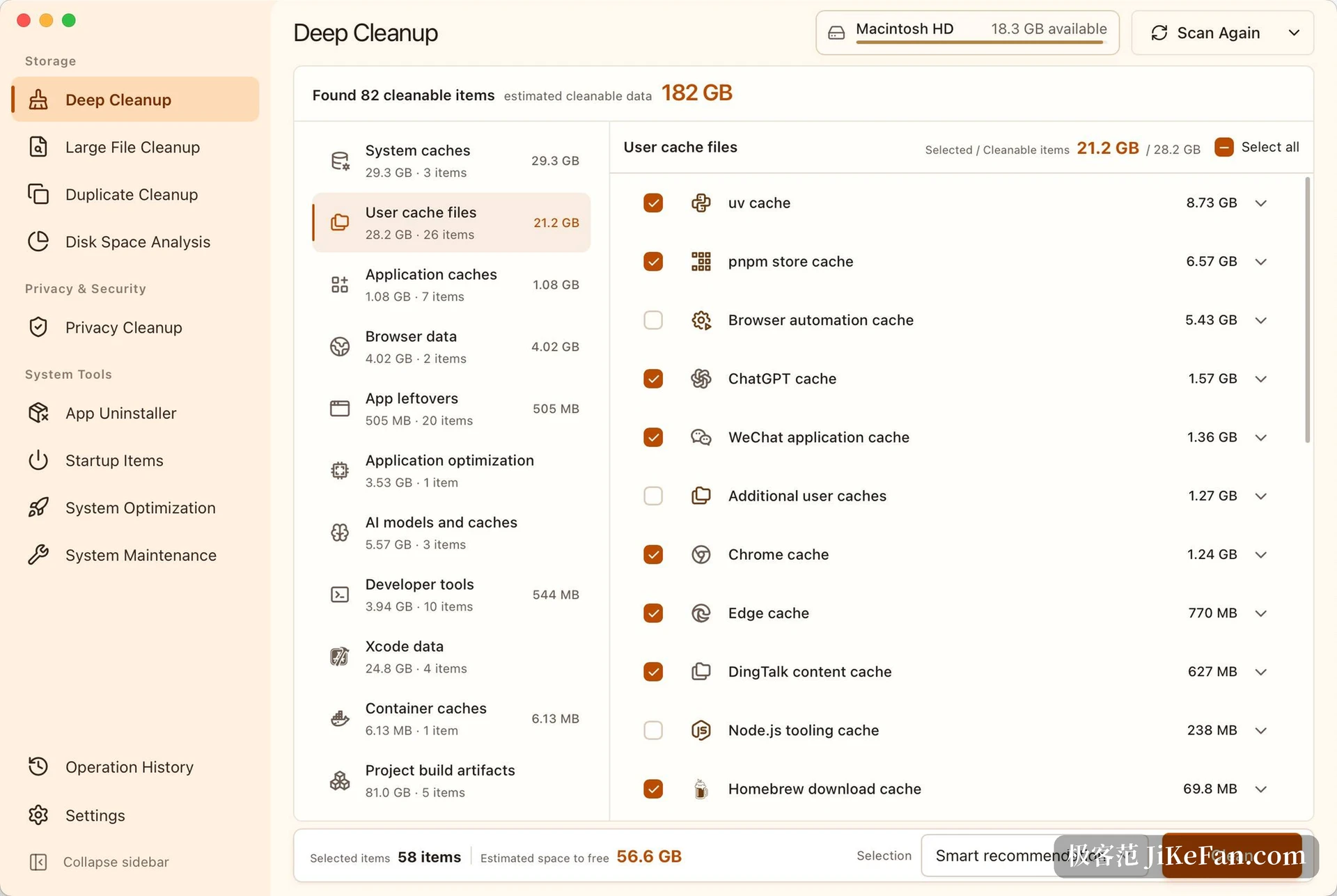
深度清理负责散落各处的缓存。扫一遍之后按类别分组列出:系统缓存、用户缓存、应用缓存、浏览器数据、应用残留、应用体积优化、AI 模型与缓存、开发工具、Xcode 数据、容器缓存、项目构建产物。每一类后面标着占用大小和条目数,展开是具体项,勾选前能看到预计能腾出多少空间。底部有一个智能推荐的下拉框,默认帮你勾好一批相对安全的项,不想逐条判断时可以直接用。
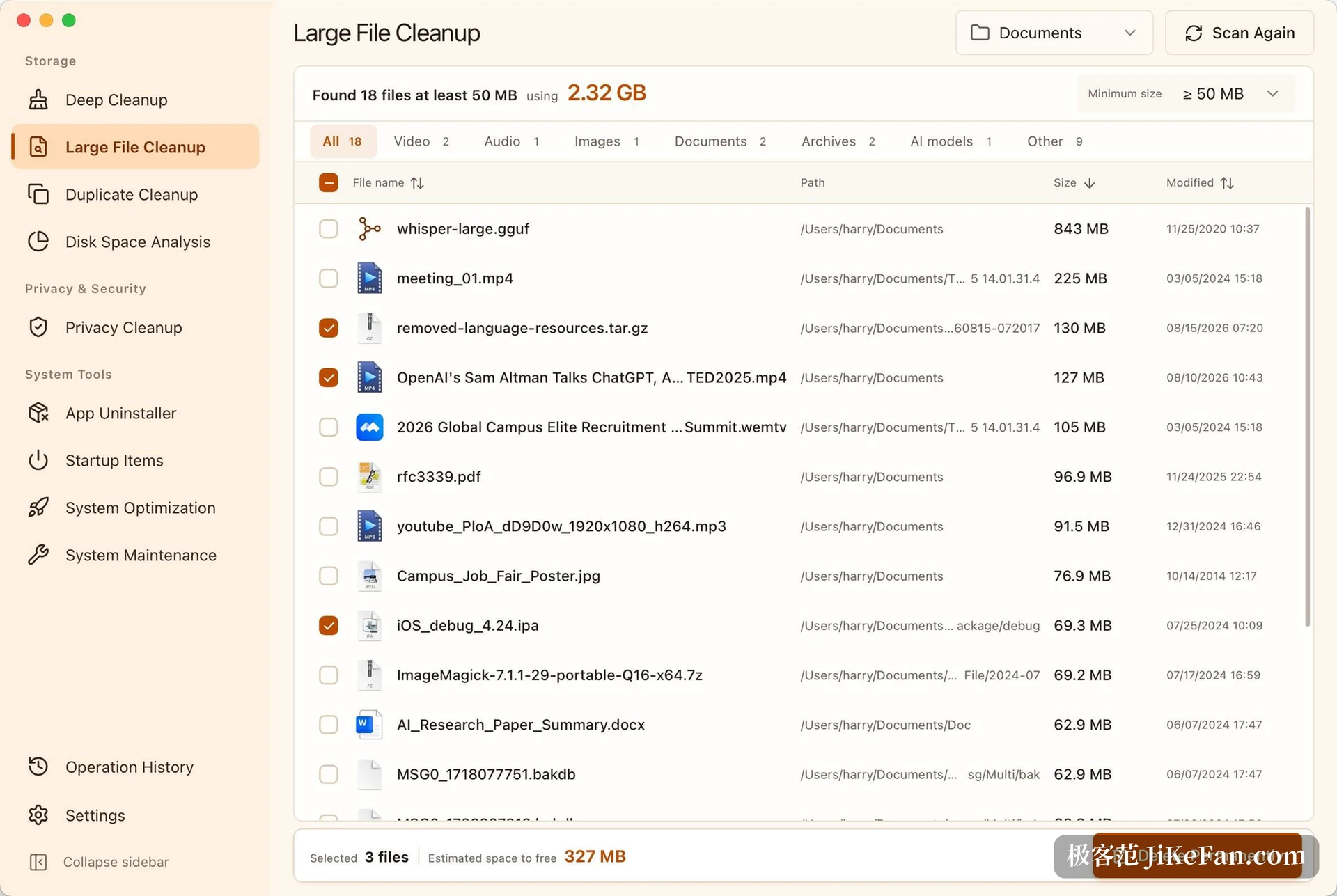
大文件清理走的是另一条逻辑:按体积找。可以设一个最小体积门槛,再按类型分页筛选,视频、音频、图片、文档、压缩包、AI 模型各自一栏。列表给出文件名、路径、大小和修改时间,勾完在底部汇总「已选几个、预计释放多少」,确认后才删除。
重复文件清理不靠文件名判断。同名但内容不同的文件不会被判成重复,比对的是内容本身,选完之后每组至少保留一份,避免把唯一的副本删掉。
状态面板与开机项
状态显示这块是 MangoDisk 的另一半。CPU、内存、网络、磁盘活动可以挂在 Windows 任务栏、macOS 菜单栏,或者一个能拖动、可改字体和透明度的悬浮窗里。1.2.1 补上了电池与电源详情、CPU 频率,1.2.2 又加了功耗读数和网卡选择、流量趋势。多屏办公的人在这版可以把读数指定到某一块屏幕上。
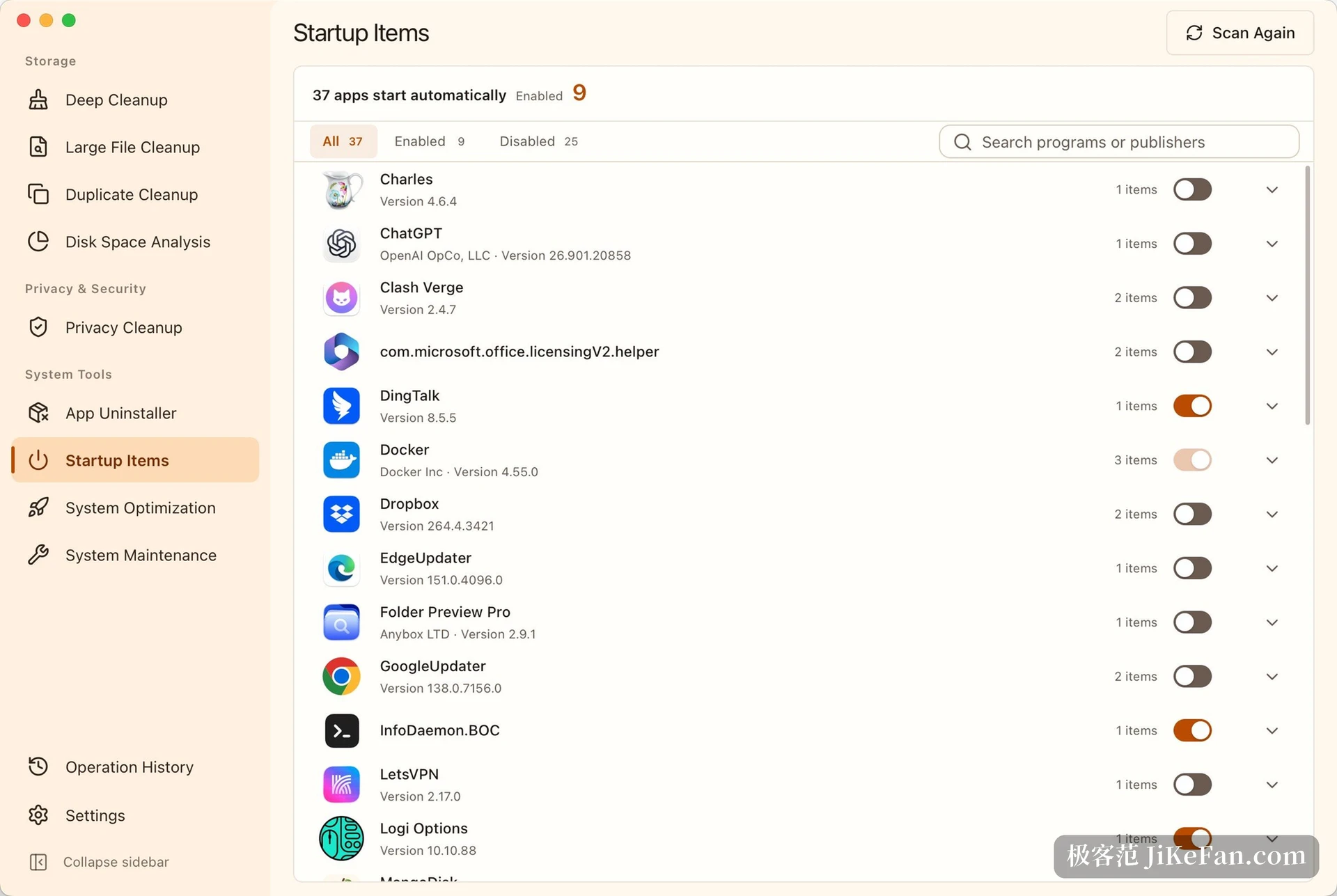
开机项管理会列出所有会随系统启动的应用,分成全部、已启用、已禁用三栏,支持按程序名或发布者搜索,每一项带一个开关,右侧能看到它包含几条启动记录。关掉不等于卸载,想恢复随时拨回去。
安全边界写在明面上
这类工具最该被审视的是「它凭什么删」。MangoDisk 默认只做只读扫描,清理、删除、卸载、改系统设置之前都要经过确认,做完的操作记进操作历史,回收了多少空间、哪一步失败了都留着记录。系统优化只用内置的、经过验证的开关,不接受任意注册表路径、终端命令或者脚本;改完一项会重新读取校验,影响大的项、需要管理员权限或者需要重启的项都会单独标出来。整个清理规则库放在开源仓库里,可以逐条翻。
AI 解释从 1.1.0 起提供,深度清理、隐私清理、开机项、系统优化、系统维护这几处的条目都能点开问一句「这是干什么的」。官方版本每天给一定额度的免费解释,也可以接自己的服务——填一个兼容 OpenAI 接口的地址、模型名和 API Key 就行。解释只是参考,删不删还是自己按。
适合谁
常装开发工具的人会最有感觉。包管理器缓存、编译产物、容器镜像层、本地模型权重这几样加起来经常是几十 GB,散在十几个隐藏目录里,手动找基本找不到。MangoDisk 把它们归到同一张清单上,还标了占用大小。另一类是多系统用户,同一套界面在 macOS 和 Windows 上都能用,仓库里也标注了 Linux 支持,换机器不用重新学一遍。官方给出的系统要求是 macOS Monterey 12.5 或更新、64 位 Windows 10 或更新。
如果你只想删两个临时文件,它显得重了。它真正省时间的地方在于「先看清再决定」——把空间去向画出来,把可清理项摊开,最后那一下仍然交给人。
开源、免费、不需要账号,扫描只读、清理前必确认——MangoDisk 1.2.2 没打算替你做决定,它只是把硬盘里那些看不见的角落摆到台面上,再顺手让你把结果导出来存档。