
拾趣 Magpie 0.1.19:划词 AI 工具,自带模型 Key,还能框选识字
摘要
拾趣 Magpie 是跨平台的 AI 划词工具,选中文字即弹出浮动条做翻译、解释与总结,也能框选识别图片与视频里的文字,模型密钥自带,结果可直接写入笔记或预填日历。
推荐- 软件名称
- 拾趣
- 版本
- 0.1.19
- 收费
- 免费
- 开源
- 开源
- 操作系统
- WindowsmacOS
- 更新时间
- 2026-11-02 16:32
鼠标停在哪段文字上,处理就发生在哪——拾趣把翻译、解释、总结压进一次划选,不打断阅读。
读英文文档时遇到一段看不懂的话,通常的动作是:复制、切到翻译网站、粘贴、再切回来找刚才读到哪。切换本身只花几秒,但被打断的思路往往要重新捡起来。拾趣(Magpie)想省掉的就是这一串动作——在任何应用里选中文字,浮动条就地弹出,结果也留在原地。
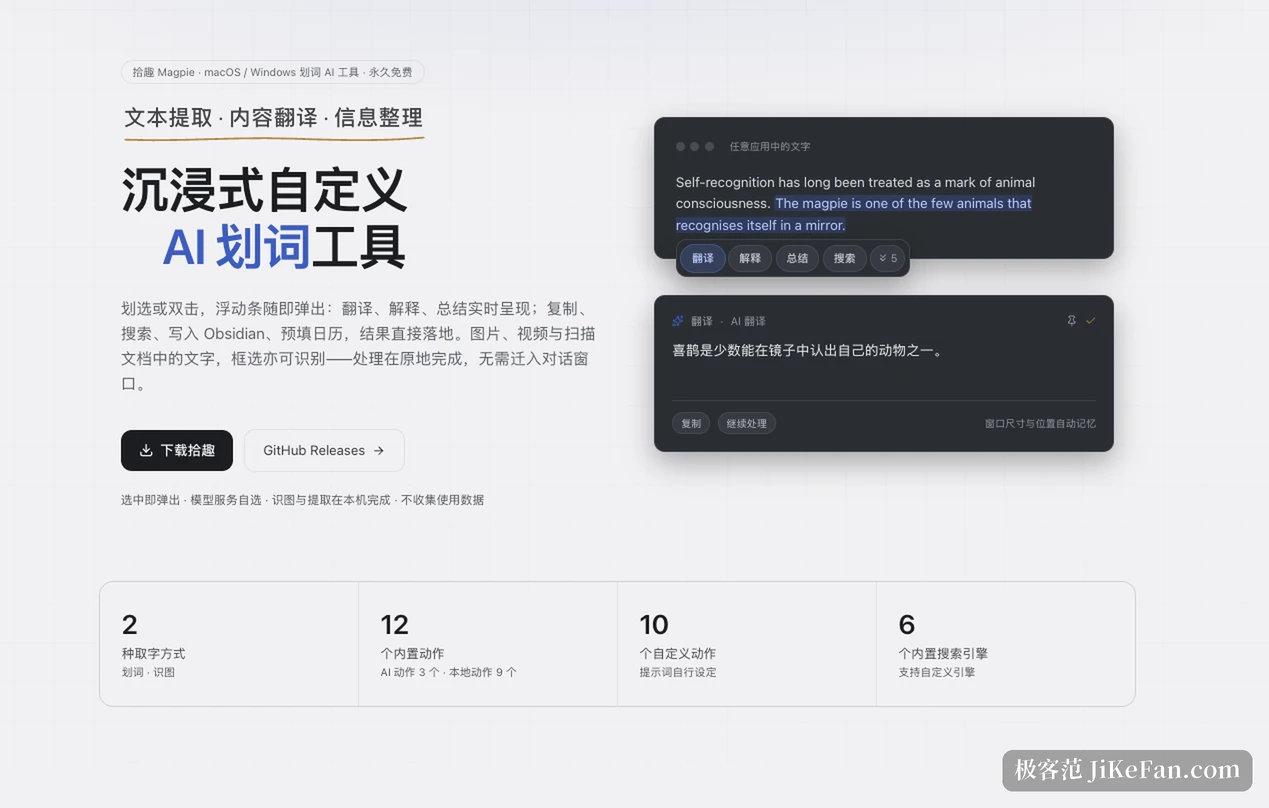
划一下就出手
拾趣常驻在菜单栏或系统托盘,关掉主窗口不影响它工作。在任意应用里拖选文字或者双击,浮动条会贴着鼠标出现,翻译、解释、总结三个 AI 动作以流式方式返回,内容一边生成一边显示,不用等整段跑完。
浮动条上还有一排本地动作:复制、搜索、打开链接、写邮件、复制代码、复制电话,再加上加入日历和在地图上打开。动作的顺序和是否显示可以在设置里调,常用几个留下,剩下的收进更多菜单。
它还认得实体。选中的文字里如果出现链接、邮箱、验证码、电话号码、日期或地点,对应的动作会单独亮出来,一键就能打开、写邮件、复制或填日历;一段话里同时出现多个实体,会弹出一个分组面板做批量处理。接上模型服务之后,日期和地点还能按上下文理解,像"下周三下午三点"这种说法也能算出具体时间,日历事件的标题、来源链接、原文和邀请人一起带过去。
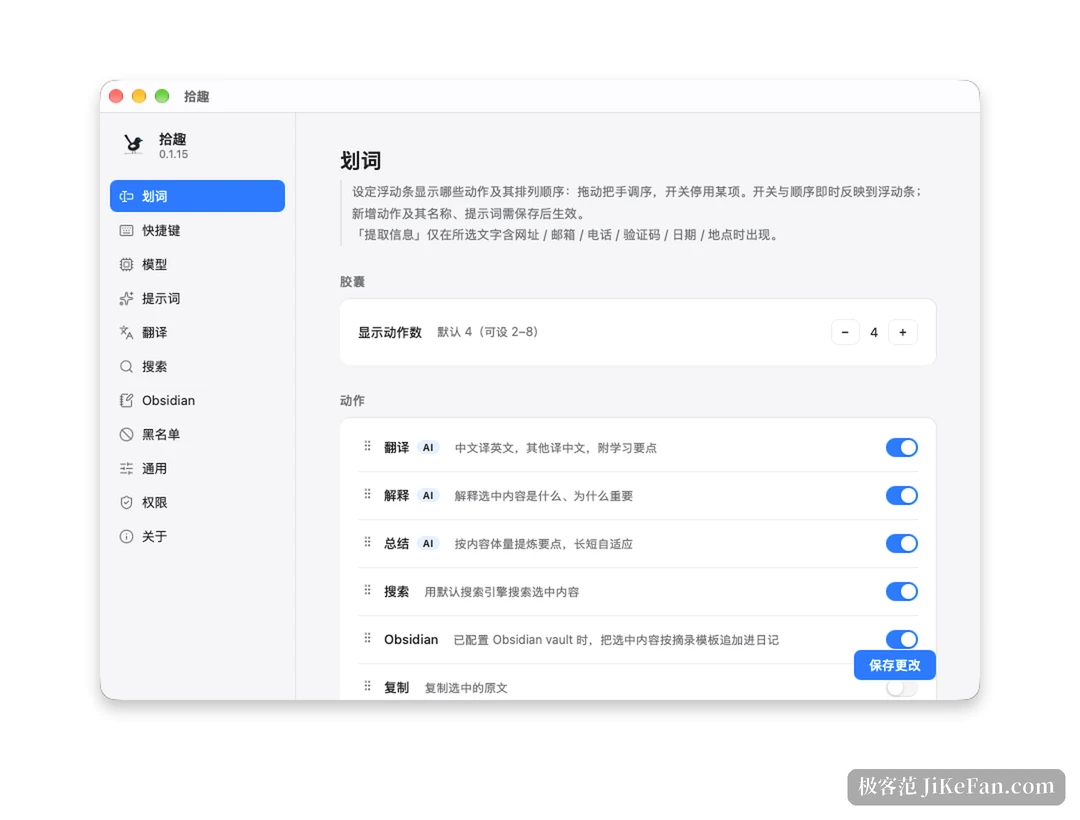
选不中的文字也能处理
图片、视频、扫描件里的文字没法选中,拾趣用框选补上这一段:用一个全局快捷键或托盘菜单启动区域截图,识别在本地完成,识别出来的文字可以直接接翻译、解释、总结。已经钉在屏幕上的图片也能重新喂回识别,等于把"看得见但选不中"的内容拉回同一条处理链路。
结果不挤在浮动条里。AI 输出和识别文本会开在一个独立窗口,可以钉住、拖动,位置和大小会被记住,默认尺寸也能在设置里预设成自己习惯的大小。
翻译和模型都自己选
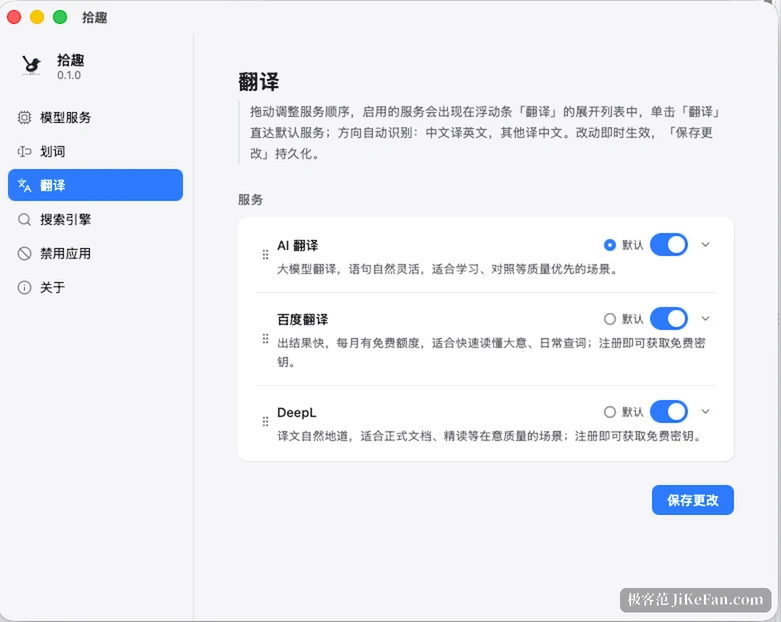
翻译通道有十个:AI 翻译加上九家机器翻译引擎,点一下走默认服务,点右侧箭头能看到全部;服务可以随时添加、暂停、排序,某家的免费额度用完了先停掉,配置不用删。
模型服务走自带密钥的路子,预置了 DeepSeek、火山方舟的豆包、智谱、Kimi、通义千问、硅基流动、OpenAI 等一串选项,选完填 Key 确认模型名即可,任何兼容 OpenAI 接口的端点也能手填。翻译、解释、总结背后的提示词开放编辑,改坏了可以一键还原。搜索同理,内置几个常用引擎,也接受自定义的查询模板。
0.1.17 到 0.1.19,补的都是细节
0.1.17 在 10 月 22 日发布,一次性加了七个机器翻译服务商,模型服务的配置从"手填一切"改成预设列表起步,同时支持 OpenAI 的两种接口形态。0.1.18 在 10 月 28 日发布,把信息提取做成上下文感知的,日历事件开始携带来源链接、原文和邀请人,还加了反馈入口和一份有体积上限的运行日志,暗色模式重新做了一遍。11 月 1 日的 0.1.19 是修补版,修的是快速划过两个浮动条操作项时二者同时保持按下高亮的问题——现在只有光标所在的那一项会亮。
权限和隐私,说在前面
macOS 上需要授予辅助功能和输入监控权限,设置里有专门的权限页,把三项检查列在一起,点一下就能跳到系统设置授权;Windows 版不需要额外授权,管理员权限运行的应用受系统隔离,读不到选区。选区的读取方式两边不同:macOS 默认走辅助功能接口,另有兼容模式模拟复制再恢复剪贴板,用来覆盖那些不暴露选区的应用;Windows 走 UI 自动化,不动剪贴板。
隐私上,项目没有埋点也没有账号体系。密钥目前明文存在本地的配置文件里,作者把"迁到系统钥匙串"排进了下一个里程碑。终端、密码管理器这类敏感应用可以加进黑名单,在黑名单里划词不会触发任何动作。代码以 MIT 协议开源,界面用 React,外壳是 Tauri 2 加 Rust,两个平台的版本都从同一套仓库构建。
拾趣不试图做一个新的阅读器或者新的笔记软件,它只是把"选中即处理"这件事做细:能选的文字划一下,选不中的框一下,结果落在原地,来源和去处都由你指定。对每天要在大量文档和网页之间来回的人来说,少掉的不是几次点击,而是被反复打断的注意力。