
Total Uninstall 7.6.2:装之前拍快照,卸载时按差异清单清干净
摘要
Total Uninstall 7.6.2 已发布:装之前先拍系统快照,卸载时按差异清单逐条清,另支持强制卸载,Professional 单机 49.95 欧元。
推荐- 软件名称
- Total Uninstall
- 版本
- 7.6.2
- 收费
- 付费
- 开源
- 非开源
- 操作系统
- Windows
- 更新时间
- 2026-10-21 15:52
卸载工具要做两件事:知道该删什么,以及敢删。Total Uninstall 把前一件事拆成两步——装之前拍一张系统快照,装完再拍一张,两张之间的差异就是该删的清单。
版本停在 7.6.2
官方下载页的发布记录里,最新一条是 Version 7.6.2,日期 2025 年 12 月 24 日,说明只有一句:Windows 11 与 Windows Server 2025 的兼容性更新。再往前是 7.5.0(2023 年 7 月 8 日,加多显示器与多缩放支持,同时移除了 32 位和 Windows 7 之前的遗留代码)、7.4.0(2023 年 6 月 28 日,明暗主题的颜色可配)、7.3.0(2022 年 4 月 9 日,界面响应更灵敏)、7.2.1(2022 年 1 月 10 日,修缺陷)。
这个节奏说明它不是高频迭代的项目:一个点版本隔上一两年是常态,改动也多是兼容性跟进,而不是功能翻新。支撑的平台是 Windows 11、10、8.1、8、7 的 64 位版本,服务器侧一直排到 Windows Server 2025、2022、2019 与 2016。
快照是整件事的起点
监视一次新安装时,工具做的第一件事不是装,而是先建一张安装前的系统快照。官方那张对话框写得很直白:标题是「监视新安装」,正文是「创建安装前的系统快照」,下面两个选项——新建一张快照(推荐),或者沿用上一张。快照建好,安装过程才开始被记账。
装完之后的动作是把两张快照做差。这个差值不是在猜哪个文件像某个软件的,而是逐条比对系统在两次快照之间发生过什么变化。所以它给出的清单不需要靠文件名、安装路径或厂商特征去推断,看到的就是改动本身。
两条路:装前监视,或装后分析
产品把这件事分成两个模块。Monitored programs 走的是前面那条路:在安装前开始监视,安装期间对系统做的任何改动都被记下来,之后要卸载时直接用这份记录,不必依赖软件自带的卸载器。
Installed programs 走的是另一条路,面向已经装好的程序。它分析当前这一套装了什么,并生成一份安装日志,同样是为了绕开自带卸载器完成一次完整卸载。官方的说法把理由写明了:自带的卸载器可能留下文件或改动。对已经装了两三年的老软件来说,这条路是唯一可走的路——安装当时没记账,只能靠现装现分析。
差异清单细到什么程度
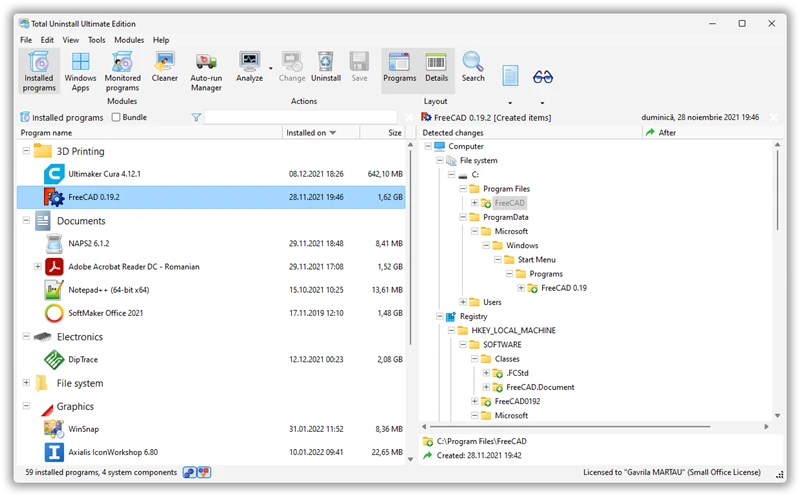
检测到的变化分成三类:新建的文件夹、新建的文件、修改过的文件,每一类都给出数量。官方截图里能读到具体的分层——左侧是 Computer 节点,下面并列 File system 与 Registry 两棵树,文件侧一直展到 Program Files 下的安装目录,注册表侧展到 HKEY_LOCAL_MACHINE、SOFTWARE、Classes 这一级。右侧另一列是这份分析的元信息:安装时间戳(开始与结束各一条)、发布者、支持信息、产品更新地址。
文件树与注册表树放在同一屏,是因为卸载残留往往一半在磁盘、一半在注册表,分两趟跑容易漏掉后一半。
卸载是一份可配置的流程
设置里的「卸载已分析的程序」一页把它做成了带勾选项的流程:卸载前创建系统还原点、备份被卸载的程序、优先使用软件自带的卸载器、不使用检测到的变化日志、忽略缺失项、卸载后从程序列表里移除。每一项都对应一种现实处境——还原点是留给判断失误的退路,备份是留给「卸完还想装回去」的情形,优先用自带卸载器则是为了照顾那些自己会做善后处理的软件。
同一页左侧还能看到分析档位分成 Safe、Normal、Advanced 三档。档位影响的是扫描的深度与范围,安全档扫得浅、速度快,高级档扫得全、耗时也更长。
批量卸载与强制卸载
文档页把 Installed programs 模块下的能力列成三条:强制卸载、一次卸载多个程序、精确卸载。强制卸载针对的是没有卸载入口或者入口已经坏掉的程序;一次卸载多个是选中若干项一起处理;精确卸载走的则是差异清单那条路。
这里需要说清:产品支持的是批量卸载,监视则是逐个安装单独记账——装一百个软件不等于能一次监视一百个,每次新装都得单独走一遍流程,因为它记的是那一次安装做了什么。
顺手的两块:清理与自启动
除了卸载主线,它还带了两个附属模块。Cleaner 负责清掉多余的文件与注册表项,定位是善后;Autorun Manager 管的是 Windows 的启动流程——启动程序、服务与计划任务都在它的管辖范围内,可以逐条禁用,官方对这件事的说法是禁用不需要的条目能让系统跑得更快。
这两块单独拿出来都不算稀奇,放在同一个工具里的意义在于省了来回切换。
把程序搬到新电脑
官方把这条单列成一项功能,措辞是「这一个功能和独立程序一样重要」,还专门写了一篇指南。做法是把已经装好的程序连同它对系统的改动一起迁到另一台机器上。对那些配置好了却找不到安装包、或者重新配置一遍成本太高的工具来说,这条路比重新装一遍省事。
两个版本、六档授权
个人向分 Professional 与 Essential 两个版本。官方对 Essential 的说明是「用和 Professional 同一个分析引擎」,区别在于功能收窄——够用,但不铺开。价格按欧元标:Professional 单机 49.95、三台 59.95;Essential 单机 24.95、三台 34.95。
商业授权另算,按 Professional 与 Ultimate 两档报:小办公室四台 99.95 起,技术员版两个 U 盘(便携版)129.95 起,站点授权十台以上 199.95 起,价格均不含增值税。程序在购买前有 30 天完整功能期,到期后要使用必须购买并注册。
授权形式是买断加一年维护期。这一年里更新与升级免费,期满之后程序照常运行、不受任何限制,只是拿不到新版本;想继续跟版本就续维护。
谁需要它
三种情况最值:装软件之前就想留一份账的人,卸完之后发现目录里还剩一堆东西的人,以及手上有一批没有卸载入口的顽固程序的人。
反过来,如果只是偶尔装装免费软件、系统盘空间也宽裕,装一套专门的卸载工具就是多养一个软件。
Total Uninstall 的核心不是「卸得狠」,而是「卸得有据」:每一个要删的条目都能追回到安装那一刻对系统做过的改动,剩下的判断留给人。