
OLED Engine 1.1.0:给 OLED 屏定时转纯黑,五台显示器各管各的
摘要
Windows 小工具 OLED Engine 更新到 1.1.0:按桌面、游戏、视频三类场景分别计闲置时间,到点自动调暗或转纯黑,SDR 与 HDR 分开设,免安装。
推荐- 软件名称
- OLED Engine
- 版本
- 1.1
- 收费
- 免费
- 开源
- 非开源
- 操作系统
- Windows
- 更新时间
- 2026-11-28 10:07
OLED Engine 是一款 Windows 上的 OLED 防烧屏小工具,按使用场景给每块屏幕单独计时,闲置到点就自动调暗或者切到纯黑。它用 AutoHotkey v2 写成,压缩包只有 700 多 KB,免安装,2026 年 11 月 26 日更新到 1.1.0 版。
它不阻止你显示静态画面,只是在你不看屏幕的时候,把那些画面早点关掉。
闲置计时按场景分四类
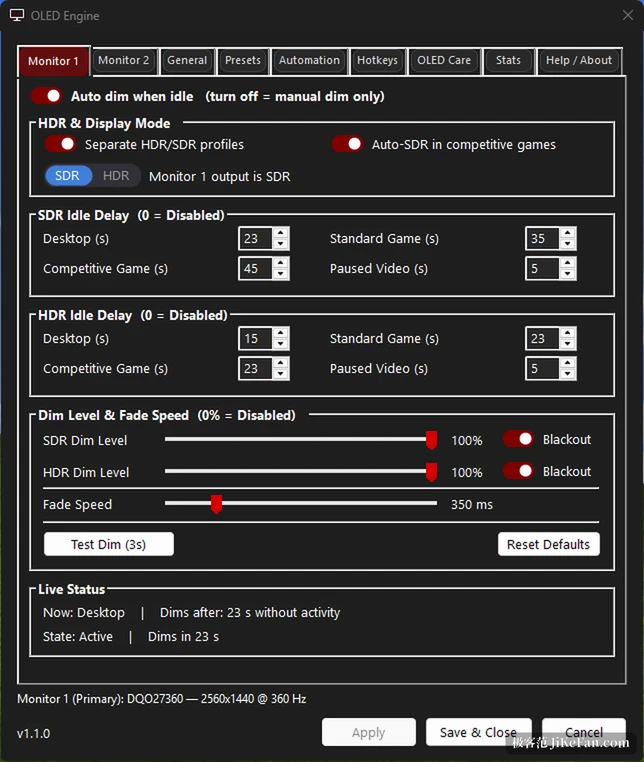
桌上型电脑最容易烧屏的时刻,往往不是连续工作,而是忘在那儿开着。OLED Engine 的做法是把闲置时间拆成四种情形:桌面日常、标准游戏、竞技游戏、视频暂停,各自设一个秒数。桌面场景可以给到 23 秒这种激进值,打游戏时放宽到 45 秒,视频暂停单独一套,避免看片子看到一半屏幕黑了。
到点之后有两种动作可以选。温和的一种是按百分比调暗,SDR 与 HDR 分别设;彻底的一种是直接输出 #000000 纯黑,OLED 面板在纯黑时像素不发光,这才是真正让像素歇下来的方式。淡出速度也能调,从快到慢有个滑杆,官方默认 350 毫秒。
每块屏单独一套
多显示器用户是它主要照顾的对象。界面按显示器分页,副屏可以设成十几秒就转纯黑,主屏继续保持工作状态,互不影响。据外媒报道,最多能同时管理五台显示器。
HDR 与 SDR 的配置也是分开的:可以勾选「分离 HDR/SDR 配置」,两个模式各自记住自己的闲置秒数与调暗幅度,切换模式时不会把亮度一下拉爆。还有一项「竞技游戏自动转 SDR」,启动这类游戏时自动关掉 HDR,省得手动去系统设置里翻。
为什么是纯黑,而不是盖一张黑图
这两件事在屏幕上看起来差不多,对面板的影响完全不同。Windows 自带的屏保或者一张全黑壁纸,本质还是让像素通着电、显示一个接近黑的深灰色,像素依然在发光,只是亮度很低;OLED 的烧屏来自像素老化速度不一致,长期亮着的区域衰减更快,灰色画面挡不住这一点。
OLED Engine 的纯黑模式做的是输出 #000000,这时对应像素直接关闭,不再发光,等于让那块区域真的休息。调暗模式则介于两者之间:亮度降到设定百分比,像素仍在工作,适合你只是暂时不看、随时要回来的场景。两个模式可以按场景分开用,桌面用纯黑,游戏用调暗。
除了调暗还能做什么
纯黑画面之外,它还能在闲置时同时隐藏桌面图标、任务栏和鼠标指针——这三样恰恰是最容易在面板上留下印记的固定元素。设置里另有像素刷新提醒和屏幕使用时长统计,可以按面板厂商建议的间隔提醒你跑一次像素刷新,也能大致看出这块屏一天亮了多久。
游戏自动化得自己配
想让它随游戏自动切 G-Sync,需要额外准备三样东西:一个开源的显卡配置工具、自己导出的 G-Sync 开与关的两份配置文件,以及让 OLED Engine 以管理员身份运行。三样缺一不可,官方的说明里也写得很直白——这不是开箱即用的功能。
便携,但没签名也没许可证
它是绿色软件:解压到自己的目录,首次运行在 exe 旁边生成配置、日志与备份三个文件夹,换机器把整个目录拷走就行。官方特别提醒别放进系统程序目录,否则配置写入会被权限挡住。
代价有两个。一是没有代码签名,Windows 首次运行会弹安全提示,作者在每个版本的发布页附了 SHA256 值,可以自己核对。二是仓库里只有源码和编译脚本,没有附任何许可证文件,源码公开可读,但严格来说不构成授权明确的开放源代码项目。项目本身很小,GitHub 上不到三十个 star,1.0.0 到 1.1.0 只隔了一天。
OLED 烧屏是个慢问题,防护手段往往也只需要「早点把屏幕关掉」这一件事。愿意为一块贵面板多装一个几百 KB 的小工具,它就够用了。