
CrystalDiskInfo 9.9.4:硬盘要坏之前,先看温度和通电时间
版本 9.9.4
摘要
CrystalDiskInfo 9.9.4 把硬盘的温度、通电时间与写入量摊在一个窗口里,用良好、注意、不良三档给出结论,免费且可便携使用,适合装机与二手验盘。
推荐- 软件名称
- CrystalDiskInfo
- 版本
- 9.9.4
- 收费
- 免费
- 开源
- 非开源
- 操作系统
- Windows
- 更新时间
- 2026-11-14 23:00
硬盘坏掉之前,其实会先说几句。开机变慢、拷贝文件时咔哒响、某个文件夹打开要转半分钟,这些都是征兆,只是多数人要等到系统起不来才承认。CrystalDiskInfo 是一款读取硬盘自检数据的免费小工具,把厂商埋在固件里的那几十项指标翻成几行能看懂的数字:当前温度、累计通电时间、写入总量、还剩多少寿命。9.9.4 版在十一月三日发布,依然只做 Windows,覆盖从 XP 到 11 的桌面系统以及 2003 到 2025 的服务器版本。
它对状态的判断只有三个词:良好、注意、不良。第一个可以不管,后两个就要开始备份了。
先看那一行状态,再决定要不要慌
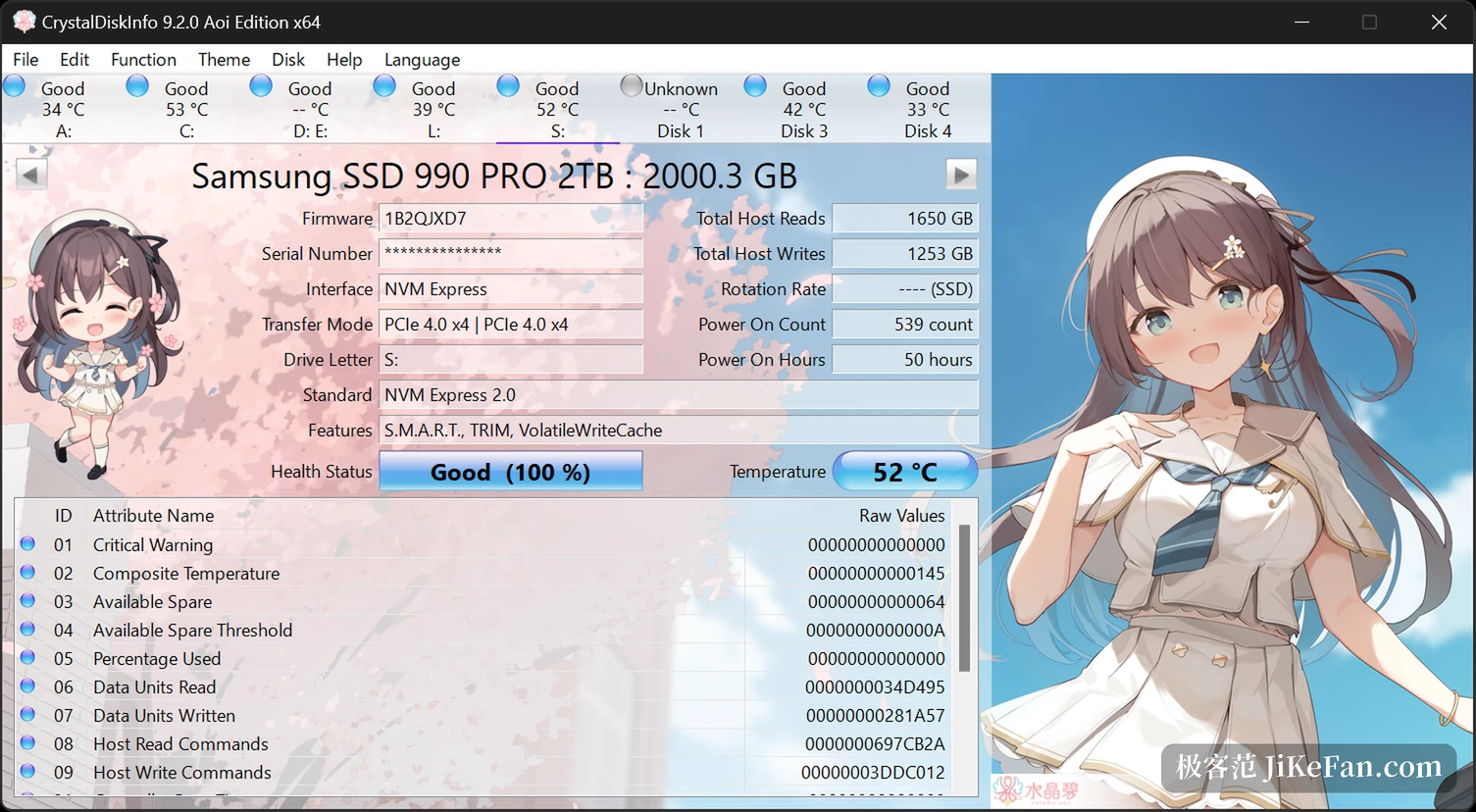
CrystalDiskInfo 打开之后,界面顶部会给出一句结论,蓝色是良好,黄色是注意,红色是不良。这句结论来自对自检属性表里若干关键项的加权判断,不是你手动算的。官方专门写了一篇说明,讲状态跳到注意或不良之后该做什么,核心意思是:注意意味着已经出现异常计数,比如重映射扇区、待定扇区开始累加,盘还能用,但数据该往外挪了;不良则是固件自己认定寿命将尽,这时候别再做长时间读写,先把要紧的文件拷出来。这个判断不看品牌,也不看价格,只看盘自己报的数字。
通电时间和温度,二手盘瞒不住
买二手盘最怕碰到改过数据的。通电时间与通电次数这两项由固件累计,改起来比改贴纸难得多,一块号称用了半年的盘如果写着两万小时,基本可以放下。温度那栏更实用:机械盘长期跑在五十度以上,寿命会明显缩水;固态盘过热则会降速。CrystalDiskInfo 可以设定温度阈值,超过就弹提示,也能让它在托盘里常驻,开机自动运行,平时不占地方。夏天笔记本压着散热垫还烫手的时候,看一眼温度比摸外壳靠谱。
固态盘要看的是写入量和剩余寿命
机械盘关注坏道,固态盘关注写入。工具会读出场商给出的总写入量上限,再拿已写入量做除法,给出一个百分比;有些型号还能读到剩余寿命与磨损均衡的状态。这几项对判断一块老固态该不该退役很有用:标称写入量还有三成余量,日常办公完全能继续用;已经掉到个位数,就把它降级成临时盘。需要注意的是,NVMe 盘的读取要 Windows 10 或服务器 2016 以上,更老的系统只能看到 SATA 设备。部分 USB 硬盘盒与阵列卡需要以管理员身份运行才能读出数据,右键启动一下就好。
报警、导出与换皮
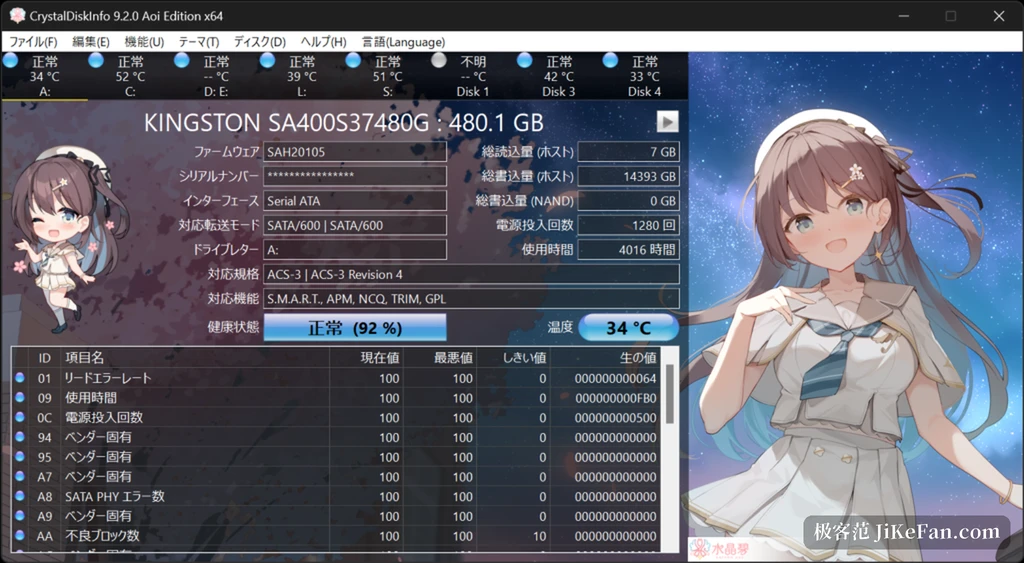
真出问题时,它能把消息送出去:状态变化或温度越线时发一封邮件,最新的邮件通知功能需要系统装有较新的运行库,装之前看一眼版本;也可以只让它响一声,或者什么都不做,安静盯着。属性表可以整份导出,机器出故障拿去送修时,这份记录比口头描述有用得多。界面本身给了几套主题,蓝白、夜色、还有些偏二次元的配色,换主题不影响读数。绿色便携版解压就能用,不写注册表,扔在 U 盘里随时插到别的机器上查盘。
它不修坏道,不恢复数据,也不能让一块快要报废的盘多活几年。它的价值在于把"还能用多久"这件事从猜测变成可查的数字,让你在文件彻底读不出来之前,还有时间把东西搬走。装一块盘的时候顺手看一眼,比事后花几千块做数据恢复便宜得多。