
MP工具箱 5.6.47.0:截图、剪贴板与状态监控收进一个免费小工具
摘要
MP工具箱是 Windows 上的桌面辅助小工具,截图、GIF 录制、剪贴板历史与任务栏性能监控各占一个快捷键,免费无广告,每项都能单独关掉,主程序只有一个 exe。
推荐- 软件名称
- MP工具箱
- 版本
- 5.6.47
- 收费
- 免费
- 开源
- 非开源
- 操作系统
- Windows
- 更新时间
- 2026-11-28 10:07
MP工具箱是一款给 Windows 用的桌面辅助小工具,把截图、动图录制、剪贴板历史、窗口置顶、取色器、性能监控这些零碎功能收进同一个程序,每项都可以单独开关、单独绑快捷键。它免费、没有广告,主程序只有一个可执行文件,装完不占多少地方。
形态很朴素:一页开关加一列快捷键
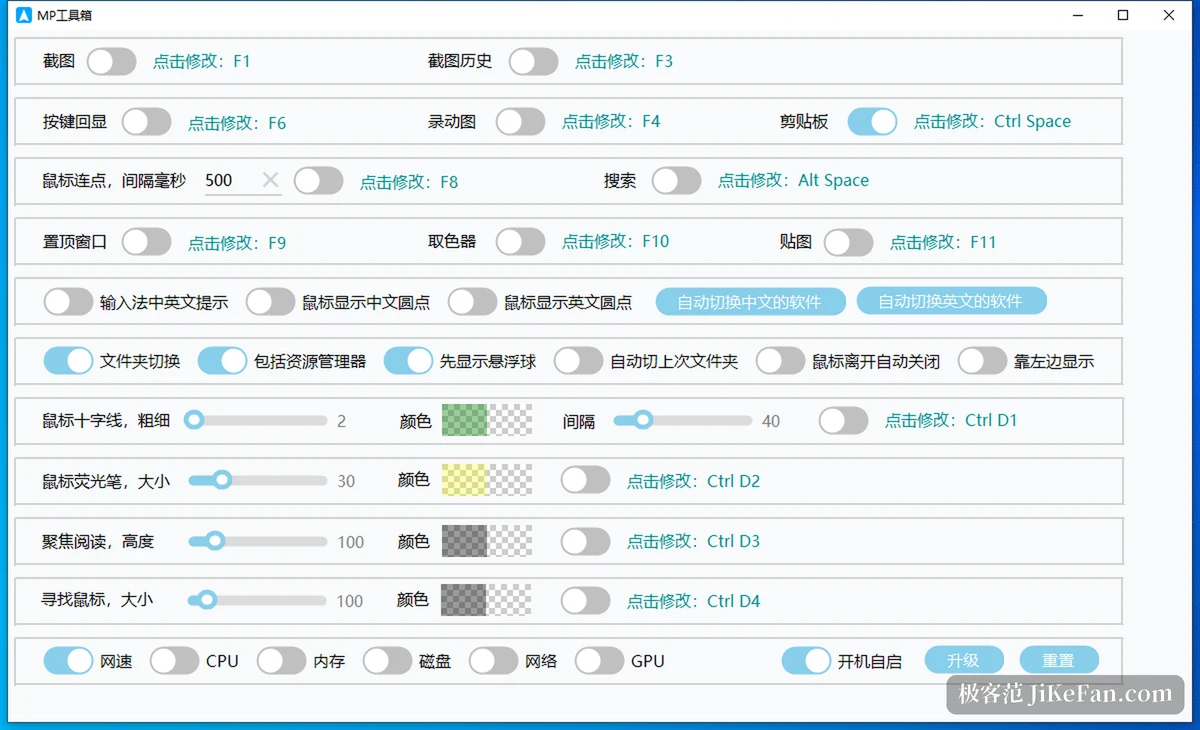
打开 MP工具箱 之后看到的不是一堆按钮,而是一张列表。左边一个开关,右边写着这项功能当前绑的键,点一下就能改。用不上的直接关掉,关掉之后不常驻、不占快捷键。这种设计的好处是清楚:用了三个月之后忘了哪项开着,回来扫一眼就知道。
| 功能 | 默认键 | 做什么 |
|---|---|---|
| 截图 | F1 | 框选截图,带标注工具栏 |
| 截屏历史 | F3 | 翻出之前截过的图 |
| 录动图 | F4 | 框选区域录成 GIF |
| 按键回显 | F6 | 屏幕上显示按下的组合键 |
| 剪贴板 | Ctrl+Space | 保留多次复制的文字与图片 |
| 窗口置顶 | F9 | 把当前窗口钉在最上层 |
| 取色器 | F10 | 取屏幕任意位置的颜色 |
截图这件事,它做的是「随手」
F1 按下就进框选,松手出现标注工具栏,矩形、椭圆、箭头、画笔、文字、序号笔、尺寸线都在里面。序号笔对写教程很实用:一张图上按顺序标 1、2、3,读者跟着数字走,不用在正文里绕来绕去解释「左上角那个按钮」。
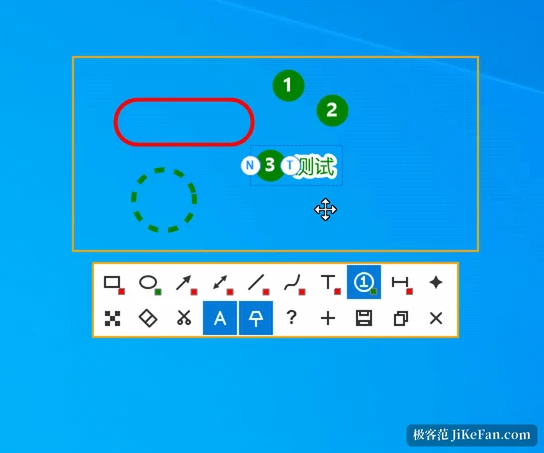
截完的图不弹另存对话框,直接进历史。F3 随时翻出来,昨天截的那张配置界面还在。这套流程跟「截图、粘贴到画图、再另存」相比,省的是中间几次窗口切换。
剪贴板、搜索与文件夹切换
Ctrl+Space 调出剪贴板历史,复制过的文字和图片按时间排下来,选中就粘贴。写文档时来回搬几段话、抄一个链接再抄一段代码,不用反复切窗口复制。Alt+Space 是个搜索框,能索引本地文件、定位已安装的应用,适合记不住路径的场合。
文件夹快速切换是给资源管理器用的:开启后点悬浮球,直接跳到设定的常用目录;也能设成自动切回上次用过的目录。靠边自动隐藏和靠左显示两个开关,是给经常开着资源管理器干活的人准备的。
讲东西给人看的那几个开关
按键回显(F6)把敲下的组合键浮在屏幕上,录操作演示时观众能看见你按了什么。鼠标十字线(Ctrl+D1)的粗细、颜色、间隔都能调,对 Excel 里核对数据这种活很有用。荧光笔(Ctrl+D2)给光标套一层半透明高亮,投屏演示时眼神好跟。
聚焦阅读(Ctrl+D3)把屏幕其余部分压暗,只留一条可调高度的亮带,长报表一屏一屏往下读不容易串行。雷达找鼠标(Ctrl+D4)在大屏或多屏环境下按一下,光标位置扩散出一圈波纹,省得来回晃鼠标找人。
任务栏上那排数字
网速、CPU、内存、磁盘、网络、GPU 六项可以分开勾选,显示在任务栏或独立悬浮窗里。默认只开网速,其余按需打开——全开也不是不行,只是任务栏那一块会变得比较挤。程序支持开机自启,勾上之后随系统一起起来。
MP工具箱 的定位不是替代系统任务管理器,而是把「看一眼数字」这件事挪到任务栏:下载大文件时瞄一眼网速,编译时瞄一眼 CPU,不必为了一个数字去开一整个窗口。
装之前值得知道的两点
一是版本与平台。官网首页只挂了一个安装程序,没有版本号页面,第三方下载站的记录显示当前是 5.6.47.0,安装包约 4.6 MB,支持 Windows 7 到 11。官网不标版本号这件事,用的时候要留意更新提示,别指望它自己报版本。
二是快捷键会撞。F1 在很多程序里是帮助键,F9 与 F10 在部分编辑器里也有用途。装完先在设置里把常用的几项改成自己顺手的组合,比事后发现按 F1 弹出两个窗口要好。
适合的人群比较明确:经常写图文教程、要录操作演示、或者一天里截图十几次的人,这套东西能省下不少来回切窗口的动作。反过来,一个月截不了几张图,系统自带的截图工具就够用,为这件事常驻一个程序并不划算。