
HWiNFO 8.60:把硬件温度贴在桌面角落,不再被别的窗口盖住
版本 8.60
摘要
HWiNFO 8.60 于 2026 年 11 月 10 日发布,OSD 窗口改成始终置顶、切换类型的崩溃修掉,补上 VT-d 与 AMD-Vi 状态和老显卡热点温度。
推荐- 软件名称
- HWiNFO
- 版本
- 8.60
- 开源
- 非开源
- 操作系统
- Windows
- 更新时间
- 2026-11-16 23:00
在 Windows 上做硬件检测与传感器监控,HWiNFO 这款工具绕不开:它从整机概览一路展开到内存时序、主板供电和每个核心的电压,默认不联网也不上传数据,个人非商业使用不设功能限制。2026 年 11 月 10 日,8.60 版发布,改动集中在两件小事上——OSD 窗口不再一换类型就崩,并且改成了始终置顶。
OSD 窗口这次老实了
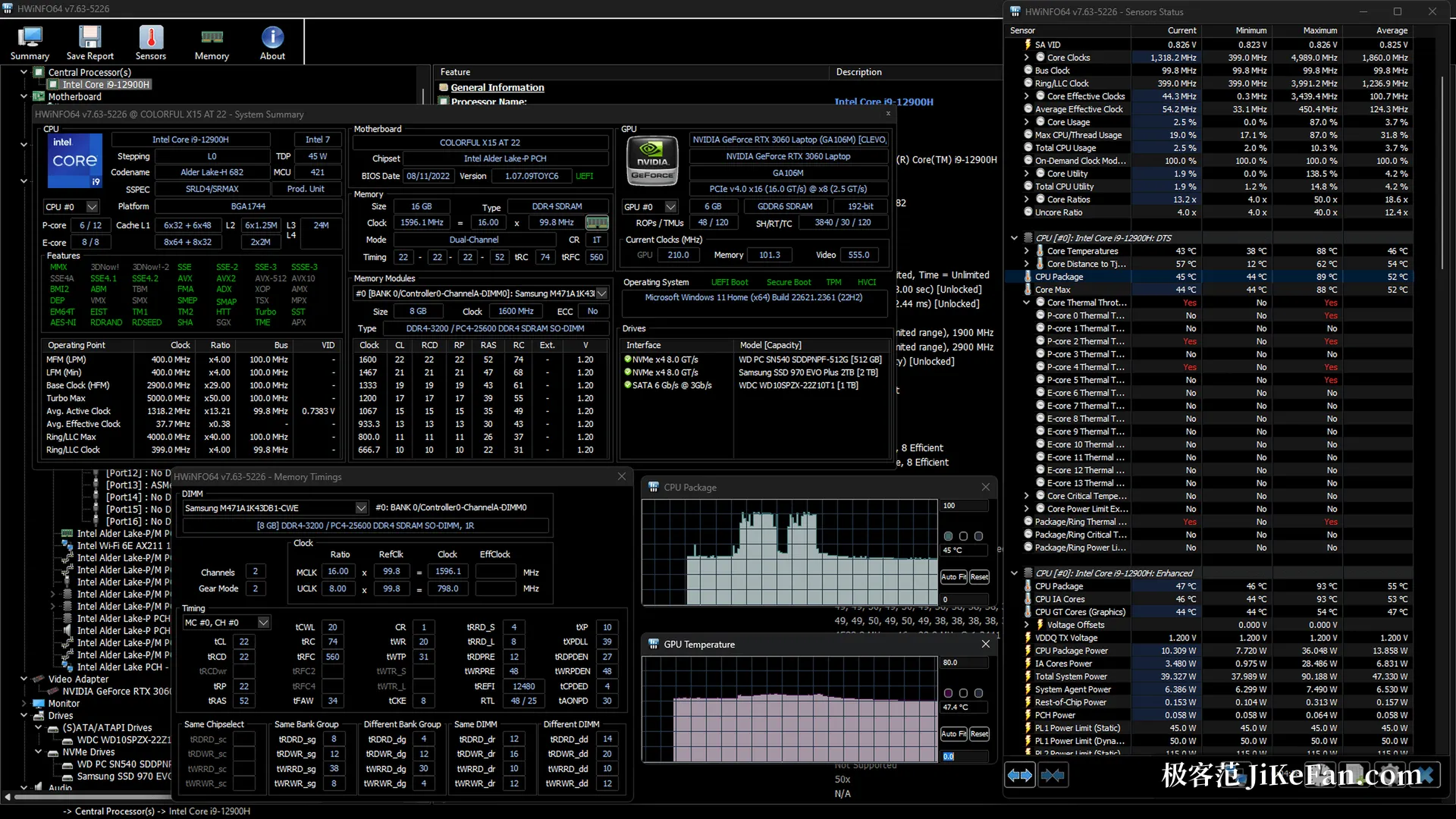
OSD 是 HWiNFO 贴到桌面上的那层读数。跑压力测试或者长时间拷机的时候,传感器面板藏在别的窗口后面,靠 OSD 才能一眼看到封装温度和风扇转速。8.60 的更新日志写得很直白:修掉切换 OSD 窗口类型时可能发生的崩溃,把 OSD 窗口设成始终置顶。
修复切换 OSD 窗口类型时可能发生的崩溃;OSD 窗口改为始终置顶;新增 Intel VT-d / AMD-Vi 支持与 DMAr 状态报告。
这两行日志背后是长期存在的一个疙瘩。早前 8.28 版给 OSD 加过无标题栏的独立窗口,那个窗口有自己的层级,用起来轻便,却不保证压在最上面,桌面上随便开个全屏窗口,读数就没了。有人在官方论坛里把两种模式的差别逐条试过,切到独立窗口直接闪退,附上事件日志和调试文件,作者 Martin 当天回帖给了新构建。这种反馈一周之内落到正式版,是 HWiNFO 更新节奏的一个缩影。
置顶这件事比看上去要紧
硬件监控的用法决定了窗口层级的分量。把传感器窗口缩到任务栏,只留 OSD 在屏幕角上显示几行数字,是很多人长期开机的常态;一旦 OSD 让别的窗口盖住,等于监控断了,剩下的只有后台日志。置顶之后,窗口切换不再影响读数,压力测试的曲线能从开头看到结尾,不用中途切回来重新对齐时间点。
这个改动听上去琐碎,放进日常却省掉一串动作。以前想边压测边盯着封装温度,要么把 OSD 切回叠加模式再进全屏程序,要么每隔几分钟切出桌面看一眼窗口,两种做法都在打断测试节奏。现在独立窗口本身就压在最上层,缩放、拖动、换位置都不影响它显示的内容。
顺带补上的一批读数
8.60 新增的报告项,对折腾新硬件的人更有意义。VT-d 与 AMD-Vi 的支持状态、DMAr 状态进了报告,虚拟化和设备直通排障时不用再翻别处;AMD Polaris 架构显卡补上了热点温度,老卡也能看到核心之外的第二个温度;Radeon RX 7500 进了支持列表;NVIDIA 显卡加上 ASIC 质量、序列号、板号与 ID 的报告项。主板侧对华硕 ROG CROSSHAIR X870E GLACIAL 与 EDITION 20 的传感器做了增强,MPS 的几款供电模块纳入监测范围,ARM64 版本那次自动更新失灵的问题一并修掉。
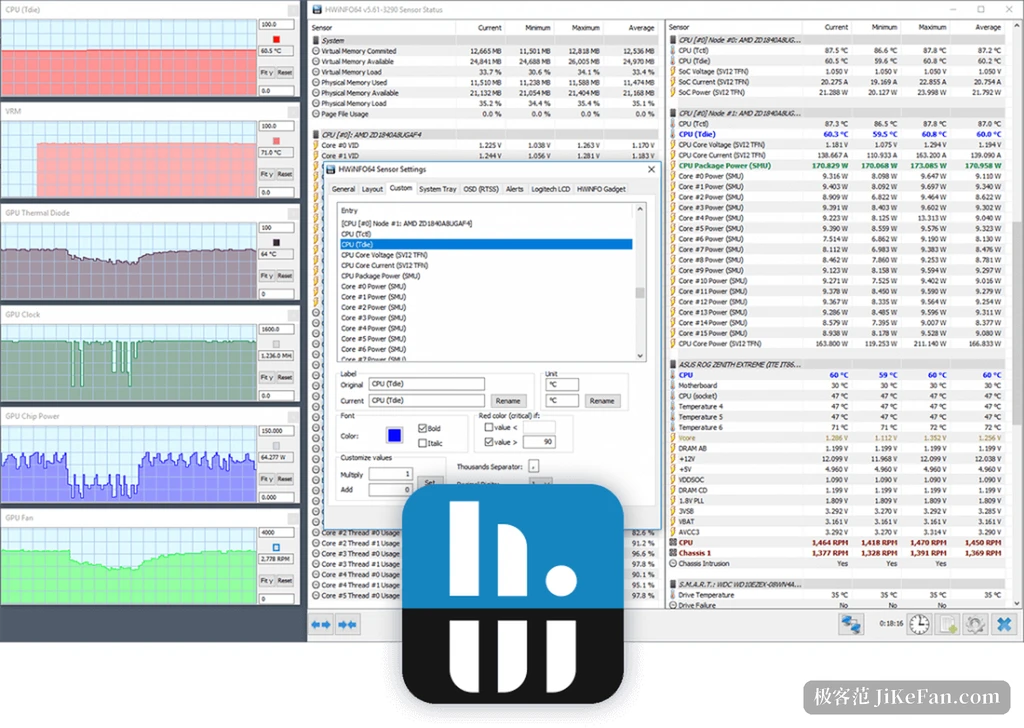
把版本号连起来看更清楚:8.28 做 OSD 独立窗口,8.55 补 GPU 热点温度与新供电模块,8.60 修崩溃、加置顶、补虚拟化状态。三个版本跨了半年,方向始终是同一件事——让传感器列表里那些原本读不到的项,一格一格亮起来。
放在散热改造前后做对比,这些读数的用处就更具体。换完风扇跑一轮,把两次日志并排摊在表格里,封装温度降了几度、风扇转速从多少转到多少,都能落到数字上。给厂商反馈同一台机器的异常也一样,报告导出后交给对方,比口头描述省掉好几轮来回确认。
用之前先弄清授权
HWiNFO 对个人和非商业用途免费,商业环境需要付费授权,官方给 14 天评估期,这一点在官网的授权说明里写得很清楚。它不采集个人信息、不往外传数据,报告可以导出成 HTML、XML 或 CSV,传感器读数能按固定间隔写成日志文件,事后拿表格软件画曲线复盘。对一台机器做体检、给散热改造找证据、排查蓝屏前那几分钟的温度走势,这套记录能力比界面上多几个数字更管用。
数据量大本身也是门槛。传感器窗口动辄几百行,第一次打开容易看花眼,比较务实的做法是右键隐藏无关项,把封装温度、核心温度、风扇转速、显卡热点这几项拖到顶部,再存成自己的面板排列。8.60 修的是崩溃和置顶这类硬伤,剩下的阅读秩序得自己理。