
InSnap 上手:截图、贴图、离线识字和录屏,一个快捷键全包
摘要
InSnap 覆盖 macOS、Windows 与 HarmonyOS 三端,截图标注贴图与离线 OCR 免费,Pro 39 元一次性买断,含滚动截图与操作指南。
推荐- 软件名称
- InSnap
- 版本
- 20261126
- 开源
- 非开源
- 操作系统
- WindowsmacOSHarmonyOS
- 更新时间
- 2026-11-26 16:03
系统自带的截图键已经够快,麻烦的是截完之后那一串活儿:标注、抠字、贴图、录一段演示。InSnap 把这些塞进了同一个快捷键里。
InSnap 是一款截图与屏幕录制应用,覆盖 macOS 14.4 以上(Apple 芯片与 Intel)、Windows 10 以上 64 位,以及 HarmonyOS NEXT。它的免费版把截图、标注、贴图、离线识字和基础录屏全都放开,没有试用倒计时;Pro 是一次性 39 元买断,给的是滚动截图、智能擦除、操作指南这类进阶工具。
悬停就能吸住窗口
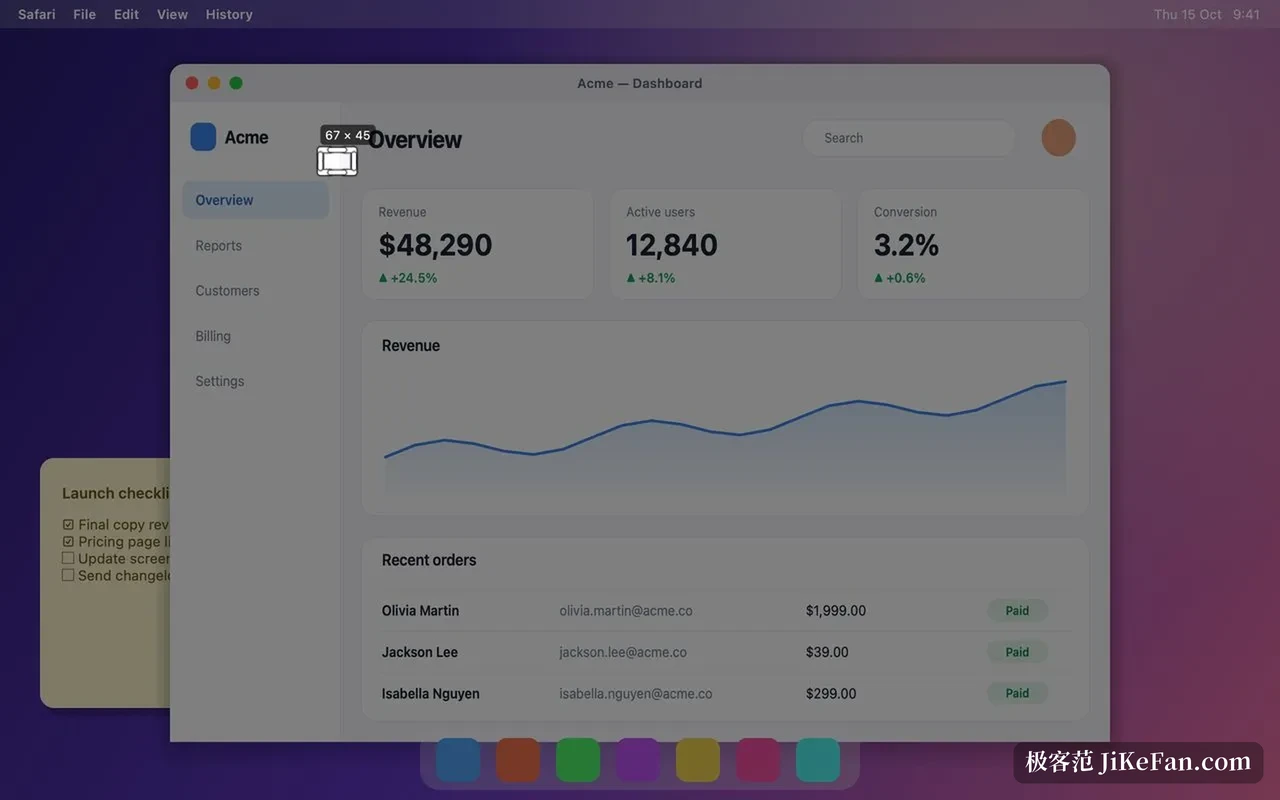
按下快捷键后不必先拖框。鼠标划过去,InSnap 会把光标下的窗口、面板、按钮逐个框出来,点一下就截走;想精确选一块,自己拖也行。选区左上角实时报尺寸,先把「这一块够不够放」的问题解决掉,省得截完再裁。
标注与打码,日常够用
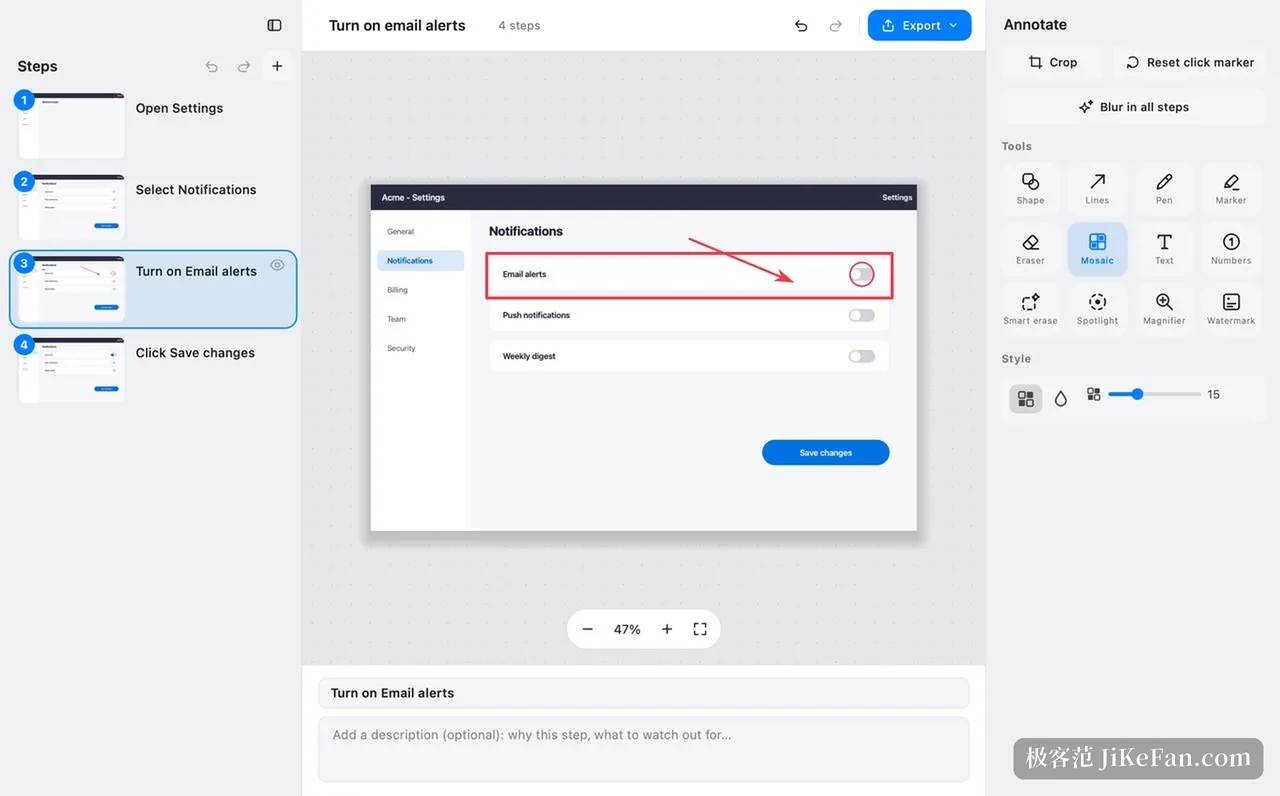
截完直接落在编辑界面,工具排得很直白:矩形与椭圆、直线与五种箭头、画笔、马克笔、文字(标准或描边)、编号徽标、马赛克、模糊、橡皮擦。要遮邮箱、姓名、订单号,一次拖动就盖住了,不用另开修图软件。聚光灯、放大镜、水印这三样归 Pro。
识字在本机跑,不上传
框选后点一下,选区里的字就能选中复制。识别用的是本机模型,截图不出电脑,这一点对经常处理合同、工单、聊天记录的人挺关键。语言范围要说清楚:简体中文、繁体中文、英文,以及德语、法语、西班牙语、葡萄牙语、意大利语这类拉丁字母语言和数字都能读;日语、韩语、俄语目前还不稳,别指望。
顺带一个容易被忽略的功能:每张截图都会在本机建索引,之后可以按图里的文字、标签或者来源应用去搜。截图多了以后,这个比文件夹管用。
贴图,以及把操作录成步骤
贴图是把截图钉在窗口最上层,可以缩放、调透明度,也能设成点击穿透——对着参考图抄东西的时候不用来回切窗口。录屏支持 MP4 与 GIF,可同时收系统声音、麦克风、摄像头和点击效果,录完在自带编辑器里裁剪、分割、换背景,导出比例有 16:9、9:16、1:1 和 4:3 四档。
Pro 里的操作指南是这套工具里最特别的一块。按下快捷键,照平常的样子把任务做一遍,每次点击都会被记成一步,还会保留点击前那一帧画面,所以菜单是展开的、下拉是打开的。步骤标题能自动取按钮和输入框的名字,也能自己改;某一步里遮住敏感位置,可以一键应用到全部步骤。
价格和它的边界
| 版本 | 价格 | 包含什么 |
|---|---|---|
| 免费 | 0 元,永久 | 截图、标注、贴图、离线识字、本地历史搜索、基础录屏 |
| Pro | 39 元,一次性 | 滚动截图、聚光灯、放大镜、水印、智能擦除、背景、GIF、自动缩放、画中画、操作指南,最多 3 台设备,含后续更新 |
| Cloud | 10 元/月 或 99 元/年 | 50GB 云存储与带有效期的分享链接,官网标注暂时不可用 |
Pro 第一次用到某个功能时可以免费试 7 天,不用登录,买完拿到的是一串激活码,填进设置就解锁。免费版没有时间限制,也没有「导出带水印」这类暗扣,这一点比不少同类的免费策略干脆。
哪些人用得上,哪些人不必
常写文档、做教程、给同事讲流程的人,收益最直接:截、标、贴、录、成步骤,一条链路走完。手上同时有 Mac 和 Windows 的人也会觉得顺手,两边的快捷键和操作逻辑是一套,授权还能共用。
如果你只是偶尔截个图发群里,系统自带的工具已经够了,装它属于多余。要靠它读日文、韩文资料,现阶段也白搭。想要团队共享素材库、多人协作标注,那是另一类产品的事,它现在只做到「分享一个链接」。
InSnap 没有发明新功能,它做的是把截图之后散落在四五个工具里的活儿收回一个窗口,再用 39 元的买断把进阶能力一次性卖给你。免费版给得够实在,值不值得掏钱,取决于你会不会真的去用滚动截图和操作指南。