
FPS Monitor:把硬件读数铺进游戏画面的状态叠加工具
摘要
面向 Windows 的硬件状态叠加工具,把处理器、显卡、内存与硬盘的占用读数,连同温度与电压等传感器数值一并铺在游戏画面之内,另可按指定时长记录占用数据供事后复盘。
- 软件名称
- FPS Monitor
- 版本
- 5520
- 收费
- 付费
- 开源
- 非开源
- 操作系统
- Windows
- 更新时间
- 2026-10-13 10:58
游戏跑起来之后,画面之外还有另一层信息:此刻这台机器究竟处在什么状态。
把硬件读数搬进画面
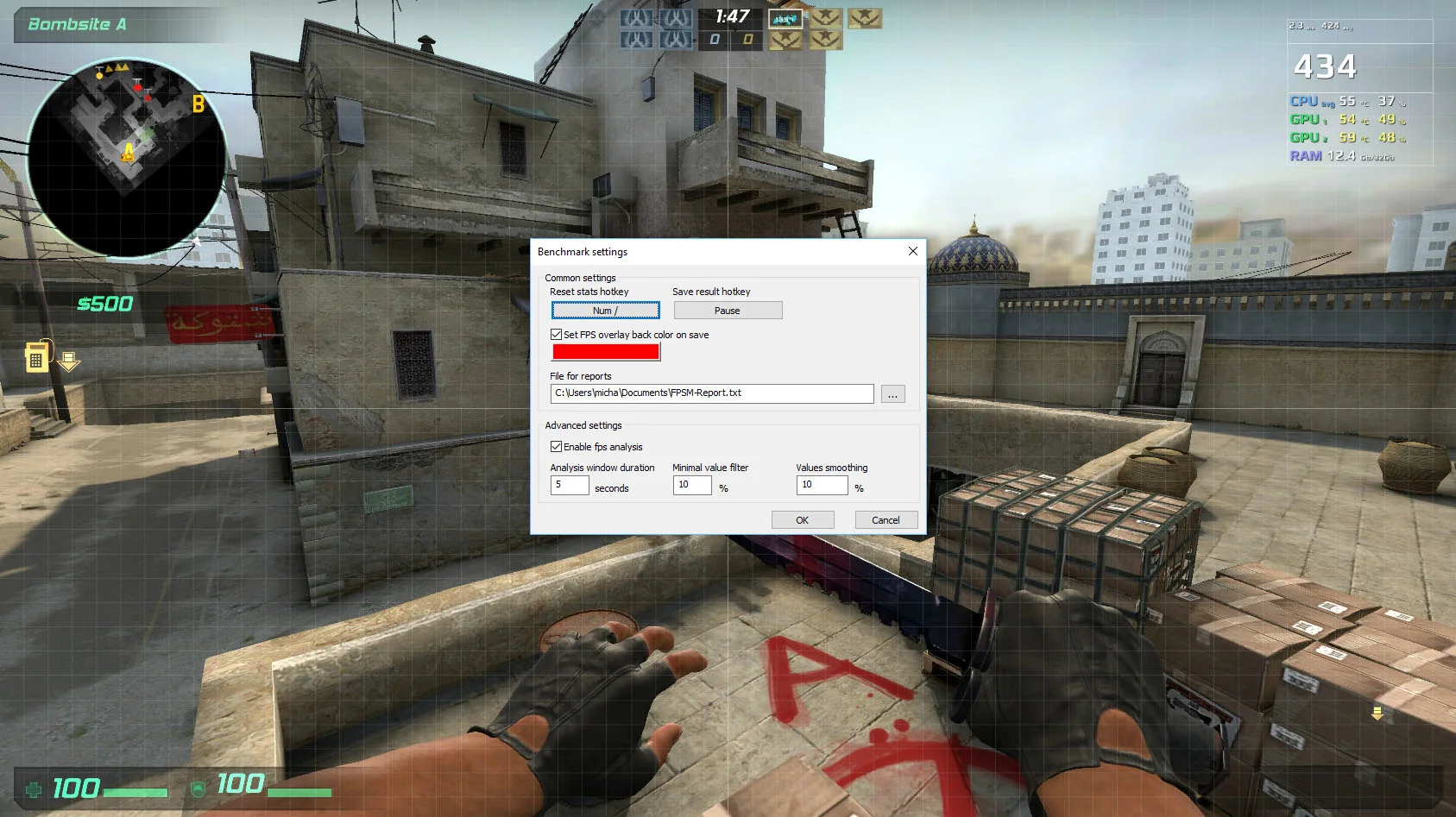
FPS Monitor 是一款面向 Windows 的硬件状态叠加工具,由开发者独立维护并通过官方站点分发。官方对它的说明直截了当:程序跟踪电脑的硬件状态,再把这份信息以叠加层的形式铺在游戏画面之上。同一页另有一句补充,把使用场景交代得很清楚——查看硬件状态时既不需要切回桌面,也不需要额外接一块副屏。
官方列举的可读对象包括处理器、显卡、内存与硬盘等项目,覆盖范围落在「会影响玩家感受的那部分硬件」上。这恰好对上了一个很常见的处境:游戏忽然掉帧,问题出在处理器、显卡,还是硬盘读取跟不上,单看画面分辨不出来,把读数摆在同一块屏幕上就一目了然。
叠加层的样式由使用者决定
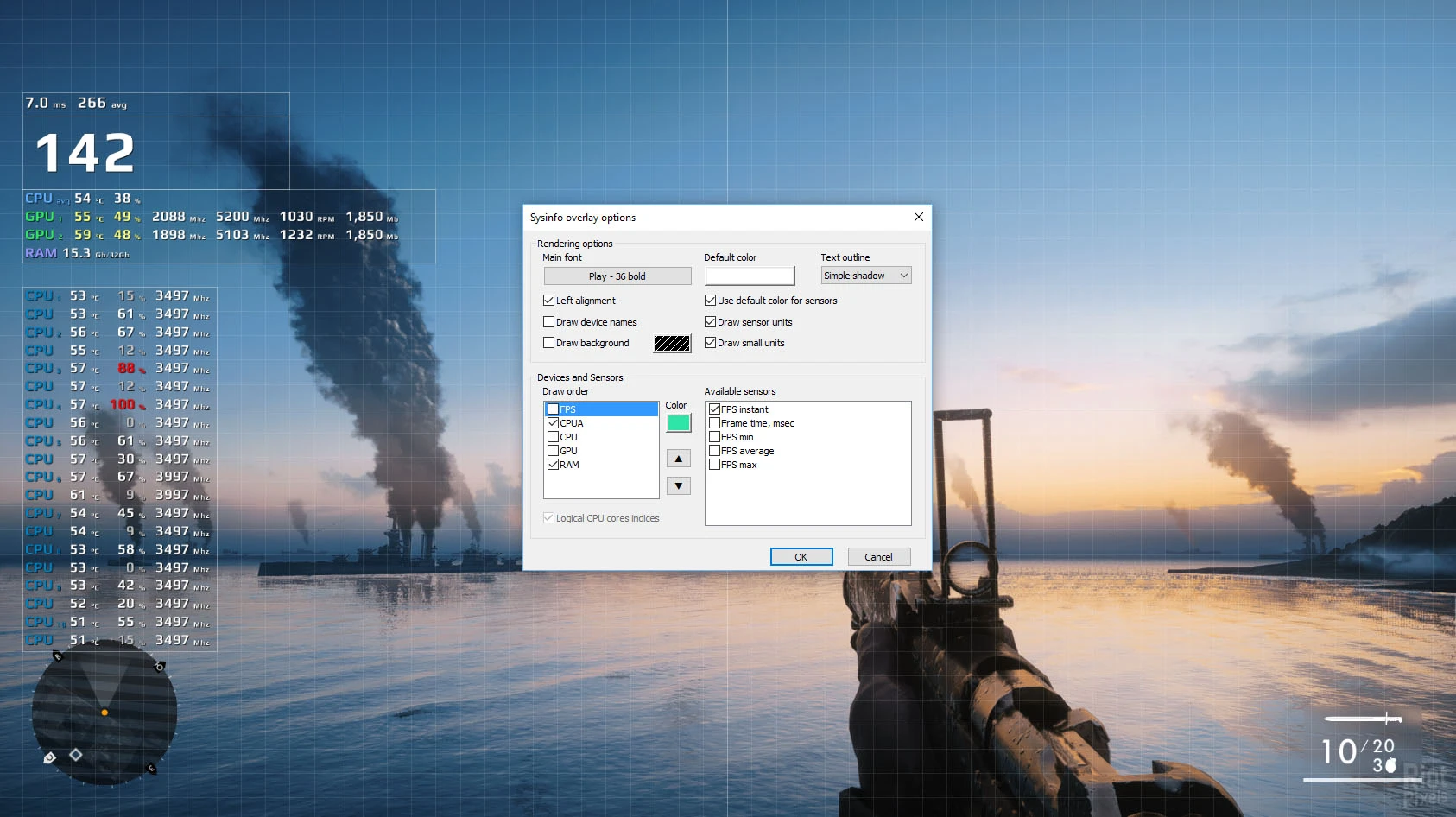
官方给出的自定义范围相当宽:每一个传感器数值的字体、字号、样式、颜色以及其他渲染选项都能自行组合,任意一个传感器也可以单独打开或关闭。官方把这层意思概括为——可以做出一个不妨碍游戏操作的叠加层。若不想把数据堆在同一处,再添加一个叠加层、各自只启用真正需要的传感器即可。
让这套读数的用途超出「瞄一眼帧率」的,还有两项能力。官方说明它可以按指定时长收集硬件占用统计并写入文件,供事后分析;也可以设置硬件提醒,当读数逼近临界状态时,提示会直接出现在叠加层里。对于需要长时间压测、或者不想一直盯着数字看的人来说,这两项比当下的瞬时数值更有价值。
项目 | 官方说明 |
|---|---|
运行平台 | Windows |
显示内容 | 处理器、显卡、内存、硬盘等占用读数,以及温度、电压、风扇转速等传感器读数 |
显示形式 | 以叠加层铺在游戏画面内,无需切回桌面或外接副屏 |
自定义 | 每个传感器值的字体、字号、样式与颜色可分别设定,传感器可单独开关 |
数据留存 | 可按指定时长收集占用统计并写入文件 |
临界提醒 | 读数逼近临界状态时在叠加层内给出提示 |
授权方式 | 免费试用版搭配授权购买,具体金额随区域结算 |
版本与获取方式
按官方页面的说明,这款工具走的是「先试用、后购买」的路子:站点提供免费试用版,试用状态下部分能力有所缩减,取得授权后这部分缩减便不再存在。价格与授权数量在订单页按当前区域计算,以结算页显示的金额为准。
版本信息值得单独拎出来说。开发者公告里,最新一次功能更新的编号是 5520,发布时间为 2025 年 6 月,这一次更新集中在对新一批显卡与处理器的适配上。需要留意的是,官方站点上的另一处版本记录停留在更早的年份,与开发者公告的口径并不一致;核对版本时以开发者公告为准,会更接近实际情况。
还有一点适合提前了解。这类叠加工具需要读取主板的传感器数据,硬件型号偏新时,读数项能否被完整识别,往往取决于版本有没有跟上对应的适配。评估时把自己的处理器与显卡型号列出来,逐项确认读数是否被覆盖,比只看功能总览要稳妥。
知道机器正处在什么状态上跑,总比事后猜哪里出了问题省事。
使用建议:初次运行先只打开处理器与显卡占用两三项,确认叠加层不遮挡关键界面;需要复盘时按指定时长开启统计记录,跑完再回头看文件;长期高负载场景下把临界提醒打开,让提示代替盯屏幕。