
Screenpresso 2.4.1:滚动截图转正,长网页和聊天记录一次拼完
摘要
Screenpresso 2.4.1 把滚动截图转为正式功能,网页与聊天记录可任意方向一次拼成长图,编辑器补上本地去背,录屏新增音量电平表与响度归一,写说明少返工。
推荐- 软件名称
- Screenpresso
- 版本
- 2.4.1
- 开源
- 非开源
- 操作系统
- Windows
- 更新时间
- 2026-11-11 23:00
Windows 上的截图与录屏工具,新版本把滚动截图从测试开关变成了默认能力,也让拾音这一环终于能看着电平调。
写一份操作说明,最耗时间的往往不是打字,而是截完之后的对齐。网页一屏放不下,得滚一段截一张,再想办法把接缝对上;录一段讲解视频,回放才发现麦克风爆音,系统声音又小得听不清。Screenpresso 在十一月连续推了 2.4.0.0 与 2.4.1.0 两个版本,动的主要就是这两处。
滚动截图不再是测试选项
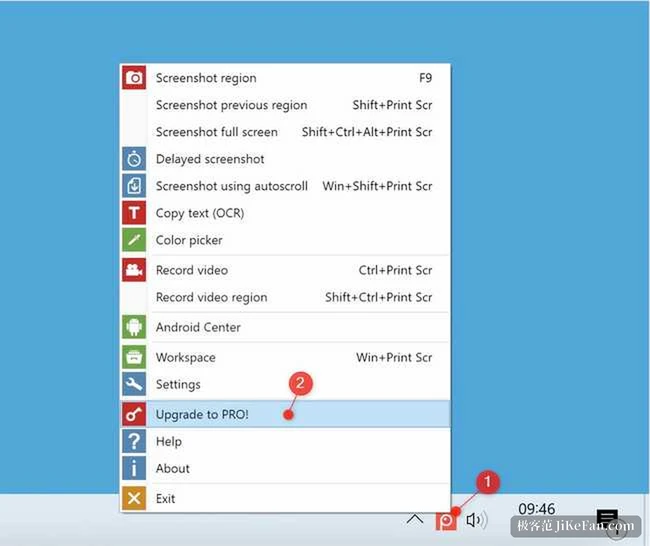
十一月三日发布的 2.4.0.0 把原来的 beta 自动滚动模式整个换掉,改成了新的 Scrolling capture。用法还是那个熟悉入口:按下 PrintScreen 进入截取状态,然后正常滚动页面,滚轮、滚动条、键盘翻页都可以,工具在后台把每一屏拼成一张完整图像,不必再分次截取。
这一版还放开了方向限制。此前只能上下拼,现在左右也能拼,地图这类需要平移的画面可以一次拿下;滚过头再往回翻,已经截过的区域不会重复堆叠。截的过程中有一个实时预览窗,看着不对可以直接重来,也能中途取消,不必先落盘再删掉。
编辑器与摄像头补上的两件事
内置的矢量编辑器这次加了本地 AI 去背。抠图过程不联网,也不需要另外下载模型包,独立 EXE、ZIP 与 MSI 三种发行形态里都能用。做教程图的人应该有体会:截完一张产品界面,为了换个干净背景往往要再开一次别的窗口,现在这一步省了。
摄像头画面也补了背景处理,可以虚化,也可以替换成纯色或一张图片。官方说明里提到,暗光环境与深色衣服边缘的识别做了优化。会议录像、软件演示里露脸的那一格,背景乱不乱由自己决定。
录音终于能看着电平调
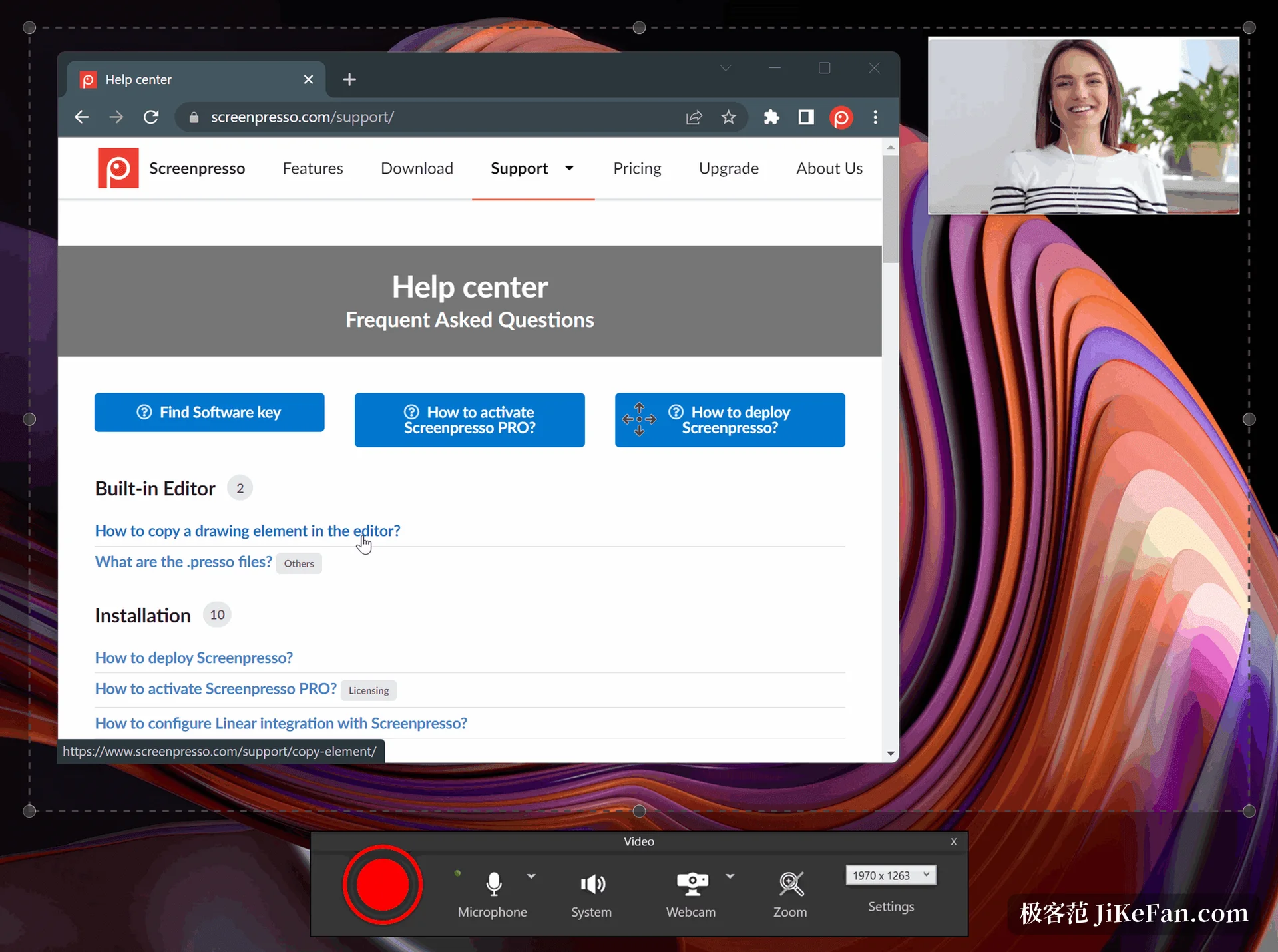
录屏最烦的返工来自声音。2.4.0.0 在录制工具栏上加了麦克风与系统声音两条电平表,录制前和录制中都能看到当前音量,不用等录完回放才发现问题。麦克风还多了一个自动电平选项,打开后增益跟着输入大小自动调整,关掉则是固定放大倍数。
增益范围往下扩了,最低能到 -20 dB,说话声音偏大的人总算能压下来。另一处修的是系统声音偏轻的老问题,HDMI 与 DisplayPort 显示器下采集到的声音过小,这一版给了修正。录完的 MP4 还能在播放器里点一下响度归一,把整段音频拉到一致的听感,画面不动。
2.4.1.0 修的是日常会撞上的坑
隔天发布的 2.4.1.0 是个修补版,可修的几处都在高频路径上。工作区里的文件,包括放在 OneDrive 文件夹里的那些,删掉后有时进不了回收站,这次修好了;取消一次失败操作之后,Windows 的错误提示会反复弹出来,也一并收住。
录像中途遇到显卡驱动重置,自动续录会把恢复等待的时间算进时长,时间轴就对不上,这一处同样改了。安装侧修的是 MSIX 包与商店版在 Windows 10 2004 之后的系统上装不上的问题;在 Windows 10 ARM 机器上,原先会去拉并不支持的视频包,现在改为直接说明需要 Windows 11 on ARM 才能用视频转换与 WebP、JPEG XL 图像。
它本来是什么样
Screenpresso 的入口一直是 PrintScreen 键。按一下进入全能截取,鼠标移到哪块区域就高亮哪块,带边缘吸附与放大镜,整窗、区域、全屏用同一个键完成;Ctrl 加 PrintScreen 则开始录屏。截下来的东西自动进工作区,按项目分文件夹,拖进邮件或文档就是一封带图说明。
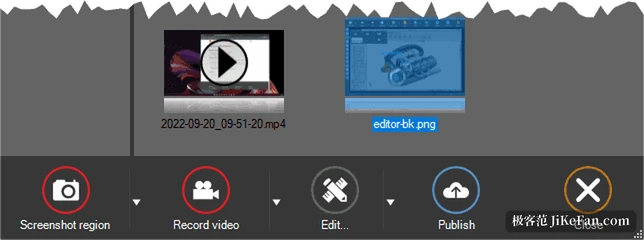
它自带一份文档生成器,可以把一串截图与批注直接排成 PDF、Word 或 HTML,写用户手册时省掉排版这一步。文字识别走的是 Windows 自带的 OCR 引擎,二维码也能直接解出来。界面提供 22 种语言,其中包含简体中文;发行侧提供 MSI 与策略开关,方便企业统一部署。系统要求写得很明确:Windows 11 或 Windows Server 2022,64 位与 ARM64 都是原生编译,不走模拟。
免费版与专业版共用同一个可执行文件,激活后解锁限制,视频录制在免费状态下会带水印。需要完整功能,到官网下载后按需选择版本即可。
截图的麻烦大多不在截,而在截完之后:长图要拼、背景要清、声音要调。Screenpresso 这轮更新把这三件事分别收进滚动截图、本地去背和电平表,剩下的交给工作区去管。