
WizTree 4.33 上手:直接读 NTFS 主文件表,磁盘空间去哪了一眼看清
摘要
WizTree 4.33 直接读 NTFS 主文件表,几秒扫完整块盘,用树图和文件列表把空间大户摊开。免费档够个人用,商用要买授权,这次还补上了 Mac 桌面版。
推荐- 软件名称
- WizTree
- 版本
- 4.33
- 开源
- 非开源
- 操作系统
- WindowsmacOS
- 更新时间
- 2026-11-07 23:00
WizTree 是一款 Windows 平台上的磁盘空间分析工具,只做一件事:把整块硬盘里每个文件和文件夹各占多少,一次性摊开给你看。4.33 版在 2026 年 9 月 16 日发布,除了修掉几处界面毛病,它第一次把 macOS 也纳进了支持范围。
快的原因不是优化,是绕路
常规做法是一层一层进目录、读文件属性、把大小累加起来,文件一多就以分钟计。WizTree 走的是另一条路:扫描 NTFS 分区时,它直接读硬盘上的主文件表(MFT),不经过 Windows 的文件系统接口。主文件表本来就是 NTFS 给全盘文件建的索引,读索引自然比挨个敲门快得多。
代价是这条捷径只在 NTFS 上成立。扫移动硬盘上的 exFAT 分区,或者扫网络共享,它会退回普通扫描,速度与常规工具相差无几。另一个常被忽略的细节是准确性:硬链接文件它只算一次,所以「已分配」总量能跟资源管理器报出来的数字对上。
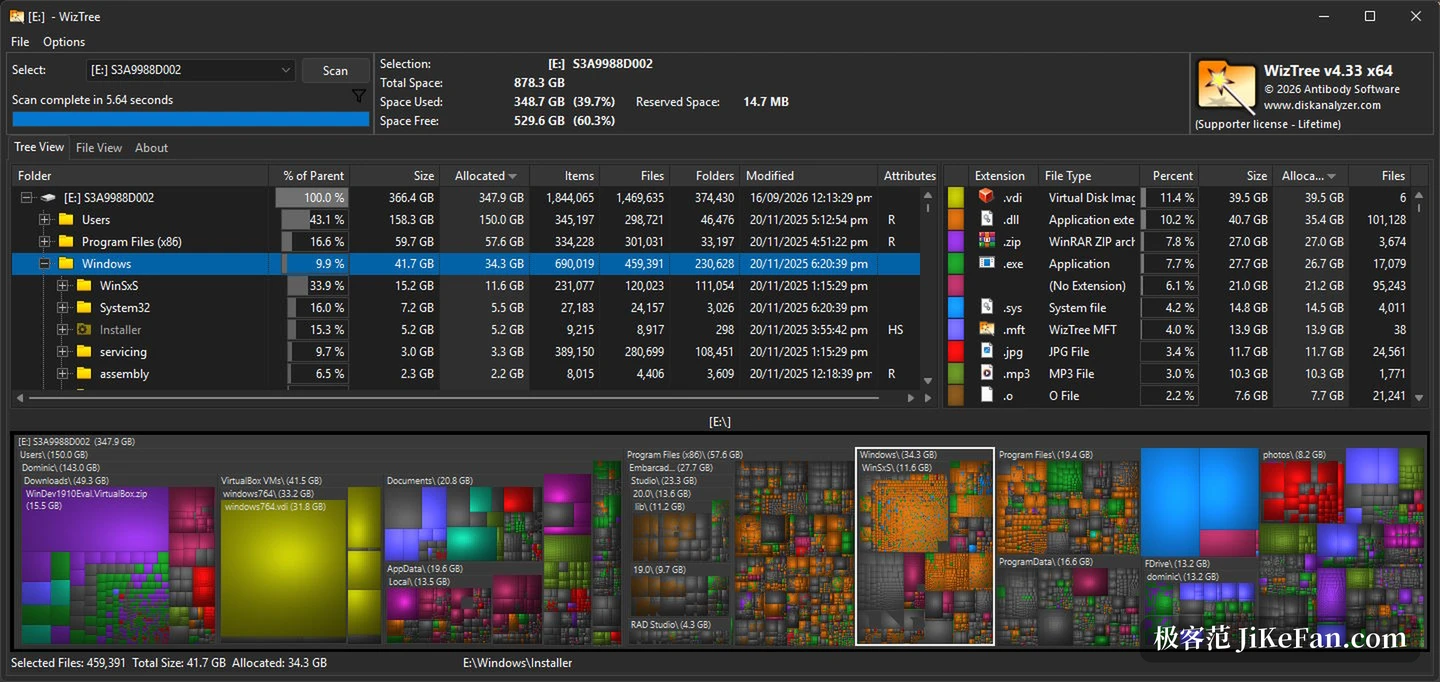
三个视图,回答三个不同的问题
打开之后先选盘符,按扫描,几秒出结果。界面分成三块,各管一件事。树视图是自上而下的目录树,每一行给出「占父目录百分比、大小、已分配、项目数、文件数、文件夹数」,想顺着某个目录往下钻,用它最快。文件视图把全盘文件压成一张按大小倒序的列表,最大的排在最上面,还带通配符搜索框,敲一个星号加 .iso 就能筛出所有镜像。
树图是三块里最直观的:每个文件画成一块矩形,面积正比于占用,整块盘的构成一眼可见。点中某个文件夹,树图只留下它内部的部分。这里有个容易混的地方——大小是文件真实字节数,已分配是它在盘上实际占掉的簇空间。压缩过的文件两者会差一截,判断该删谁,看已分配更靠谱。
手机和相机通过 USB 接上来的 MTP 设备也能扫,清理相册占用时挺实用。
4.33 这次把 Mac 补上了
WizTreeMac 1.00 与 Windows 版同一天放出,要求 macOS 12 或更高,采用 Universal 二进制,Apple Silicon 与 Intel 都覆盖。官方说它包含了 4.33 的大部分功能,并非另做一个简化版。
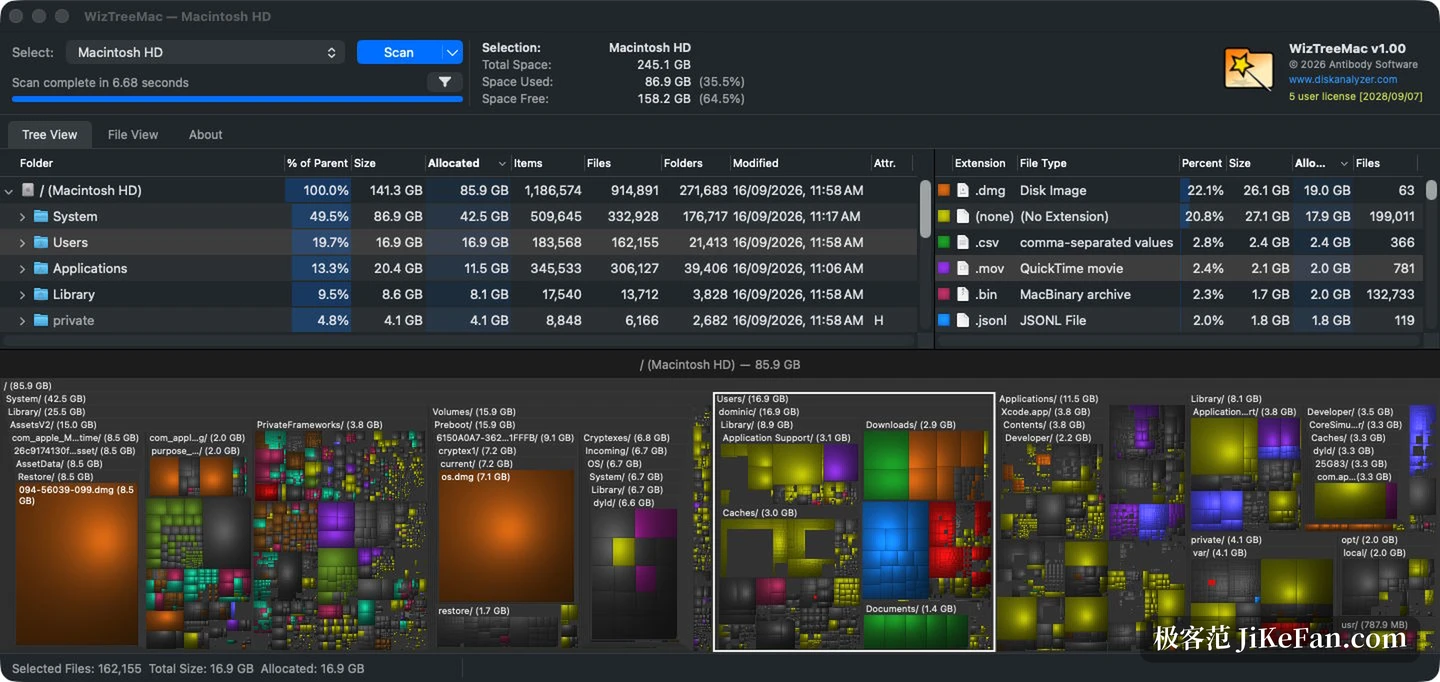
两边打通的关键在 CSV。macOS 允许文件名里带双引号,导出时按惯例转义成两个连续的双引号,导入时再还原;根目录那个单独的斜杠也能被正确识别。把两个系统的导出结果放在一起看,跨平台这件事才算落到实处。
Windows 侧的改动集中在前面几个版本。4.32 起,官方确认它能在 Arm 版 Windows 上通过 Prism 模拟正常运行,同一版还修了日期筛选失效、非管理员状态输入授权码静默失败、带点号的命令行参数无法展开这几处问题。4.29 起界面里可以直接重命名文件和文件夹,按 F2 或者慢点两下文件名即可;Ctrl+H 能把顶部区域收起来,给数据多留一点高度。
速度之外,它还能留底
扫完的结果可以导出成 CSV,也能整块复制到剪贴板;反过来,导出的 CSV 和转储出来的 MFT 文件都能再导回来看。这个来回的价值在于对比:这个月与上个月各存一份,磁盘是怎么胖起来的就有据可查。
要跑在脚本里也没问题。命令行支持用 /export 指定输出路径、用 /admin=1 提权开启 MFT 扫描、用 /filterexclude 排除某个目录,还能把 MFT 记录号一并写进导出文件,当作唯一文件 ID。MFT 转储功能自 3.22 起就有,安装包的静默参数从 4.05 起补上。
免费到什么程度
个人在自己电脑上用,完全不花钱,功能上也没有阉割——树视图、树图、文件视图、重复文件查找、CSV 导出全在免费档里。限制写在授权条款上:不许商用,界面右下角挂着捐赠按钮,导出文件里会带一行捐赠信息,也没有官方支持。
公司电脑要用,得买 Supporter Code,价格按机构人数从 25 美元到 500 美元。买完之后捐赠按钮消失、导出不再带那行字、商用合法,还附带标准支持。人数更多的组织走 Enterprise 授权,750 美元不限台数,授权码对购买日期起一年内发布的版本有效。
用之前先知道两件事
第一件是权限。只有以管理员身份运行时,NTFS 的高速扫描才可用;普通权限下它会退回慢速模式,几秒变几分钟。不想每次弹权限提示,可以在选项里取消「始终以管理员身份运行」,代价就是放弃那部分速度。
第二件是删之前先看清。它只负责告诉你谁大,不负责判断谁能删。Windows 目录、WinSxS 组件库、页面文件、休眠文件在列表里都排得很靠前,却不是能随手删的东西。真要清 C 盘,先看文件视图里自己的下载目录、浏览器缓存、旧安装包和虚拟机镜像,这些才是常年不动的真占用。
还有个数字对不上的地方值得提前说:目录索引、文件的权限信息这类 NTFS 数据在盘上占空间,却不以文件形式出现,所以统计出的已分配总量,几乎总会比系统显示的已用空间略小一点。这不是漏扫。
WizTree 的独特性不在界面,而在它读盘的方式:绕开逐层遍历,直接读主文件表,几秒给你一张全盘账。免费档够个人用到底,商用授权与 Mac 支持是 4.33 之后才补全的两块。