
60 多个 PDF 工具一个界面:Stirling PDF 3.3 让文档不出本机
摘要
Stirling PDF 把 60 多个 PDF 工具装进一个界面,合并、拆分、签名、涂黑都在本机完成。代价是 OCR 与 Office 转换仍需云端或自建服务器。
推荐- 软件名称
- Stirling PDF
- 版本
- 3.3
- 收费
- 免费
- 开源
- 非开源
- 操作系统
- WindowsmacOSLinux
- 更新时间
- 2026-11-07 23:00
Stirling PDF 是一款把 PDF 处理搬回本机的工具。3.3.0 在 2026 年 11 月 5 日发布,桌面版覆盖 Windows、macOS 与 Linux,也能跑在自己搭的服务器上,用浏览器打开。它想解决的事情很具体:合同、工资单、体检报告这类文件,不必再拖进某个陌生网站的输入框。
一个界面装下六十多个工具
合并、拆分、旋转、重排、压缩、加水印、加页码,这些日常动作都放在同一个界面里。再往里是签名、涂黑、加密码、清理隐藏信息、图片转 PDF、把扫描件变成可搜索文本。官方给的口径是 60 多个工具,实际用起来,想找的功能基本都在左侧那一列分类里。
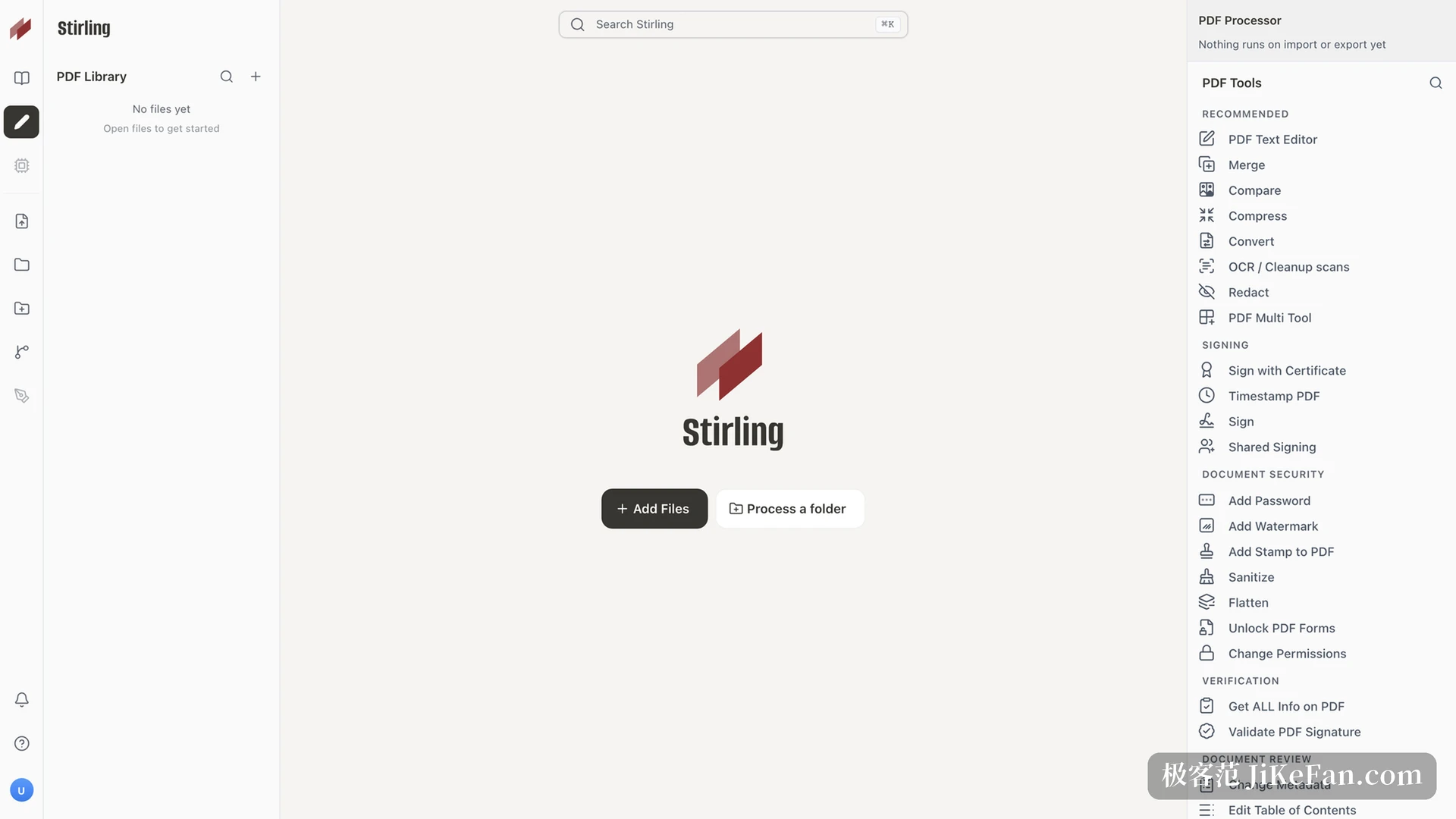
界面本身没什么可夸的,工具多到第一眼会发懵。好在分类按用途分开,转换、安全、页面、文本各归一处,用过两次就记得住位置。
3.3.0 这次改了什么
最实在的一条是 Office 转换器扩面。Stirling Office Convert 还挂在 beta 上,但已经能作为转换器出现在更多工具里:邮件、HTML、Markdown、电子书都能转成 PDF,反过来也能把 PDF 转成 HTML、Markdown、XML、EPUB、AZW3,或者转成 PDF/A 这种存档格式。官方说下一步把它设成默认,再往后打算彻底去掉对 LibreOffice 的依赖。
另一条是底层换血。新的 JPDFium 支持 Windows ARM64,涂黑、合并、拆分在几百页的文件上更省内存,速度也稳了一些。手机扫码签名这条链路重做过,扫描更快更准,安装包因此少了 9MB 的 OpenCV。单点登录现在支持自动登录,管理员仍可以走独立的密码入口。
本地模式的边界要说清
启动时选「不登录、只用本机」,处理确实全在这台电脑上跑,文件不上传。这是它跟在线工具最大的区别,也是很多人愿意装它的理由。
边界得讲明白:OCR 识别和大部分 Office 转换,桌面版自带的引擎跑不动,界面上会挂一个云标记,要么登录云端账号,要么自己搭一台服务器。想完全离线又把扫描件变成可搜索文本,目前做不到。第三方评测里这一点被反复提到,也是最容易被误解的地方。
签名其实是三件事
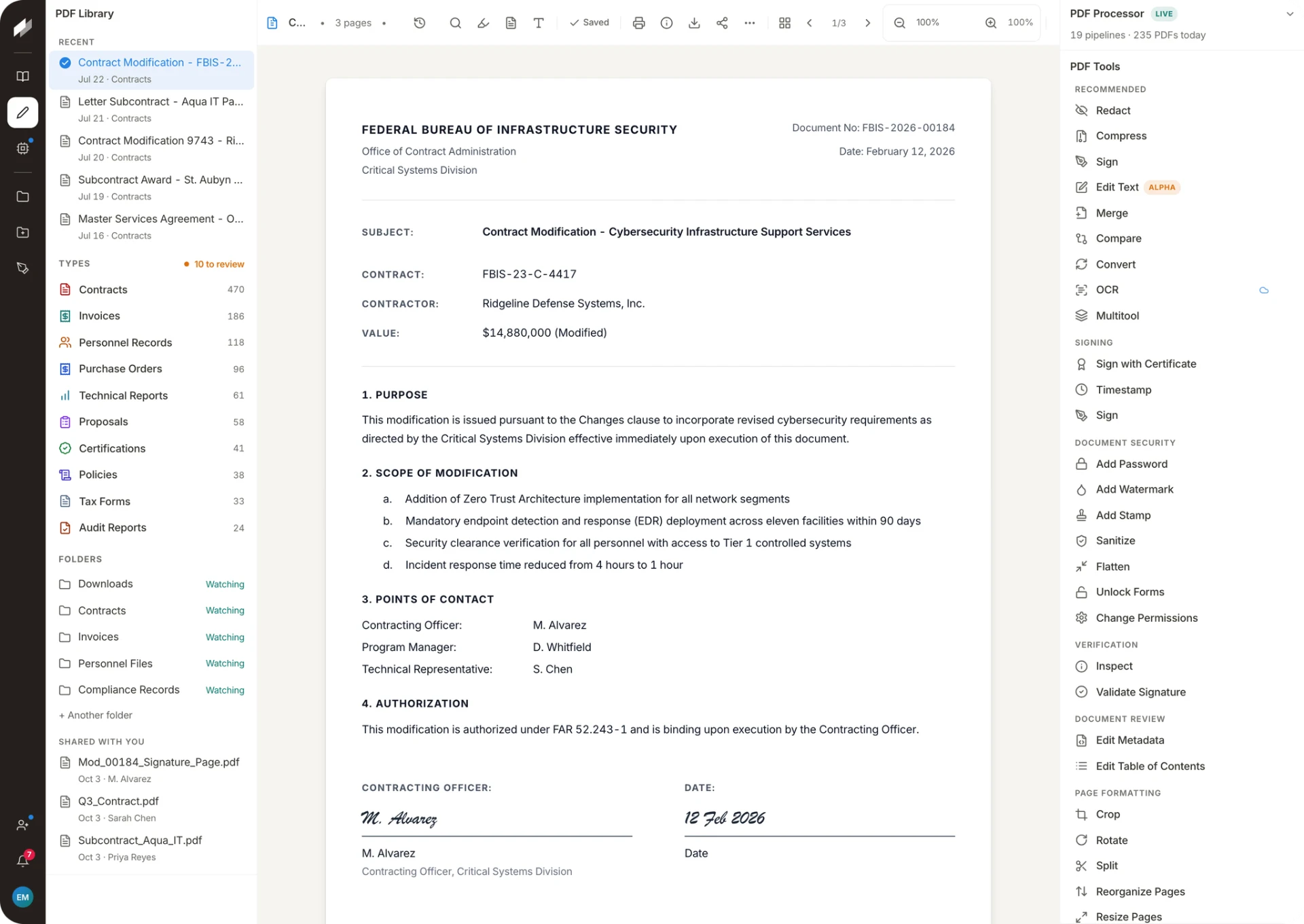
Stirling PDF 里的签名分成三种,混着写最容易出错。第一种是可见签名,把一张签名图贴到页面上,谁都能照着复刻,它只负责好看。第二种是证书签名,用 PKCS12、PEM 文件或者本机的证书库来签,能证明是谁签的,事后也能发现文件有没有被改过。第三种是签名会话,把一个 PDF 发给几个人依次签,带进度追踪和邮件邀请。前两种在免费档就能用,第三种要求真实登录用户,参与者想用个人证书签,服务器还得有对应授权。
钱花在什么地方
个人用不收钱,不用绑卡,每月还给一千次自动化额度。免费档按官方口径够五个人用。付费档解锁的是部署与治理那一层:更多人、外部数据库、集群、单点登录、审计日志、用量分析。
手动点着用,永远不消耗额度。会消耗额度的是自动化那条线:批量处理流程、接口调用、AI 工具。一个文件按每 25 页或每 5MB 里更大的那个算一次,所以额度单位不是文件份数。
它适合谁
每个月要处理几份合同、标书、报销单的人,装完立刻能感到差别。文件拖进去,选工具,点运行,三步结束,中间没有上传等待。跨 Windows 和 Mac 两边办公的人,也不用为两个系统各买一份授权。
只是偶尔合并一两次文件的人,其实不必专门装它。在线工具更快,代价是把文件交给别人几秒钟。这笔账怎么算,取决于文件里装着什么。
Stirling PDF 的价值不在工具数量,而在处理发生的位置:同一套功能,跑在你自己的机器上。代价是 OCR 与 Office 转换这类重活仍要云端或自建服务器,装之前先想清楚自己要的是哪一半。