
HiFile 0.9.20:双窗格文件管理器,压缩包能当文件夹翻
摘要
HiFile 是跨 Windows、macOS、Linux 的双窗格文件管理器,两个目录并排看,压缩包能当文件夹翻进去,图片和文本点开就能直接看,现在完全免费。
推荐- 软件名称
- HiFile
- 版本
- 0.9.20
- 收费
- 免费
- 开源
- 非开源
- 操作系统
- WindowsmacOSLinux
- 更新时间
- 2026-11-05 23:00
左右两栏同时看着两个目录,压缩包能像文件夹一样翻进去,图片点开就能看——HiFile 想把这些留在同一个窗口里。
整理文件时最费劲的往往不是复制粘贴本身,而是反复确认「我到底在哪个目录」。源文件在左边,目标目录在右边,这件事用单窗格工具做起来总要多几步:切过去,找到位置,切回来,再拖。HiFile 走的是文件管理器里最传统也最耐用的一种布局——双窗格,两个面板各自有地址栏、标签页和独立的视图设置。
它是一款适用于 Windows、macOS 与 Linux 的文件管理器,三个平台都是原生运行,界面逻辑一致,同时保留各自的系统习惯。当前版本 0.9.20,作者对它的定位很明确:不追求做成平台,只把「和文件打交道」这件事做得顺手一点。
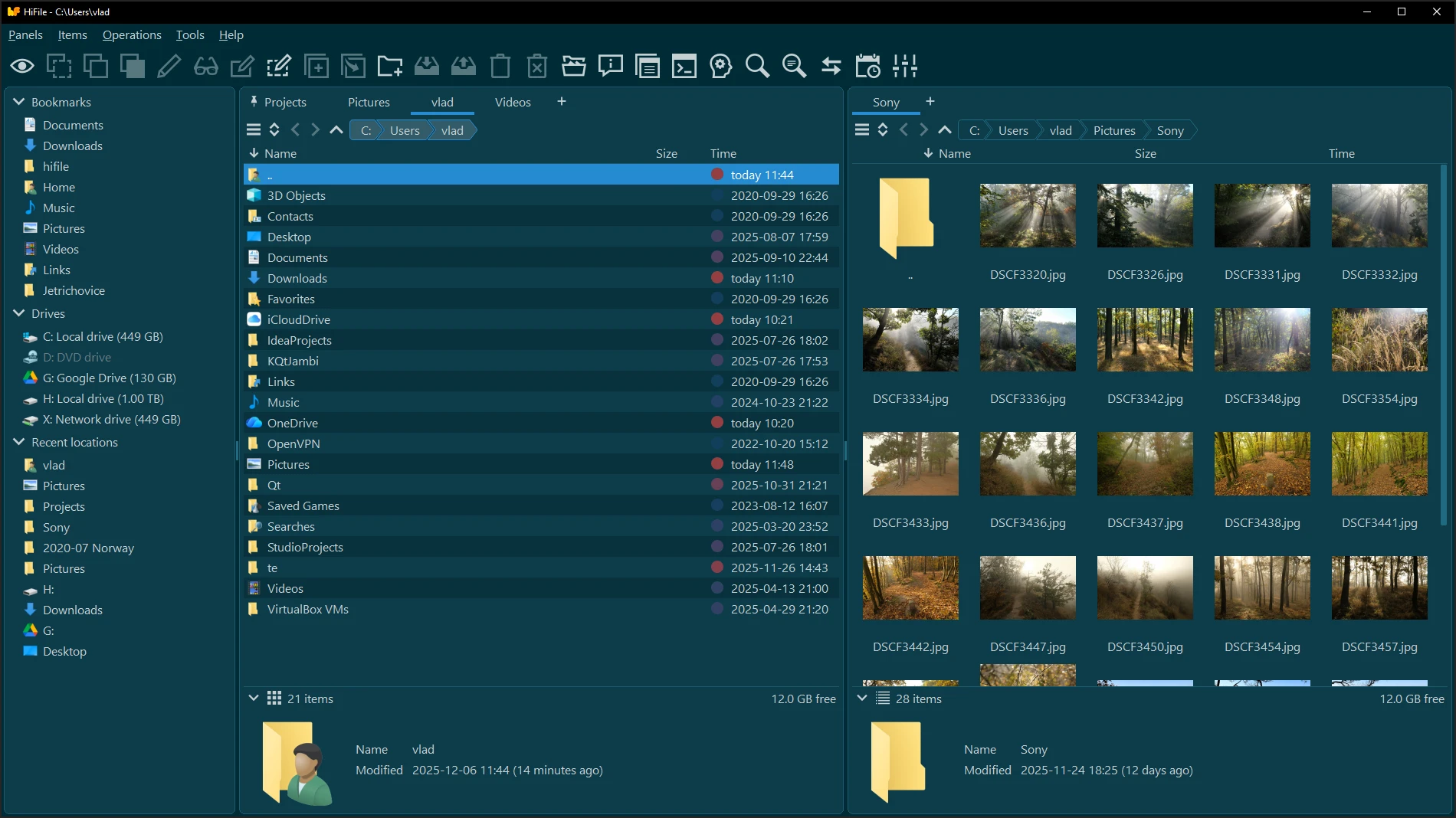
左右两栏,拖过去就是复制
双窗格的价值在跨盘操作上最明显。左侧树里列着书签、驱动器和最近位置,右侧是当前目录的内容,把文件从一个面板拖到另一个面板就完成了复制或移动。每个面板可以单独开标签页,地址栏支持直接输入路径跳转,面包屑也能点。底部状态栏常驻显示当前选中了多少项、还有多少剩余空间,长路径不会挤在标题栏里看不全。
除了复制移动,改名、删除、新建、过滤、搜索和两个目录之间的同步都在同一个界面里完成,不需要另开窗口。文件列表可以按名称、大小、时间排序,也能切成缩略图视图,图片目录会直接铺出预览。
压缩包当文件夹翻
HiFile 把归档格式当成一层普通的文件系统来对待:双击压缩包就进到里面,看目录、看文件、开预览都和在真实文件夹里一样,需要的时候还能在压缩包内部新建子目录、重命名或删掉某些文件,退出时再写回去。写入时支持选择压缩格式、压缩级别,也可以加密码并加密文件名。
这个设计省掉的是「先解压、改完、再打包」的循环。只是要看一眼压缩包里有什么,或者只想改动其中一个文件时,直接进去比解压一整个目录再收拾干净要省事得多。
键盘比鼠标快
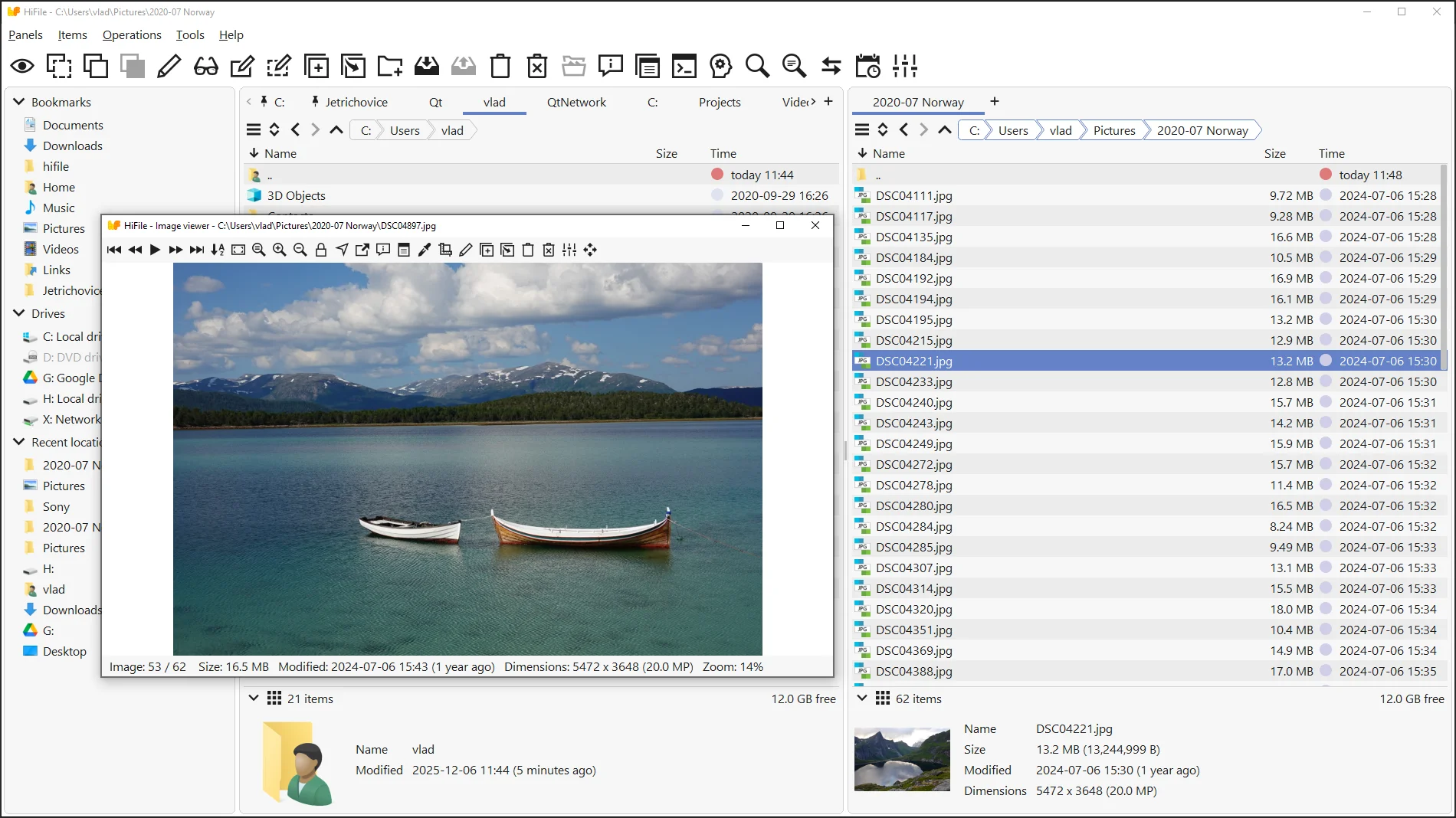
作者在说明里提到一句实话:所有功能用鼠标都够得着,但真想提高效率,得学会用键盘。空格键会唤出快速跳转,输入几个字母就能跳到收藏夹里或最近用过的目录;在当前目录里直接敲字母,列表会实时过滤出匹配项,不用先点搜索框。常用的复制、移动、重命名、新建目录都配了快捷键,选中一项后底部详情区会显示它的名称、修改时间和尺寸,长文件名也看得全。
能调的地方比想象中多
偏好设置里能改的东西不少:界面缩放、配色主题、圆角半径、按钮渐变、字体与行距、项目间距、缩略图大小与显示内容、日期和时间格式,甚至连「今天」「昨天」这类相对时间的用法、书签和驱动器的排序方式都能自己定。对每天要开几十次的文件管理器来说,这些细节决定了它到底是顺手还是别扭。
内置查看器也是同样的思路:图片、文本和二进制文件点开就能看,图片支持缩放和缩略图浏览,文本可以做基础编辑,不必为了看一眼内容去启动另一个程序。
免费,但作者靠卖许可吃饭
HiFile 在所有平台上都可以免费下载使用,功能不设限。作者的说法是靠 Windows 与 macOS 许可的收入支撑开发,喜欢的话可以购买并注册一份,算是支持。他也明确承诺软件里不会有广告、间谍程序或病毒——这类承诺没法验证,但至少写在了官网上。
需要留意的是版本号还停在 0.9.x,说明它仍在打磨阶段,边缘场景下的 bug 不能完全排除;对依赖文件管理器干活的人来说,重要操作前多做一次确认、关键数据留一份备份,依然是必要的习惯。
HiFile 没有试图重新发明文件管理器,它把双窗格、归档浏览、内置查看器和键盘操作这几件老事做扎实了。如果你每天都要在两个目录之间来回搬文件,这种「老派」反而最省时间。