
Total Commander 11.58.1:双面板加键盘操作,文件管理的另一条路
版本 11.58.1
摘要
Total Commander 11.58.1 于 2026 年 10 月 29 日发布,官方定位为重要安全更新。双面板加功能键的经典操作,内置批量重命名与目录同步。
推荐- 软件名称
- Total Commander
- 版本
- 11.58.1
- 收费
- 付费
- 开源
- 非开源
- 操作系统
- Windows
- 更新时间
- 2026-11-04 23:00
两块面板并排、一排功能键压在底下——这套 1993 年就定下来的操作方式,到 11.58.1 还在被认真维护。
11.58.1 是一次安全更新
官方在 2026 年 10 月 29 日放出 Total Commander 11.58.1,说明里写得很直白:这是一个重要的安全更新,能升级就尽快升级,已注册用户的升级不额外收费。从更新日志看,这一版几乎全在换底层组件——压缩包里用的解压库 UNRAR9X 换到 7.23.0,几套 7-Zip 组件同步到 26.5.0.0,另有 LZMA 相关动态库的更新,用来堵住一个编号为 CVE-2026-111497 的漏洞。
这种更新看起来没有新功能那么热闹,但对一个天天要拆别人发来的压缩包的工具来说,解压库就是它的咽喉。压缩包格式本身就是攻击面,处理畸形文件时的越界读写往往就出在这一层。把这类组件跟着上游走,比加几个花哨特性实在。
两块面板,一条命令行
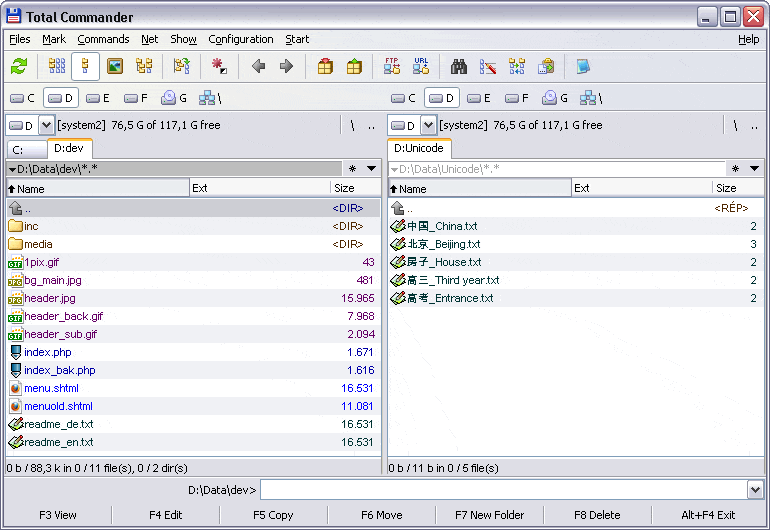
它的界面三十多年没怎么变过:左右两块文件列表,各自带自己的路径栏和标签页,中间靠 Tab 键切换焦点,最底下压着一条命令行。复制、移动这类操作不需要先复制再粘贴,选中左边的文件按 F5,它就往右边当前目录里放——源和目标同时可见,这是双面板最核心的价值。
功能键是这套操作的骨架,F3 查看、F4 编辑、F5 复制、F6 移动、F7 新建目录、F8 删除,配上 Ctrl+U 交换左右窗口、Ctrl+Q 在当前面板下方开口快速查看窗、Ctrl+S 敲关键字即时筛选当前目录、Ctrl+Shift+B 把子目录里的文件平铺成一张列表,手不用离开键盘就能走完大半个流程。路径栏上还有一排磁盘按钮,点一下就跳到对应盘符。
批量重命名和目录同步,是它最能打的两块
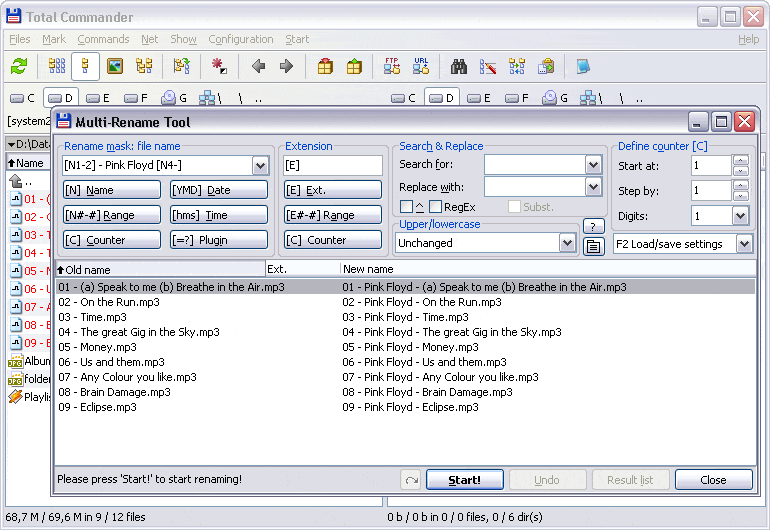
重命名工具用的是掩码思路:文件名部分填 [N] 表示原名、[N1-2] 取前两个字符、[C] 是计数器,后面能接日期、时间、插件取值,右侧实时预览新旧对照表,确认没问题再按下开始。给一整批音频补上歌手前缀、把一堆截图按拍摄日期排序改名,这类活在这里是几分钟的事,而不是一条条手改。
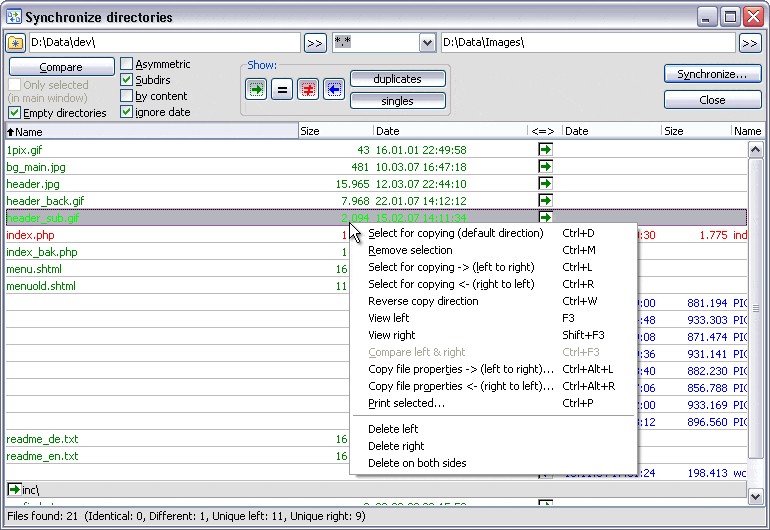
目录同步解决的是另一类麻烦:两份内容各自改过,谁新谁旧、哪边多出来一个文件。同步窗口把两边按文件逐个对齐,标出仅左侧有、仅右侧有、两边不同、完全相同四种状态,还能按内容或按时间比较,点箭头决定往哪边覆盖,删掉哪一边的孤立文件。做备份、核对移动硬盘和电脑上的版本,用它比肉眼比对靠谱得多。
压缩包、FTP、插件,都长在同一个窗口里
压缩包不用先解压:把 ZIP、7Z、RAR、TAR、GZ、CAB、ACE 这些文件当成目录直接进,进去挑出需要的文件再拖出来,省掉一整轮解压和清理。内置的 FTP 客户端带着 FTPS 加密和 HTTP 代理支持,远端站点在面板里就当成一个目录用,两边互拖即可;FTP 和插件的密码交给内置的密码管理器统一存。
扩展靠插件:打包格式、查看器、文件系统都能挂上去,插件市场里各类适配不少。界面本身也能改,按钮栏可以自定义成一排常用动作,列可以自定义成显示文件大小、修改时间之外的其他属性,缩略图视图能直接看图和视频预览。32 位与 64 位版本并行提供,长文件名超过 259 字符、Unicode 命名这些老问题也都处理过了。
它要花钱,也需要一点耐心
Total Commander 在 Windows 上是共享软件,可以先用一段时间,长期使用需要购买授权,这一点得说清楚。它的门槛不在价格,而在习惯:全键盘的操作逻辑、满屏的等宽文件列表、不做圆角不做动画的界面,第一次打开会有点劝退。真正用顺手通常发生在某天要处理几百个文件、或者要在两台机器之间对齐目录的时候——那时候会想起它。
它不打算讨好所有人,只是把「文件怎么摆、放到哪去」这件事拆成最少的动作。三十多年过去,11.58.1 依然在换底层的安全组件,这种维护态度本身就是它还在的理由。