
Snipaste 2.11:截图、贴图与取色连着一套做完
摘要
Snipaste 是 Windows 上的截图贴图工具,按 F1 截图、F3 把截图贴回桌面成为置顶窗口,支持缩放旋转与标注,个人免费,公司用 2.x 需授权。
推荐- 软件名称
- Snipaste
- 版本
- 2.11.3
- 开源
- 非开源
- 操作系统
- WindowsmacOSLinux
- 更新时间
- 2026-11-16 23:00
Snipaste 是 Windows、macOS 与 Linux 都能装的一款截图工具,按下 F1 框选,按 F3 就把刚截下来的画面贴在屏幕最上层。它要解决的是截图之后还得反复切窗口那点麻烦:图钉在桌面上,一边看一边改,不用在两个窗口之间来回跳。
先截图,再贴图
截图这一段的手感来自几处细节。框选时自动检测窗口与界面元素,鼠标一动就吸附到控件边界;需要精确到像素时用方向键微调,选区旁边实时给出尺寸。取色不用离开截图界面,按 C 切到取色,光标移过去就显示 RGB 与 HEX,再按 F3 直接把这块颜色贴成一张卡片。
历史回放是个容易漏掉的入口。截图过程中按逗号、斜杠、句号,可以往回翻刚才截过的区域,重新确认边界,不必从头再框一遍。Snipaste 对多屏与高分屏都做了适配,副屏上截出来的尺寸不会缩水。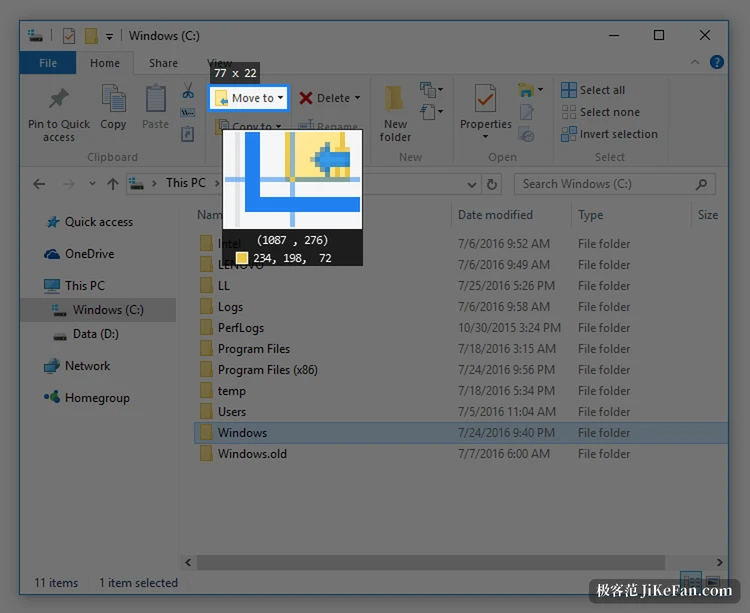
贴图改变的是工作台
按下 F3,截图变成一张置顶的图片窗口。滚轮缩放,数字键 1、2 旋转,3、4 镜像翻转,Ctrl 加滚轮调透明度,勾上鼠标穿透之后它不再挡住点击。写稿时把参考图钉在左边,右边照常编辑;核对设计稿时把两张图叠在一起看像素,比来回切换直接得多。
官网对这一步的写法是「按下 F1 来开始截图,再按 F3,截图就在桌面置顶显示了」,中间不需要保存文件。
贴图窗口可以分组。暂时用不上就双击隐藏,之后还能找回来。关闭软件时贴图位置与透明度一并记在本机,下次打开仍在原处,不需要重新摆一遍。剪贴板里的内容同样能变贴图,复制的图片、纯文本、HTML 文本、颜色值,甚至 png、gif 这类图片文件,拖进来就是一张新贴图。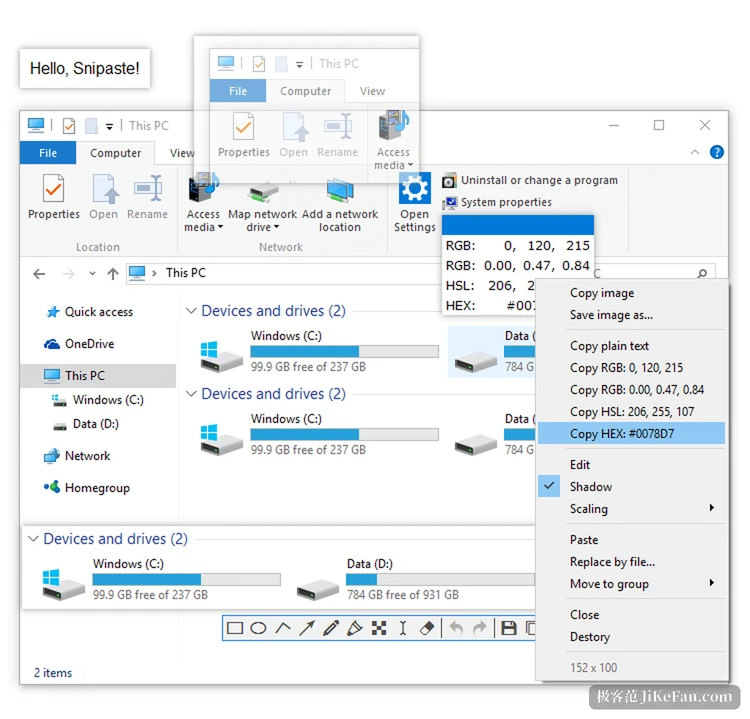
标注与取色
空格键调出标注工具条。矩形、椭圆、线条、箭头、铅笔、马克笔、文字排在第一层,马赛克、高斯模糊、橡皮擦收在高级工具里,撤销与重做随时可用。工具条主题色可以改。笔迹颜色、按钮大小、界面字体都能自己定,改完还能另存一套。
标注状态下按 Alt 同样能取色,取到的色值会填进文字标注。画示意图时省掉一次切换。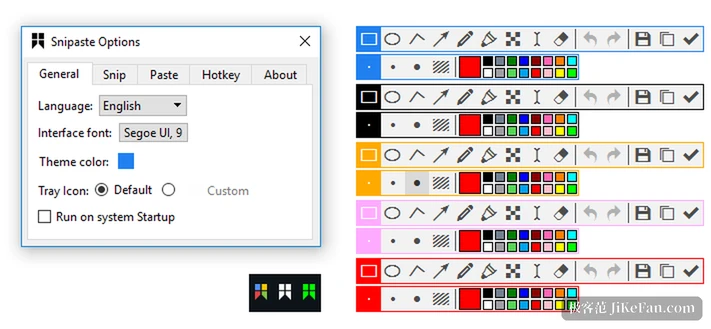
免费与授权的界线
对个人用户,Snipaste 不收费;公司环境里 1.x 版本继续免费,2.x 则需要专业版或者商业授权。跨平台桌面版单设备 45 元,三设备 99 元,微软商店版 99 元覆盖 10 台设备。微软商店 2024 年度应用评选里,它拿的是创意工具这一类奖项,评价来自商店编辑与用户两边。
2.11 那次更新把它推到 Windows ARM64,同时补了 HDR 色彩校正,截取宽色域画面时不易偏色;专业版还加了文字识别,框选之后能把图里的字直接提出来。命令行参数补了两个:--hold 允许在指定输出前先标注再保存,--block 让调用方等截图完成后再继续。
它的取舍写在功能里:不做云同步,不设账号,不上传数据,也没有广告位。装完就是一个本地工具,截图、贴图、标注、取色连着一套做完,中间不必换软件。