
Quicker 2.3 更新:鼠标中键唤出面板,OCR 提速一倍
版本 2.3.38
摘要
Quicker 是 Windows 上的动作面板工具,鼠标中键唤出 28 个按钮,2026 年 11 月连发三个版本,OCR 识别速度接近翻倍,免费版即可上手。
推荐- 软件名称
- Quicker
- 版本
- 2.3.38
- 开源
- 非开源
- 操作系统
- Windows
- 更新时间
- 2026-11-16 23:00
Quicker 是 Windows 上一款把常用操作收进鼠标中键的工具:点一下中键,面板跟着光标弹出来,动作按钮就在手边。2026 年 11 月中旬它连发三个版本,OCR 识别速度接近翻倍,另外补上了屏幕直接选字。
面板为什么跟着鼠标走
面板分上下两块。上半部分叫全局面板,内容固定,任何时候都在;下半部分是上下文面板,随当前操作的软件自动换一套动作页,在表格里是一组,在浏览器里是另一组。单页摆 28 个可视化按钮,指针移动一小段距离就能命中,比多键鼠标那几个侧键宽裕得多。
唤起方式不止中键。侧键、右键、短按、长按、滑动都能绑定,拿鼠标在屏幕上画个小圈也行,还可以单击 Ctrl 或者自定义一组全局快捷键。
这套分区的实际差别在于少翻页。写文档时下半区摆排版类动作,切到浏览器它自己换成抓取和翻译,全局面板里那几个动作始终在第一屏,不必为了找一个按钮先切窗口再切页。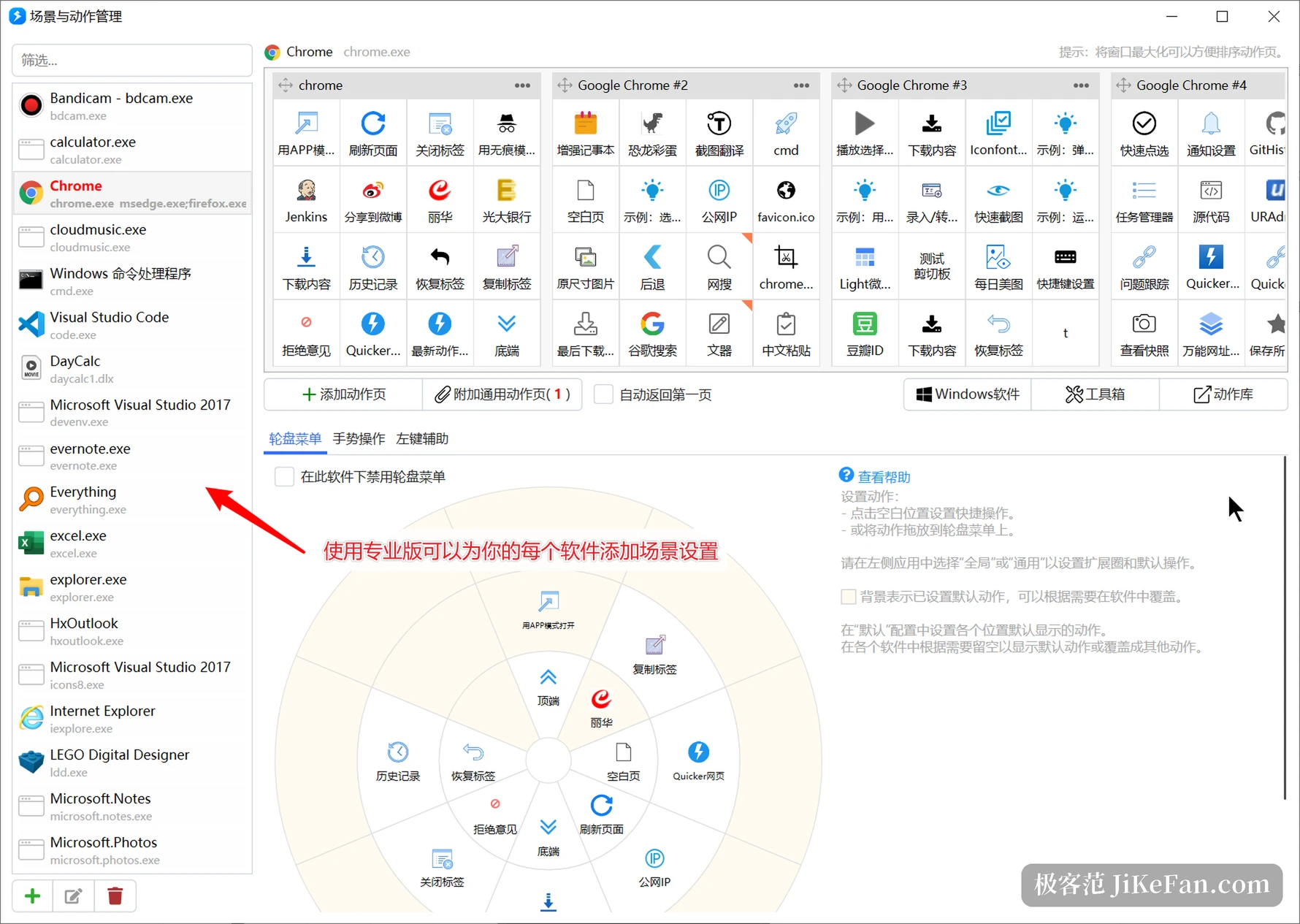
11 月这波更新改了什么
2.3.36 在 2026 年 11 月 13 日发布,把 OCR 速度提了近一倍,规范表格识别也做了重做:结果可以切结构模式,列头边界能拖动调宽,双击回到自动宽度。同版本加入屏幕直接选字,按住引导键拖过任意位置的文字,松手就能复制、编辑或者翻译。这个功能默认关着,要进设置里手动打开。
官网版本记录对 2.3.36 的原文是「大幅提升OCR速度(大概翻倍)」,表格识别一项注明需要服务端数据处理步骤。
隔天的 2.3.37 补上 Win+Alt+左键拖动框选后直接贴图,松手就出现编辑工具条;屏幕选字工具条多了「问问 AI」和文本关联动作两个入口;铅笔笔迹的平滑方式重新调过,转折保留得更完整。
2.3.38 把文本指令纳入统一黑名单与全屏禁用规则,修掉了 Win+左键拖动和 Win+Alt+左键拖动互相抢占的老毛病,组合动作里的「Quicker操作」步骤可以取到最近用过的动作列表。
动作从哪来
面板上的每个按钮背后是一个「动作」。短动作只是程序、文件夹或者网址的快捷入口,长动作由若干步骤串起来,靠变量在步骤之间传递内容,允许条件判断与循环,也能调用脚本。自己搭的时候是可视化编辑,把模块拖进去连线,不写代码也能拼出流程。
不想动手就去 Quicker 的动作库翻。官网给的数据是 8000 多个共享动作、500 万+ 安装,覆盖文件整理、文本处理、截图识别、办公软件操作这些方向,装一个动作只需要在网页上复制链接,回到面板粘贴。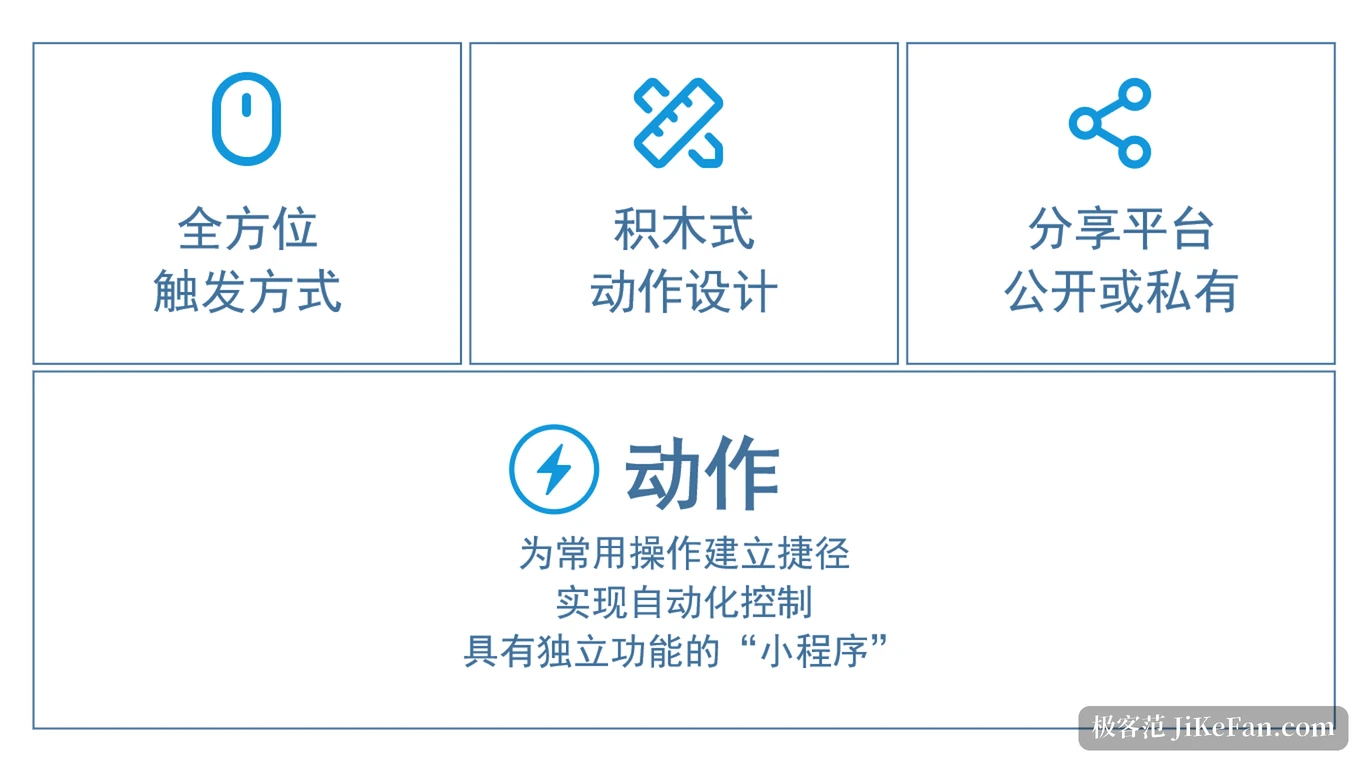
重复出现的步骤还能抽成子程序,几支动作共用同一段逻辑,改一处即可,不必逐支重写。外观、扩展热键与文本指令这类配置支持单独分享,发给同事一份链接,对方装好就是同一套键位。
免费版和专业版差在哪
免费版给 10 个应用程序设置,每个应用 1 个动作页,最多同时绑定 2 台设备,图标上传 50 个,配置空间 1000KB。触发方式也有额度:轮盘菜单只显示两圈,鼠标手势 8 个,动作快捷键 3 个,高级鼠标触发 5 条规则。
专业版把这些上限全部放开,价格写的是 ¥57.6/年,原价 ¥96,当前六折。OCR 用量同样按档位区分,基础 OCR 免费版每 10 秒 1 次、每天 100 次封顶,表格识别每 10 分钟 1 次,专业版对应放宽到 2 秒 1 次、每天 1000 次。面板外观皮肤同样只在专业版里开放,深浅两套主题可以手动切换,也能跟随 Windows 走。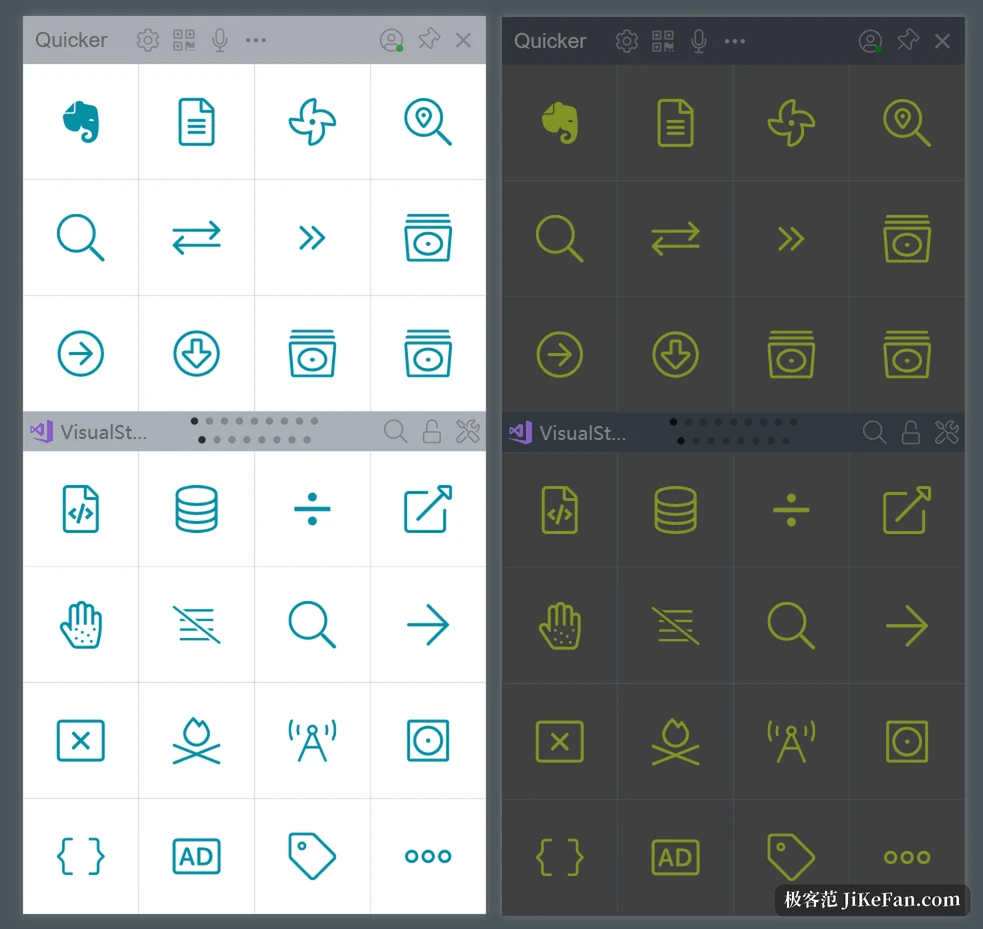
装过的人多半会提同一件事:面板贴着鼠标弹出来,手指挪一小段就能点到,比在菜单里一层层找省事。能省下多少时间,取决于你把多少重复步骤搬进了动作里。