
Mac 截图后不用再开编辑器:Shotbolt 1.4.0 把标注留成图层
摘要
Mac 截图工具 Shotbolt 1.4.0 把箭头、高亮与改字各留成一个图层,存下来之后还能单独关掉某一条;图里的文字可检索,点击也能自动落成操作步骤,免费版够用。
推荐- 软件名称
- Shotbolt
- 版本
- 1.4
- 开源
- 非开源
- 操作系统
- macOS
- 更新时间
- 2026-11-19 23:00
Shotbolt 是一款 macOS 上的截图与录屏工具,要求 macOS 26 或更新版本,眼下版本是 1.4.0。它把截图当成一份还能继续编辑的文件来处理:箭头、高亮、改字各占一个图层,存下来之后仍能单独关掉其中某一条。
一个快捷键,几种截法
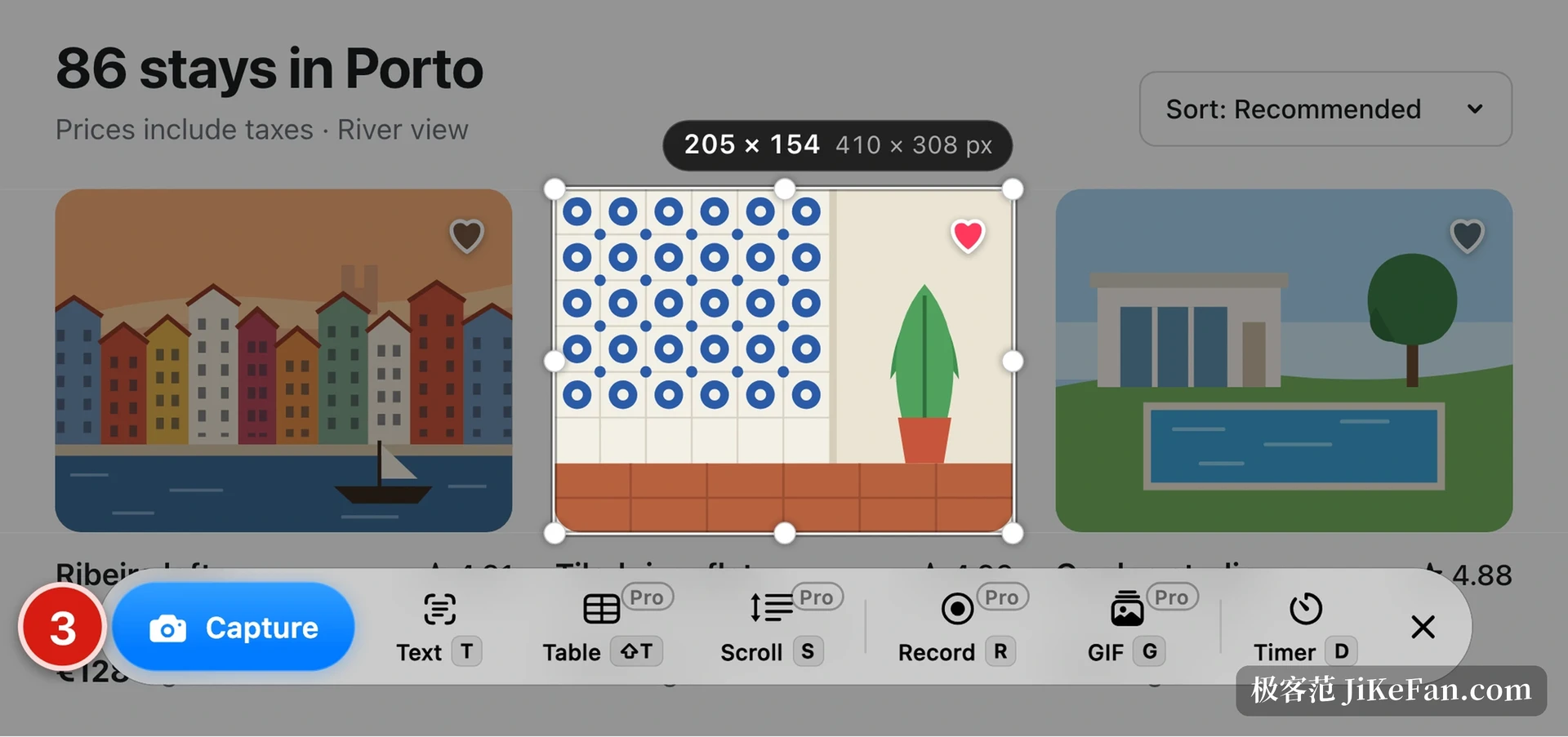
触发后屏幕先冻结,放大镜跟着指针走,起始像素不容易选偏。拖出区域是最常用的方式;只想截一个元素时按 E 再点一下,按钮、卡片、图片会沿边界自己框住。整屏、窗口与定时几种入口都挂在同一个工具条上,每个字母对应一种截法。
截完的那张不会立刻弹成大窗口,而是缩成一张小卡片停在角落,可以钉住、拖进别的应用,或者直接开始标注。卡片上带一枚尺寸标签,宽高与像素同时给出,做界面图时不用再自己换算。
工具条上还有几项专对付难截的东西。取字会把画面里的文字整块抽出来放进剪贴板,号码、地址这类不方便手打的内容顺手就能用。表格那一项按行列把数据读成可粘贴的结构,跨页的长表也能一次吞下。滚动截图负责一屏放不下的页面,边滚边拼,接缝处不会重复半行。
标注留在图层里
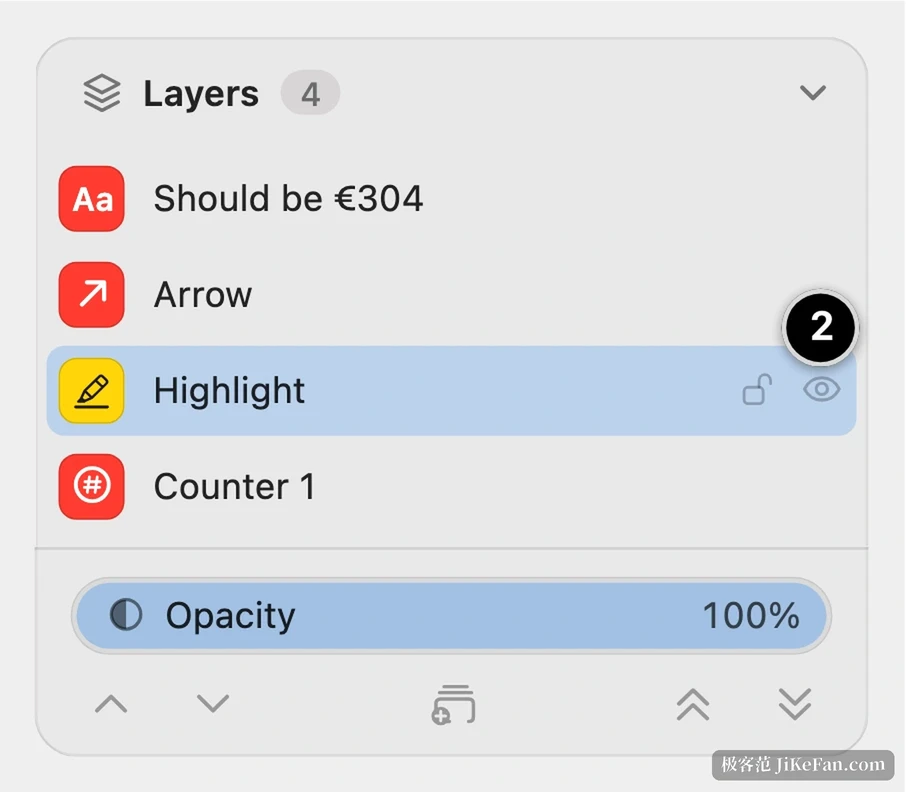
这是 Shotbolt 与多数截图工具真正不同的地方。每画一条箭头、圈一处重点、加一个序号,右侧图层列表就多一行,带图标的条目能一眼分清是文字、箭头、高亮还是计数器。想临时藏掉某一条,点它那行的眼睛图标即可,其余标注不动;确定不要了再删。
图层还带不透明度,阴影、色块压到半透明之后,底下的原文照样看得见。改字属于另一个层次:框住截图里的数字或说明,直接替换成新的,字号、字重、颜色尽量沿用原处,不必先抹白再重打一遍。
截图真正的麻烦往往不在截,而在事后想改一处标注,却发现它已经和像素焊在一起了。
按图里的字找回来
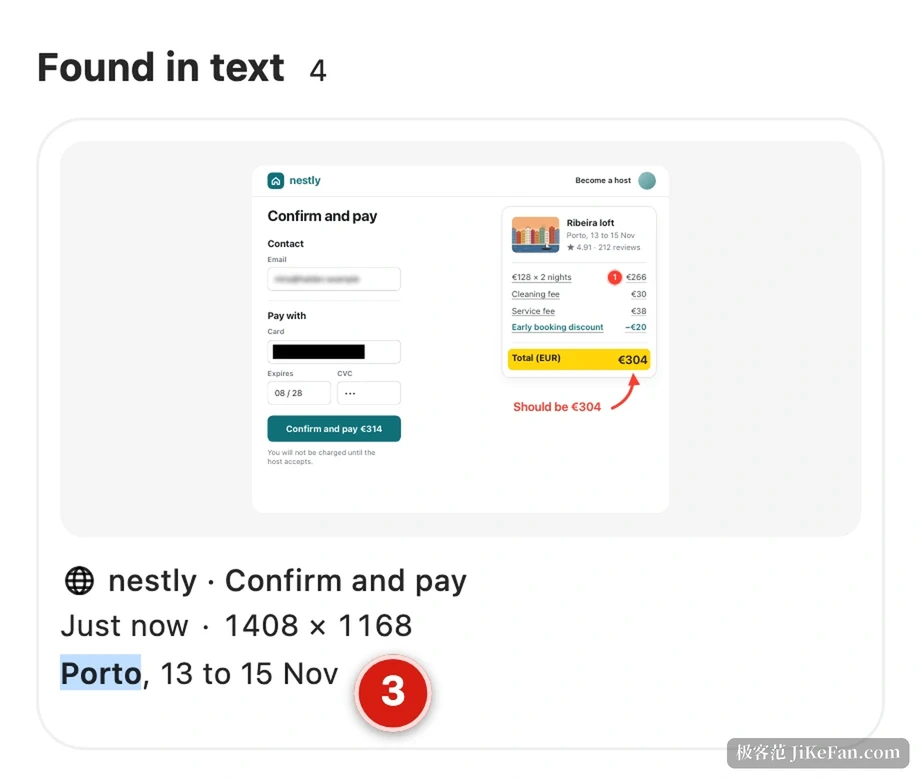
截图攒多了,找一张两周前的对账页面靠翻文件夹很难。Shotbolt 读取截图里的文字建立索引,搜索框里输入记得的邮编、金额或报错片段,先按名字匹配,再列出正文含这个词的截图,每条附上命中的那一行。识别在 Mac 本地完成,图片不出机器。
每张截图还会归到一个类别下,票据、订单、对话各有标签,标题也由内容生成,翻历史时比盯时间戳有用得多。几个词可以叠在一起搜,结果按截图名字与命中位置排序,最近看过的排在前面。
每一次点击都变成一步
写操作说明时,记录步骤比录一段视频省事。开启之后照常操作,每次点击自动落成一步:截图、光标位置的标记、序号,标题取自被点击的那个元素。做完可以导出成 PDF、单张长图、GIF、HTML 或 Markdown,交给同事时不必再额外配文字。
分享链接是另一种交付方式,链接默认带一串可读密码,存在系统钥匙串里,有效期最长七天。需要长期存放时,链接也可以指向自己的对象存储。步骤排错了顺序,直接在列表里拖动调整,不必把整段重录一遍。
免费与付费的分界
免费版没有时间限制,也不要求注册账号,区域、窗口、整屏与定时截图,带图层的编辑器,取字,以及可搜索的历史都在里面。付费解锁的是改字、元素截取、脱敏、步骤指南、录屏与滚动截图这几项,一次买断,1.x 期间的新版本不再收费。
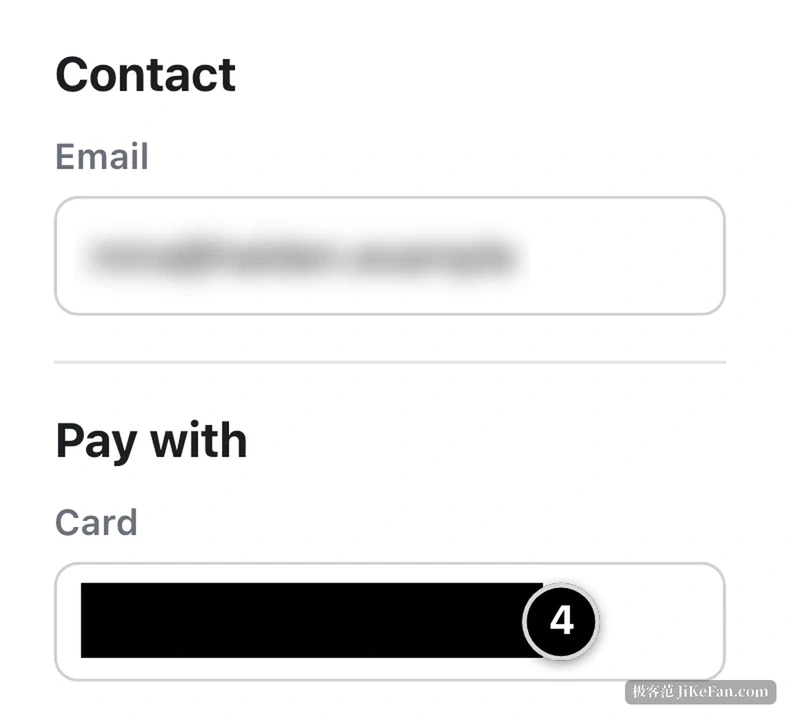
脱敏值得单独说一句。它既能手动涂黑,也能自动找出卡号、邮箱这类内容盖掉,导出前不必逐张检查。权限方面只要屏幕录制与辅助功能两项,第一次运行时各开一次,之后不再反复弹窗。工具出自荷兰的一个两人团队,界面目前只有英文,快捷键与保存目录可以从别的截图工具迁移过来。