
PicView 5.2.2 上手:双击就出图,画廊、裁剪与批量改名都不用另开窗口
摘要
PicView 5.2.2 把翻图历史按标签页分开记,压缩包里的漫画按文件夹顺序铺开;看图时顺手裁剪、改尺寸与转格式,GPL 开源且配有免安装、不写注册表的便携版。
推荐- 软件名称
- PicView
- 版本
- 5.2.2
- 收费
- 免费
- 开源
- 开源
- 操作系统
- WindowsmacOS
- 更新时间
- 2026-11-19 23:00
PicView 是一款开源的图像查看软件,面向 Windows 10/11 与 macOS,双击图片就能看到画面,不必先等它把整个文件夹的缩略图索引建完。眼下版本是 5.2.2,11 月 10 日发布,改动集中在翻图历史、压缩包排序,以及图片信息窗口里几个长期没人管的字段。
打开一张图,先要绕开索引
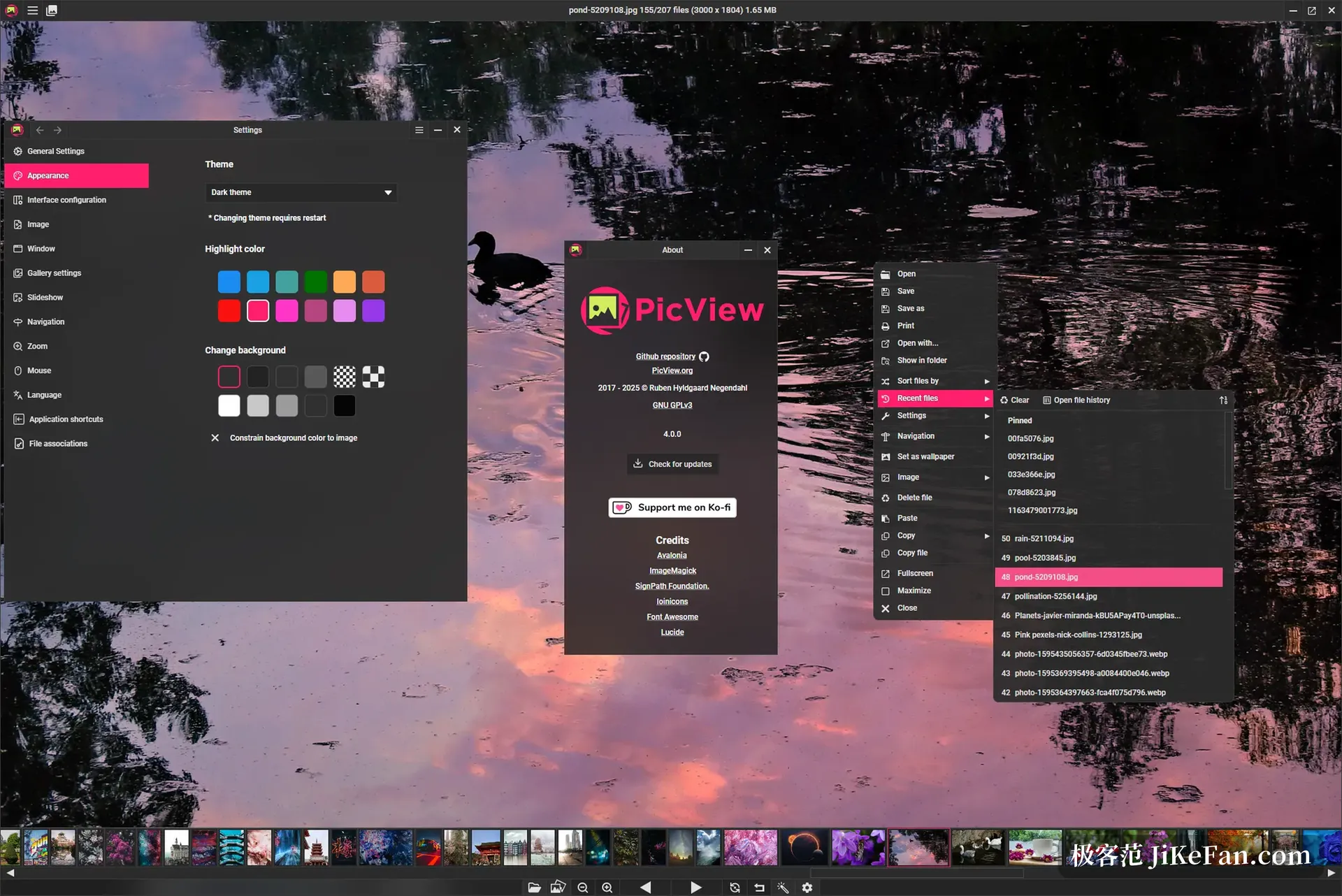
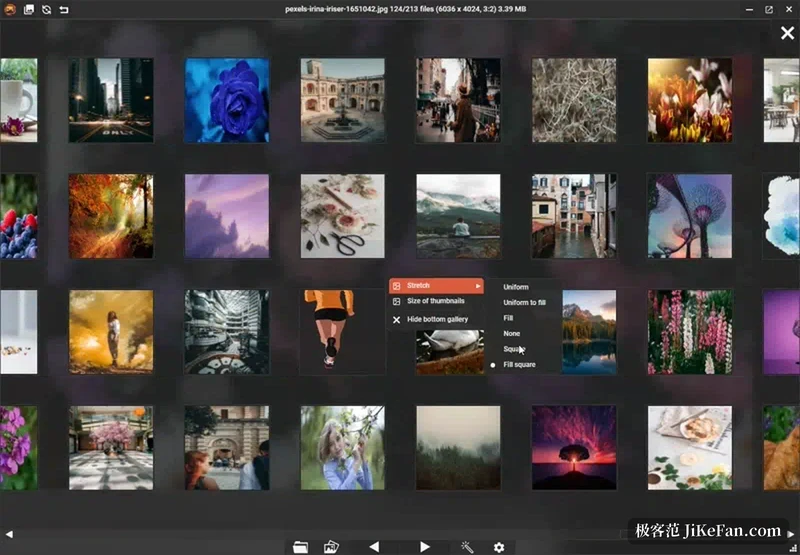
多数看图工具第一次打开文件夹时会先扫一遍缩略图,扫完才给你看第一张。PicView 把顺序倒了过来:先解码手上这一张,再用内置的预加载器把相邻的几张读进内存,翻下一张几乎不用等。窗口本身很轻,按 Alt+Z 能把工具栏和标题栏一起藏掉,剩下一整屏的图;按住 Shift 还能拖动这个无边框窗口。
快捷键定得顺手。I 打开图片信息,G 开合缩略图画廊,C 进入裁剪,F2 直接在标题栏改文件名,F4 是设置窗口。滚轮默认作用于图片本身而不是窗口,缩放跟得上手;翻页交给方向键,长图看细节时不必先切到某个模式。
压缩包里的漫画,直接当相册翻
ZIP、RAR、CBR、CBZ 这些包不必先解压,拖进来就是一本能翻的相册。5.2.2 修掉了一个容易踩的点:包内如果分了多个文件夹,页面现在按文件夹顺序铺开,第一卷的 001 排在第二卷的 001 前面,不会交错。加载中途被另一个包顶掉时,先前解出来的临时文件也会被清走,不再堆在缓存目录里。
坏页的处理也改了。以前一张损坏的页面会让整个包打不开,现在跳过那一页接着往下翻。画廊里慢速滚动会累积位移,不再回弹到起点;缩略图占用的内存压了下来,几百张的文件夹打开明显轻一些,从画廊复制出去的也是原图而不是缩略图。
把压缩包当相册,门槛不在解压速度,而在排序是否可信——顺序错了,翻页就失去了意义。
翻图历史按标签页分开记
这是 5.2.2 最实用的改动。每个标签页保留自己的前进后退记录,一个标签翻到第 40 张、另一个标签停在别的文件夹第 3 张,切回来时各自还在原位。记录跟着文件走:把图片改个名字,历史条目不会断在旧名字上,TIFF 与压缩包内的页面同样计入。
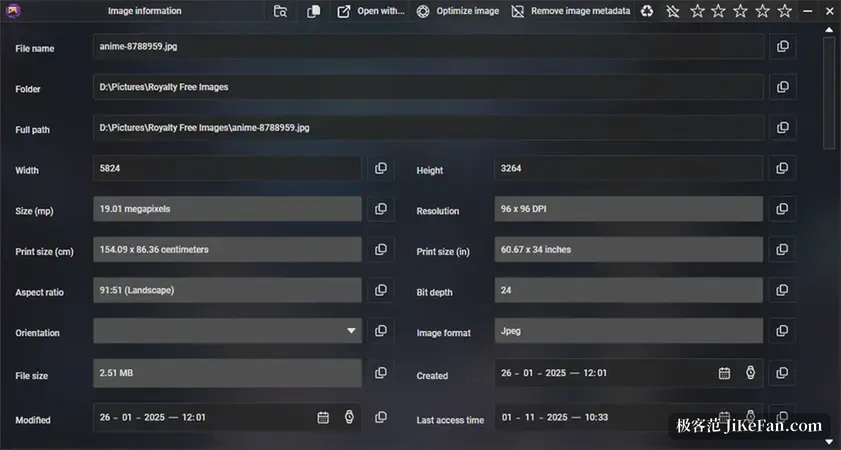
同一版还加了「关闭图片」这个动作,看完一张可以只关掉它,标签页和应用都留着。图片信息窗口里原本只能看的 keywords 标签,现在能改也能复制,配合工具栏那排星级评分,给素材分类不必再另开一个工具。
看图时顺手改尺寸、转格式
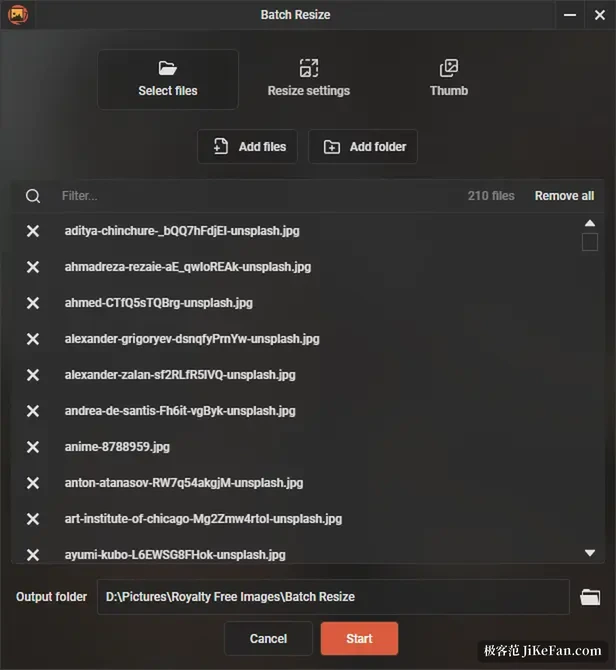
批量窗口分成选文件、调整设置、生成缩略图三块。加进来的图片列在一张表里,可以逐条剔除,输出目录单独指定。转格式、压缩、按宽高或百分比缩放都放在同一组下拉里,等比锁定是默认行为。缩略图那一栏一次最多出七档,从最小到最大各占一个文件夹。
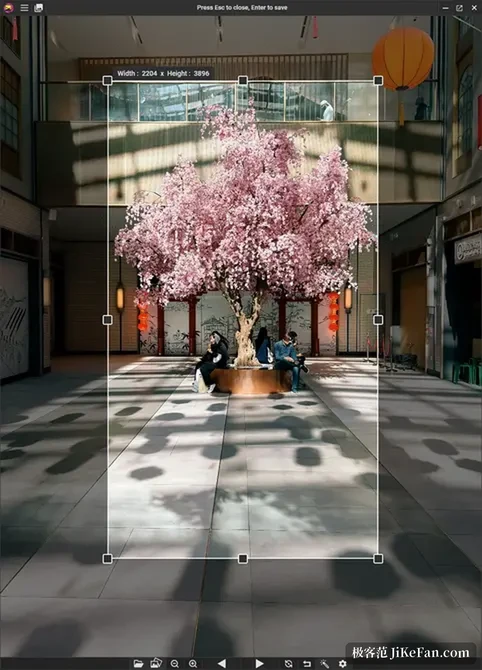
单张处理更直接。按 C 拉出裁剪框,框上实时显示宽高像素,Shift 锁成正方形,回车保存、Esc 放弃。F2 在标题栏里改文件名,顺手把扩展名换掉,图片就转成了对应格式——这个做法有点取巧,但比再开一个转换窗口省事。
免费、开源、便携
PicView 以 GPL-3.0 发布,源码放在 GitHub,Windows 版同时提供安装包与便携版,便携版不写注册表、不依赖外部运行库,拷到 U 盘里也能用。官网写明没有弹窗、没有追踪。图片信息窗口会读 EXIF,拍摄时间、机身参数、甚至 GPS 坐标都在里面,坐标还能直接跳去地图。
界面谈不上精致,深色与浅色两套主题、可换的高亮色,加上能收起来的工具栏,够用但不花哨。文件关联要自己在设置里勾选,装完不会自动接管双击。它更适合把看图当日常动作的人:素材很多、文件夹很杂、只想快点看到下一张。