
AnyViewer 上手:把办公室电脑的文件搬到家里,靠一个双栏窗口就够了
摘要
AnyViewer 把远程取件做成双栏窗口,本地与远程直接对拷,两台电脑登录同一账号即可无人值守;免费版 500KB/s、单次 100 个文件,专业版 10MB/s。
推荐- 软件名称
- AnyViewer
- 版本
- 5.8.1
- 开源
- 非开源
- 操作系统
- WindowsmacOSiOSAndroid
- 更新时间
- 2026-11-19 23:00
晚上十点才想起白天那份报价表还躺在公司电脑里,多数人的处理方式是第二天早点出门。其实只要那台机器没关机,用 AnyViewer 这款支持 Windows 与 macOS 的远程工具挂着同一个账号,人在家里就能把文件拖回来,全程不用接管对方的桌面。
一个窗口,左边本地右边远程
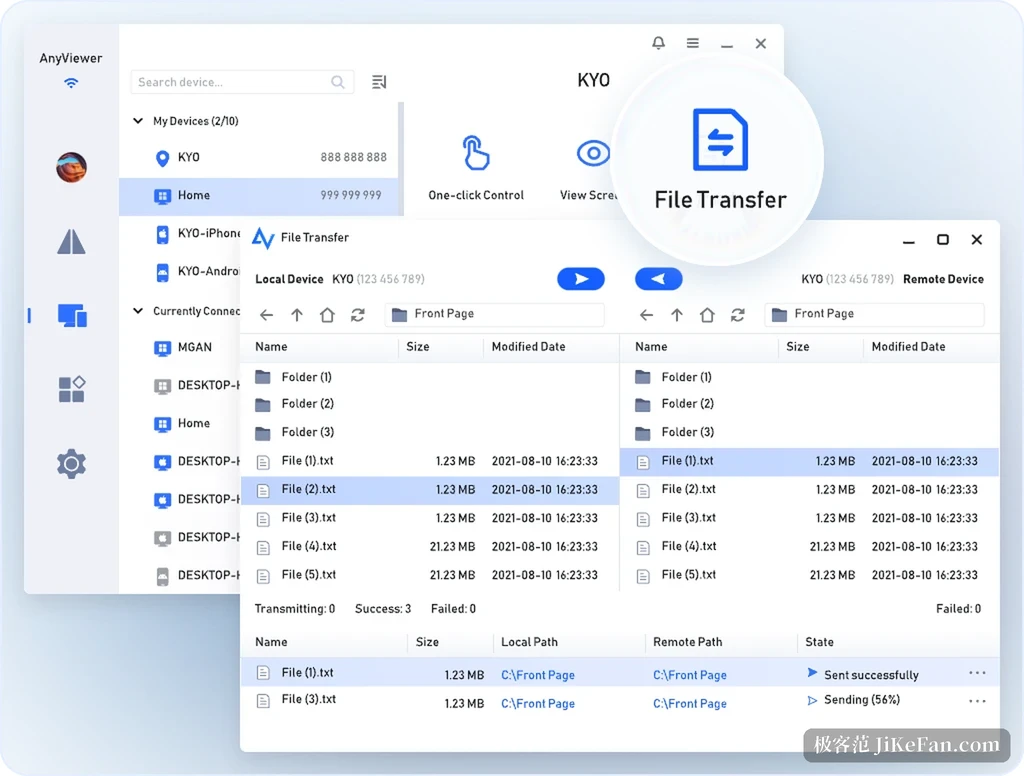
AnyViewer 把传输做成了一个独立窗口,而不是塞在远程会话的画中画里。窗口从中间一分为二,左半边是本机的磁盘目录,右半边是对方机器的目录,两侧各自带着返回上级、主目录、刷新和地址栏。选中文件,按下中间那对蓝色箭头,任务就落到底部列表,进度、传输速度、成功与失败各自计数,右键可以暂停或删掉某一项。两台机器登录同一个账号后,在设备列表里点目标电脑上的文件传输,窗口直接弹出来,不必先把对方的屏幕搬到自己眼前。
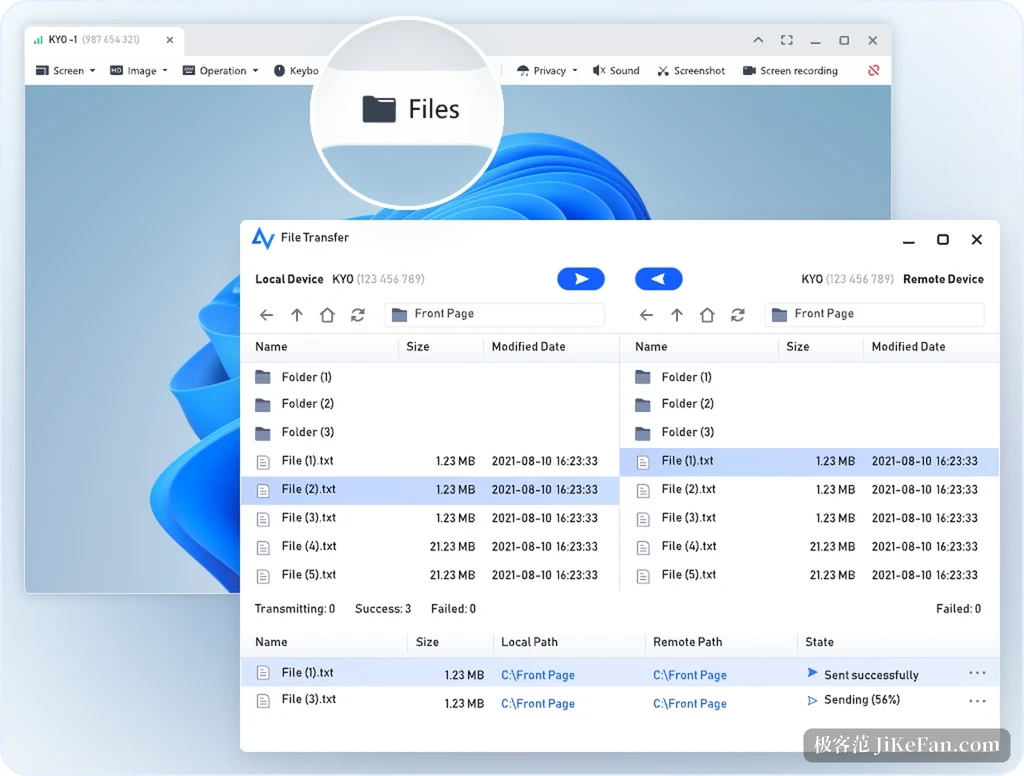
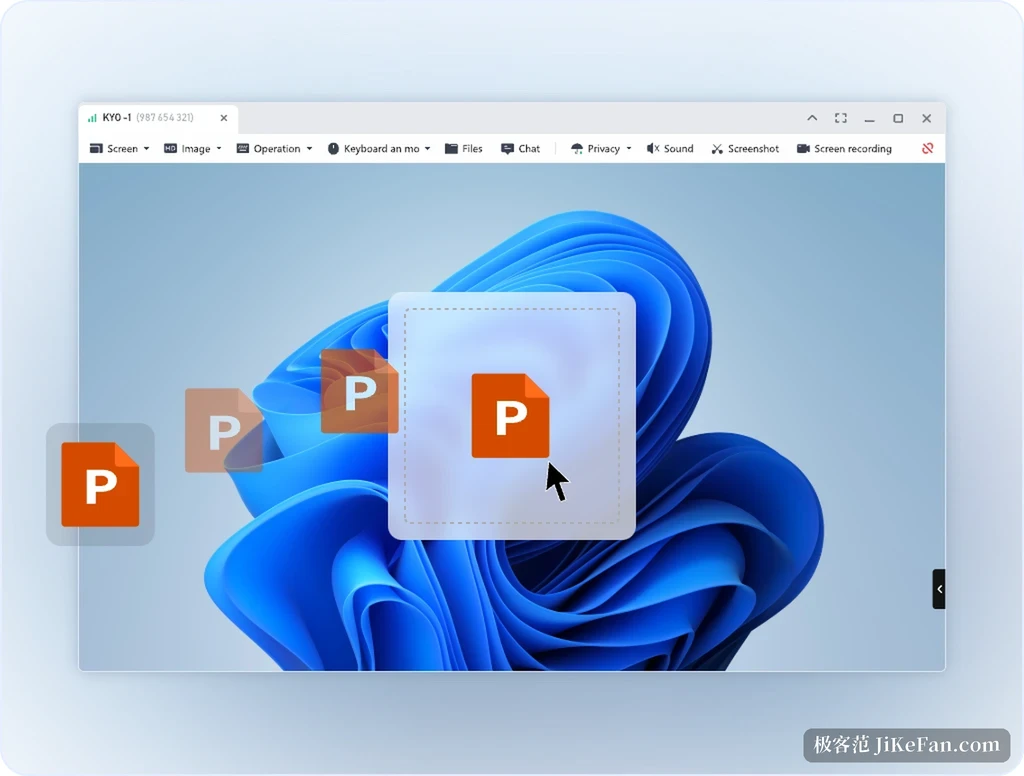
如果远程桌面已经连着,工具栏里还有一个文件按钮,点开的是同一个窗口。Windows 之间另外支持拖放,把文件从本机拖到远程窗口里,它会落进对面的资源管理器。官方操作指南把这三个入口分得很细:临时取一次文件用独立窗口,正对着对方桌面排查问题时顺手按文件按钮,成批整理资料时用拖放。入口不同,落地的是同一套传输通道。
人不在电脑前,文件照样能取
把两台电脑绑进同一个账号是这件事的关键。绑定之后设备会出现在「我的设备」里,点一下就能开始传输,对方不需要坐在屏幕前点同意,也不需要临时报一串安全码。这套机制在官方文档里叫无人值守,它解决的是最常见的尴尬:文件在办公室,人在地铁上,而办公室里没人能帮你按一下确认。
代价是两台设备都得在线,并且都登录着账号。控制端发起、接收端挂着,缺一头就传不动。官方操作指南也写明,设备离线时这个入口是打不开的。
免费版能传多少,看这张表
文件传输是 AnyViewer 少数按套餐分档的能力,免费账号并非不能用,只是被限了速和量。官方操作指南给出的口径是免费用户最高 500KB/s、仅两个线程,单次最多 100 个文件,单个文件不超过 100MB;升级到专业版或企业版之后速度上限抬到 10MB/s、五个线程,单次文件数不再限制,单个文件可以到 1TB。要注意部分中文教程页把免费版的单文件上限写成 300MB,与操作指南不一致,按文档口径更稳。
| 项目 | 免费账号 | 专业版 / 企业版 |
|---|---|---|
| 传输速度上限 | 500KB/s,2 线程 | 10MB/s,5 线程 |
| 单次文件数量 | 最多 100 个 | 不限 |
| 单文件大小 | 100MB | 1TB |
| 加密方式 | ECC 256 位端到端 | ECC 256 位端到端 |
| 支持平台 | Windows、macOS、iOS、Android | Windows、macOS、iOS、Android |
500KB/s 换算下来,一百多 MB 的安装包要几分钟,几百张照片要排一会儿队。日常取文档、传截图、拿一份表格,免费额度基本够用;真要搬硬盘级别的素材,限速会变成明显的时间成本。另外,帮助文档注明文件传输功能需要 3.0 及以上版本,版本太老要先更新。
手机端也能当搬运工
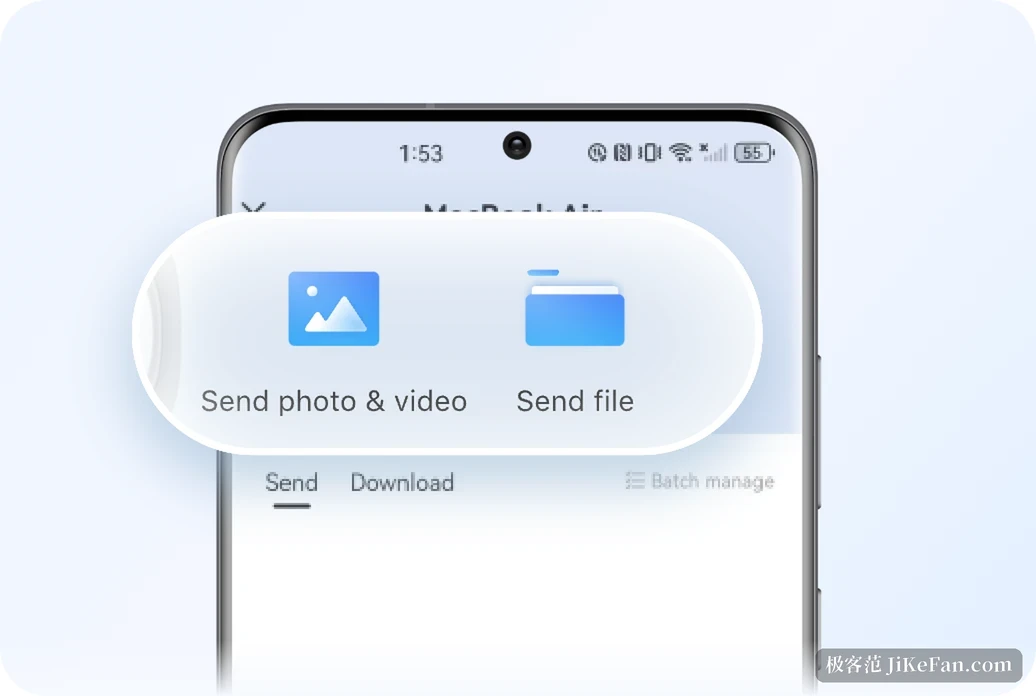
电脑之外,iOS 和 Android 客户端同样带文件传输。手机连到自己的电脑后,界面里给出两个方向:把手机上的照片、视频或任意文件发到电脑指定文件夹,或者切到下载标签,浏览电脑硬盘再把文件取回手机本地。这条路径绕开了数据线,也不需要先上传到某个云盘再下载——手机空间不够时,把几年积攒的照片直接推到台式机硬盘里,是最省事的一种腾挪。
手机端只是把传输窗口换成了触屏样式,通道还是那条加入了端到端加密的链路。对经常在两地之间搬素材的人来说,真正的便利在于不用为每一台设备记一套不同的操作方式。
加密方式与几个前提
官网对传输链路的描述是 ECC 256 位端到端加密,也就是文件在离开本机之前就已加密,到对面才解开。这条说法在官方功能页、帮助文档与首页的安全段落里是一致的。远程控制类软件本身就握有相当高的权限,加密做得好不好,比界面好不好看重要得多。
使用上还有两处边界值得先知道。一是当前版本不支持从网络路径传文件,映射的网络驱动器、NAS 共享目录这类路径喂不进去,得先落到本地磁盘再发。二是这类工具的版本更新别拖,远程控制通道一旦被旧版本的漏洞拖累,损失的是两端的数据,保持客户端为官网最新版是最省心的做法。写这篇时官网下载页给的版本号是 Windows 5.8.1、macOS 3.6.1、Android 4.3.1。
它适合放在什么位置
AnyViewer 不是那种要天天挂在桌面上的工具,更像一把放在抽屉里的钥匙:平时想不起来,需要从另一台机器取东西时才想起它。它把「远程」这件事拆成了两层,需要看屏幕时连桌面,只需要搬文件时开双栏窗口,后者往往才是真实场景里更常用的一半。免费额度覆盖了零散的取件需求,专业版把速度和大文件的门槛抬开,选择取决于你一年要搬多少 GB。真正会让它显得好用的一步,是提前在两台常用电脑上登录同一个账号并绑定设备——绑定之后,取文件这件事就只剩下点两下。