
PeaZip 11.4.0 上手:能开 243 种归档格式,全程不联网
版本 11.4
摘要
LGPLv3 许可的开源归档管理器 PeaZip 推出 11.4.0,把输入校验与文件名清洗提前,可打开扩展名增至 243 种,压缩解压全程在本机完成,还支持双因素加密。
推荐- 软件名称
- PeaZip
- 版本
- 11.4
- 收费
- 免费
- 开源
- 开源
- 操作系统
- WindowsmacOSLinux
- 更新时间
- 2026-11-08 23:00
一款 LGPLv3 许可的开源归档管理器,跨 Linux、macOS 和 Windows。11.4.0 这一版几乎没加新功能,做的是把解压这条路堵得更严实。
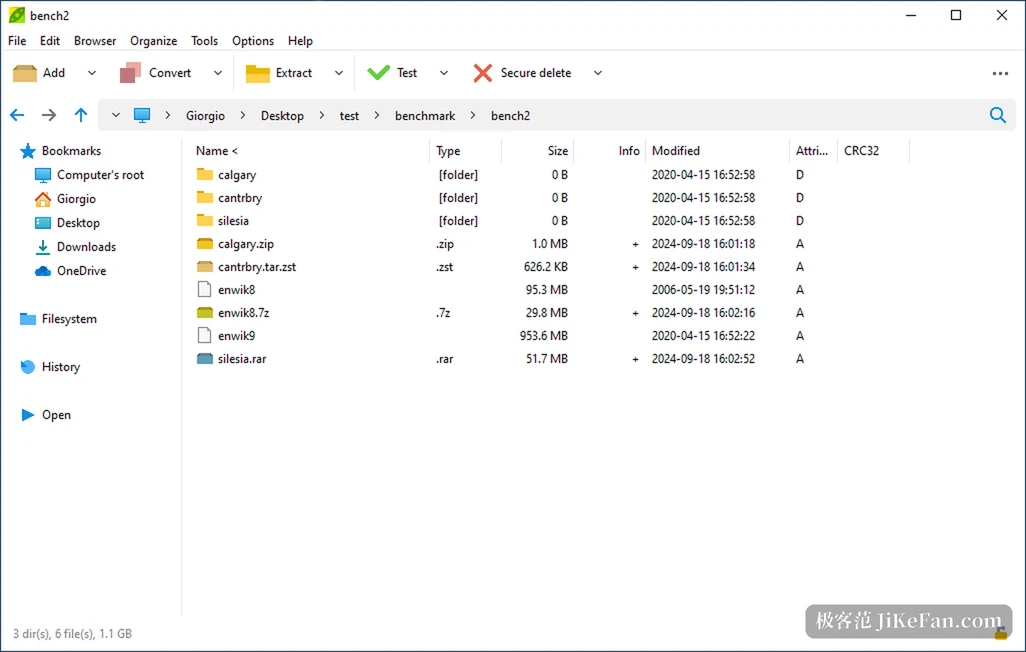
PeaZip 干的事情很具体:打开压缩包、解开压缩包、把一堆文件重新打成一个包。它支持 200 多种归档格式,从常见的 ZIP、7Z、RAR,到 ISO、WIM、UDF、Zstandard 这类不那么日常的。11.4.0 版于 2026 年 10 月发布,可打开的归档扩展名数量增加到 243 种,新增的一项叫 ZIM,是维基百科与古登堡计划那类离线数据包。
11.4.0 把校验提到了前面
这一版的更新日志里,安全相关条目占了近一半。它在能加范围检查的地方都加上了范围检查,把输入验证做严,还把「后端任务去调用完整命令行」这条做法整个移除——解压这种动作以后不再有机会顺带把系统 shell 拉起来。对文件名里那些特殊字符的清洗也改成了多阶段,越早识别越好,而不是等拼完命令再去挡。
另外两处改动小但实用。Windows 上新增 Ctrl+P,可以直接跳到某个快捷方式指向的目标目录,省得右键翻属性;文件浏览器的自动刷新修了,解压完不用手动按刷新才看见新文件。还有一条容易被忽略:每个安装包的 SHA256 都发布在仓库对应版本里,校验用的不是官网一张孤零零的网页。
它把「不联网」当成默认
压缩、解压、加密全在本地完成,软件本身不收集使用数据。这点在今天的工具里算不上卖点,但把它当作默认前提来设计的产品并不多。你处理的是自己的合同、照片、备份包,这些文件不该为了被压缩一次就上载到某个服务器。
加密这块给的选择比一般工具细。算法有 AES、Twofish 和 Serpent,密码之外还能再挂一个密钥文件做双因素——密码被别人猜到的时候,缺了那个文件照样打不开。内置的密码管理器是加密存储的,不用把口令记在便签上。校验方面支持多种哈希与校验和,想核对下载下来的包有没有坏,选中文件就能算。
真正的差异在命令行那一侧
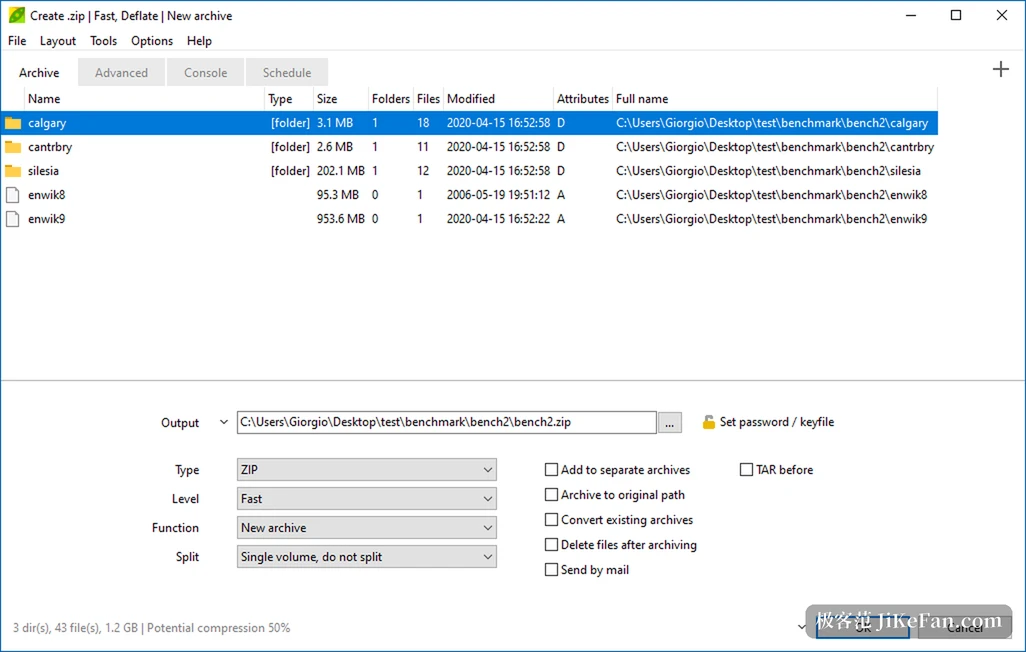
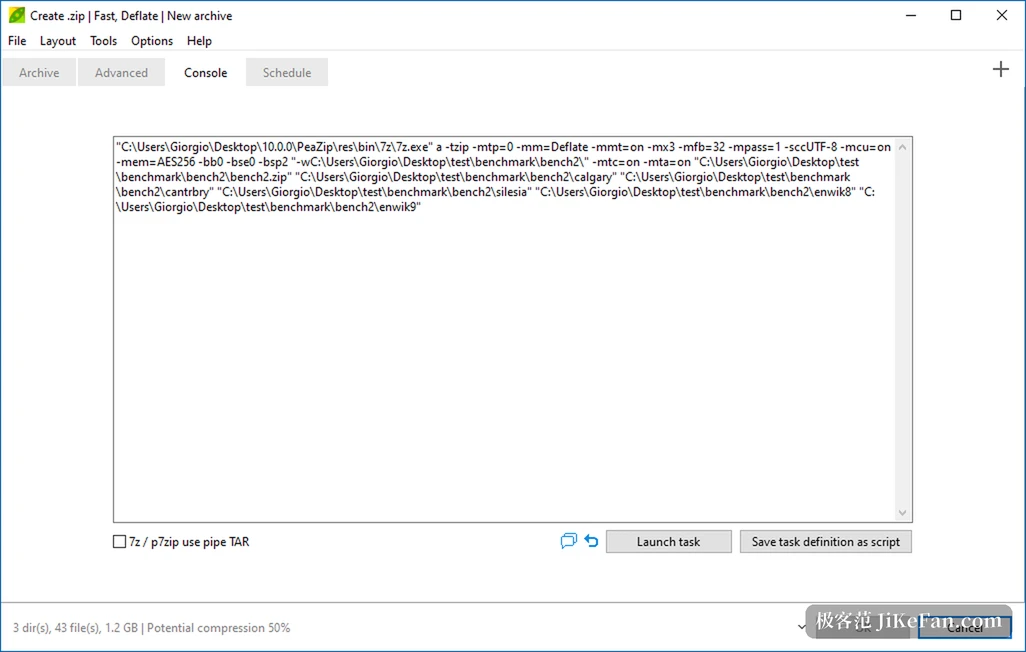
图形界面和命令行长期是两套东西:界面好用但不好批量,脚本能批量但写起来费劲。PeaZip 在这中间搭了一座桥——你在界面上把「压缩哪些文件、用什么格式、压缩到几级、要不要加密」配好,切到 Console 标签页,它把刚才那套操作对应的命令行原样显示出来,可以复制走。
这个设计的价值在于学习成本被摊平了。不用背参数,先用界面做一次,看它生成什么,再拿去改。改顺手之后,定时备份、批量归档这类活就能写成脚本挂在计划任务里,不用每次点开窗口。它也一直是免安装可用的,放在移动硬盘里插上就能跑,换台机器体验一致。
日常那些零碎动作它也没落下。归档里能直接按文件名搜索,不用先整个解出来;能把一个格式的包转成另一种,省去解开再重打的来回;还能扫出重复文件,把同一份资料堆了好几遍的目录清一清。这些入口散在右键菜单和文件管理器里,用熟之后比翻多层对话框快得多。
适合谁,不适合谁
如果你每周都要处理几个来历不明的压缩包,或者要给客户发加密后的资料、还得让对方能顺利打开,PeaZip 的稳妥程度值得一试。它的便携特性和脚本导出,对需要反复做同一套归档动作的人也更省事。
如果你的需求只是偶尔解一个 ZIP,系统自带的功能其实够用,多装一个工具反而多一份维护。另外得说清楚一点:RAR 的解压开箱可用,但创建 RAR 包需要系统里已经装了对应的商业压缩工具,这是格式授权本身的限制,不是 PeaZip 偷懒。
11.4.0 没有堆新功能,它把力气花在输入校验、shell 调用和文件名清洗这三件不显眼的事上。归档工具的价值本来就在这儿——你不需要想起它,只需要它每次都不出错。