
Kimi Code Desktop 1.3.2:会话能分叉,诊断信息可以一键打包带走
摘要
Kimi Code 桌面客户端 1.3 版支持一个项目挂多个工作目录,会话可以从任意历史轮次分叉,还能一键导出诊断日志与崩溃报告,适合常和 AI 结对改代码的人。
推荐- 软件名称
- Kimi Code Desktop
- 版本
- 1.3.2
- 收费
- 付费
- 开源
- 非开源
- 操作系统
- Windows
- 更新时间
- 2026-11-08 23:00
用 AI 写代码,最贵的往往不是生成那几秒,而是发现走错路之后从头再来一遍。Kimi Code 的桌面客户端在 1.3 版里给会话加了分叉,也把「出问题怎么查」做成了一个按钮。
Kimi Code 是月之暗面的 AI 编程助手,覆盖桌面端、CLI 与 IDE 插件,三者共用一次订阅。桌面客户端 1.3.0 在 2026 年 11 月 4 日发布,此后两天连推 1.3.1 与 1.3.2,修的是前一个版本带出来的新问题。它闭源、按订阅计费,用之前得先登录账号。
一个项目,不再等于一个文件夹
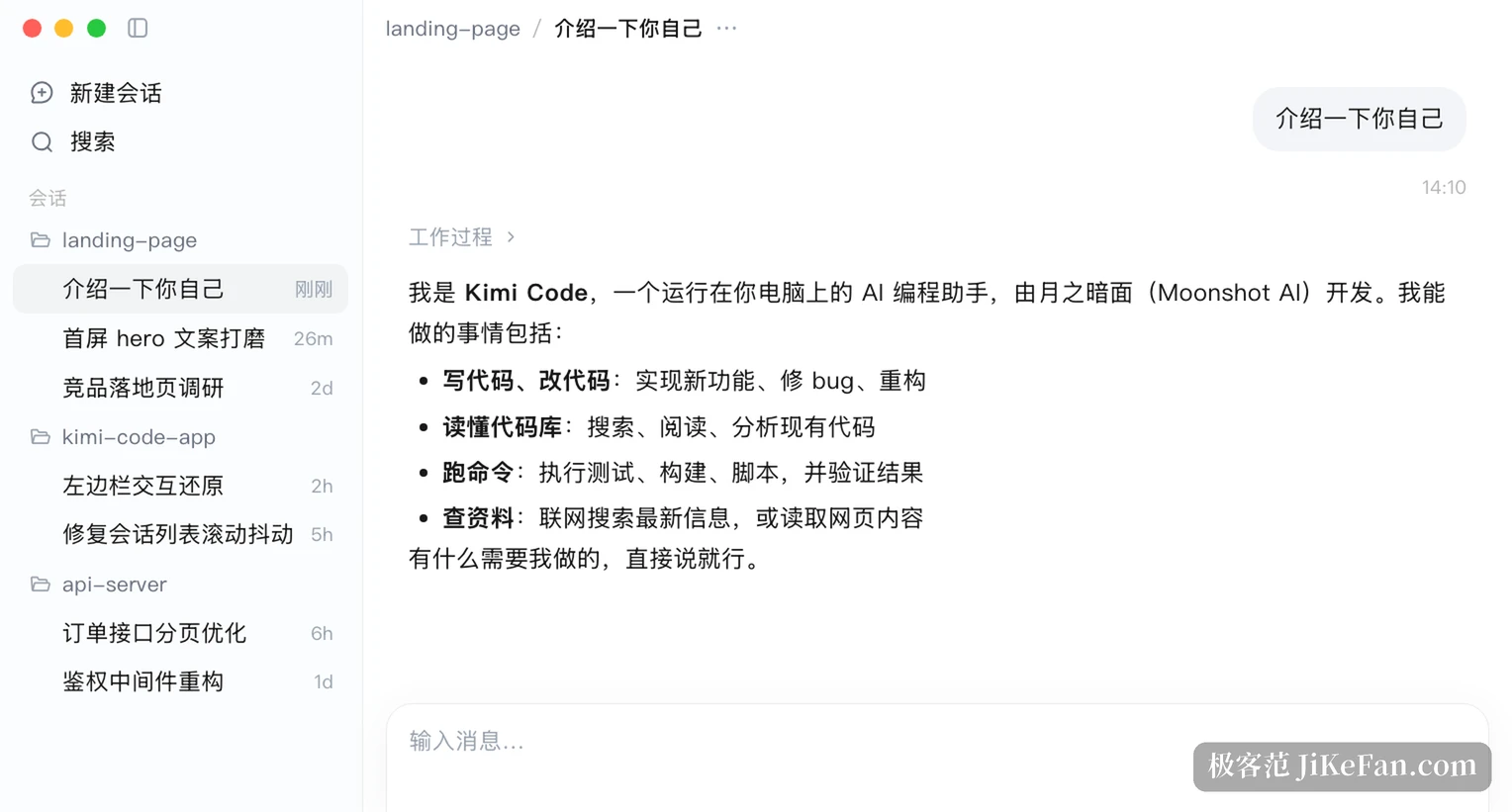
以前在客户端里开一个会话,往往绑死一个目录。1.3 版把项目做成了容器:一个项目可以挂多个工作目录,会话挂在项目下面。做前端的人常有这种结构——页面代码在 A 目录,接口在 B 目录,文档在 C 目录;分三个会话各自为战,改动跨目录时就得来回切。
合进一个项目之后,会话列表也跟着按项目分组,左侧栏看起来更像一棵树,而不是一串流水账。同一个项目里新开的会话默认继承这个项目的目录集,不用每次重新指定。
走到岔路口,分叉而不是重开
分叉是这一版里最实用的改动。聊到第五轮发现方向不对,以前只能新开一个会话,把前面几轮的上下文重新描述一遍;现在可以选中任意一轮历史消息,从那里长出一条新的分支,原来那条留在原地,随时能回去对比两条路各自走成了什么样。
更少见的是运行中分叉。任务还在跑、工具调用还在刷的时候就能分出来,不必等它结束。对那种「先让它跑着,我另开一路试试另一种写法」的场景,这一步省下的是等待时间。
同一版还放开了子智能体的权限:正在运行的子智能体可以控制内置浏览器。它读到一篇文章、翻到一个文档页,可以把页面留在那儿给别人看,而不是把内容抓成纯文本就丢进对话。
出问题时,把现场打包
诊断信息导出也是 1.3.0 新增的。它把日志和崩溃报告打成一个包,启动页上就直接给入口——应用起不来的时候,这个位置比设置菜单里翻半天有用得多。
这件事的价值在排查链路上。客户端这类工具的问题往往和环境有关:系统版本、代理设置、某个插件的返回值。只说「它崩了」,开发者基本无从下手;有一个包,等于把当时的现场寄了过去。它不是功能亮点,是省掉几轮来回问的消耗。
界面上的小改动
右侧多了一块会话信息面板,集中显示当前会话的详情,默认收起来,窄屏下不再横插一杠子挡消息。工具调用的展示也换了写法:标题、参数、结果摘要都用可读的文字呈现,不再是一段原始 JSON。
界面与代码区改用系统字体,对话目录挪到左侧。后台提问默认折叠,回答之后再展开看问答;子智能体的模型设置多了一项「跟随默认模型」,不必逐个指定。文件树能展开软链接目录,Markdown 文档可以用系统默认应用打开——写文档的人不一定想在编辑器里读。
两个热修版本
1.3.1 在第二天就来了,修的是更新后启动时正常界面被错误页面盖住、空系统消息导致会话反复请求失败、新会话首轮之后不自动生成标题、含空格的本地图片路径显示不出来这些具体的毛病。
1.3.2 隔一天跟进,处理 MCP 工具定义变化时出现的重复工具声明、运行中发插话被错误排队、通过 HTTP 方式访问 Web 时无法新建项目。三天三个版本,说明 1.3 的改动面不小,也说明维护方在盯着反馈改。
它的前提
要说清楚的是,它不是一个装完就能离线用的工具。订阅、登录、模型额度都在链条上,客户端只是入口;模型能力随套餐分档,换来的是桌面端、终端与编辑器插件共用一个账号。
分叉、诊断导出、多目录项目这些能力,放在整个 AI 编程客户端里也算具体,而不是把「更智能」三个字重复一遍。真正决定它好不好用的,还是模型在你自己那个代码库上跑得怎么样——这部分只能自己试。
1.3 版把三件麻烦事收进了客户端:多目录的项目结构、走错路也能回到岔口、出问题时能交出一份现场。剩下的,还是那句话,得拿自己的代码库去试。