
把云端文件当本地盘用:115生活 V37.3.3 补上播放、限速与账号切换
摘要
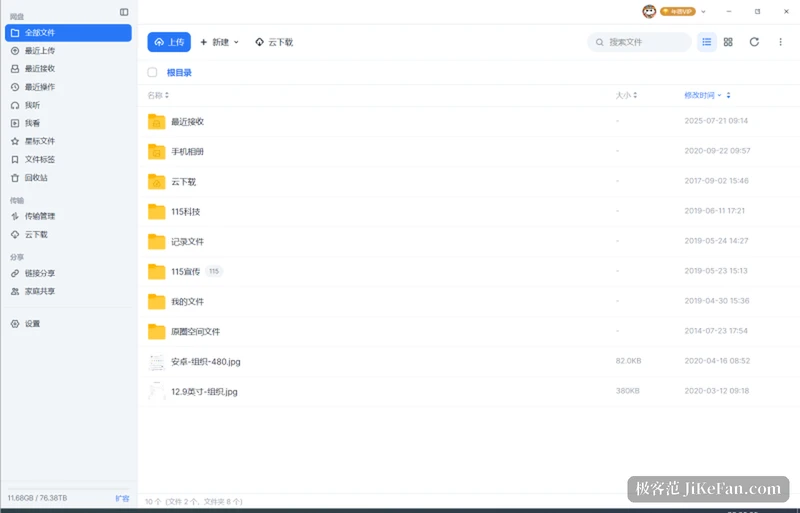
115生活是 115 科技推出的桌面客户端,把文件管理、视频播放、阅读与分享收进同一个窗口,V37.3.3 换播放器内核,补上限速与账号切换,悬浮球右键能管传输。
推荐- 软件名称
- 115生活
- 版本
- 37.3.3
- 开源
- 非开源
- 操作系统
- Windows
- 更新时间
- 2026-11-12 23:00
一个把云端文件当本地盘使的桌面客户端:能播、能读、能传、能分享,V37.3.3 把播放和传输里那些天天卡一下的细节补了回来。
云端存储用久了会有一种错觉:东西明明存在网盘里,用起来却像隔着一层毛玻璃。想看部片子得等转码,想改个文件名要绕三个菜单,传一个文件夹看着进度条走到 99% 停住。115生活这次的 Windows 端 V37.3.3 在 2026 年 11 月 9 日发布,更新的方向就是把这层毛玻璃磨薄一点——播放器内核换了一轮,传输和账号的细节各自补了几处。
先把播放这块换掉
升级播放器内核是这次写在前面的第一条。它带来的是兼容性和稳定性的改善,具体说,字幕那一块的老问题被点掉了:ASS 与图形字幕播着播着延迟消失的情况修好了,PDF 预览里那个「数据解析失败」的提示也一并处理。
这套播放能力本来就是 115生活的强项。自研引擎能直接打开 MKV、AVI、WMV、FLV、RMVB,光盘镜像也能双击就放,4K 与 HDR 的内容按原样输出。字幕支持内嵌与外挂,ASS 特效字幕完整渲染,多音轨可以随时切。播放进度会同步到云端,手机上看到一半,回到电脑接着看。
传输:限速、悬浮球和缓存
传输部分改得最实用的是限速。现在能按 KB/s 给上行和下行分别设上限,低速档也做得更平稳,不再出现设了限速却忽快忽慢的情况。对在办公室共用一条宽带的人来说,这一条比多加几个功能实在得多。
桌面悬浮球给了右键菜单:自定义上传路径、一键启停全部传输、显隐主界面,三个动作不用再回主窗口找。看图与电子书加了本地缓存,之前缓存占用显示为 0B 的显示错误也修了。清理视频缓存的行为也收窄了,只清分片文件,同目录下的原始文件不会被顺手带走。断点续传和断网自动恢复仍然是默认行为,大文件传到一半断网,恢复之后自己接着走。
一个客户端,五个账号
设置页现在支持账号切换,本地最多能留五个登录账号,登录页的历史账号下拉列表存十条,不用的可以单独删。对同时管着个人盘和家庭盘、或者帮家里人维护账号的人来说,这比反复输密码省事。之前没开自动登录、重启后账号被清掉的毛病,这次也修了。
把云端当本地盘用
115生活的文件管理一直在向资源管理器的习惯靠。方向键浏览、回车打开、空格预览,双手不用离开键盘;Ctrl+C 与 Ctrl+V 在目录之间搬运文件,和本地文件夹的操作一致;本地复制的文件切回应用按 Ctrl+V 就直接上传。看过的目录会秒开,上万文件的大目录滚动和框选也不卡。
整理层面有批量重命名,查找替换、加序号、大小写转换、繁简转换十几种规则可以叠加,改之前能实时预览。压缩包不用先下载,云端解压后直接入库;电子书支持 EPUB、TXT、MOBI、AZW3、CBZ 与 PDF,双页对开、五种阅读主题、全文检索,TTS 朗读能自动翻页。
分享与家庭共享
分享可以设有效期、访问码和接收次数,也能限定指定账号可见;对方不用注册就能下载,链接、口令、二维码几条路都通。家庭共享走的是共享文件夹加成员权限,预览、上传、下载、转存逐项开关,谁传了什么在成员动态里能看到。
需要说明的是,高清播放、高级阅读、云解压和家庭共享这些属于会员权益,基础的文件管理与传输不受影响。这次更新里的播放器内核、限速与账号切换,都是所有用户都能用上的那部分。
一个桌面客户端值不值得留在电脑上,往往不取决于它功能列表有多长,而取决于那些每天要重复十几次的小动作顺不顺手。115生活 V37.3.3 改的正是这些地方——字幕不掉了、限速稳了、账号能切了。