
Rufus 4.15, ISO 를 부팅 USB 로 만드는 1.9MB 도구
요약
Rufus 4.15 는 1.9MB 실행 파일 하나로 ISO 를 부팅 USB 로 만드는 Windows 도구입니다. ARM64 오류도 고쳤습니다.
추천- 이름
- Rufus
- 버전
- 4.15
- 요금
- 무료
- 오픈소스
- 오픈소스
- 운영체제
- Windows
- 공식 사이트
- https://rufus.ie/
- 업데이트
- 2026-11-10 23:00
Rufus 는 Windows 용 부팅 USB 작성 도구다. ISO 나 IMG 이미지를 USB 메모리에 써 넣어, 운영체제가 없는 컴퓨터도 거기서 부팅하게 만든다. 윈도우 설치, 펌웨어 교체, 복구 작업 모두 이 하나로 처리한다. 설치하지 않는다. 내려받는 것은 실행 파일 하나이고 크기는 약 1.9MB, GPLv3 로 공개되며 Windows 8 이상에서 돈다. 현재 안정판은 4.15 이고 2026 년 6 월 30 일에 나왔으며, 10 월 30 일에는 4.16 시험판이 함께 풀렸다.
하는 일은 하나, 손질은 촘촘하다
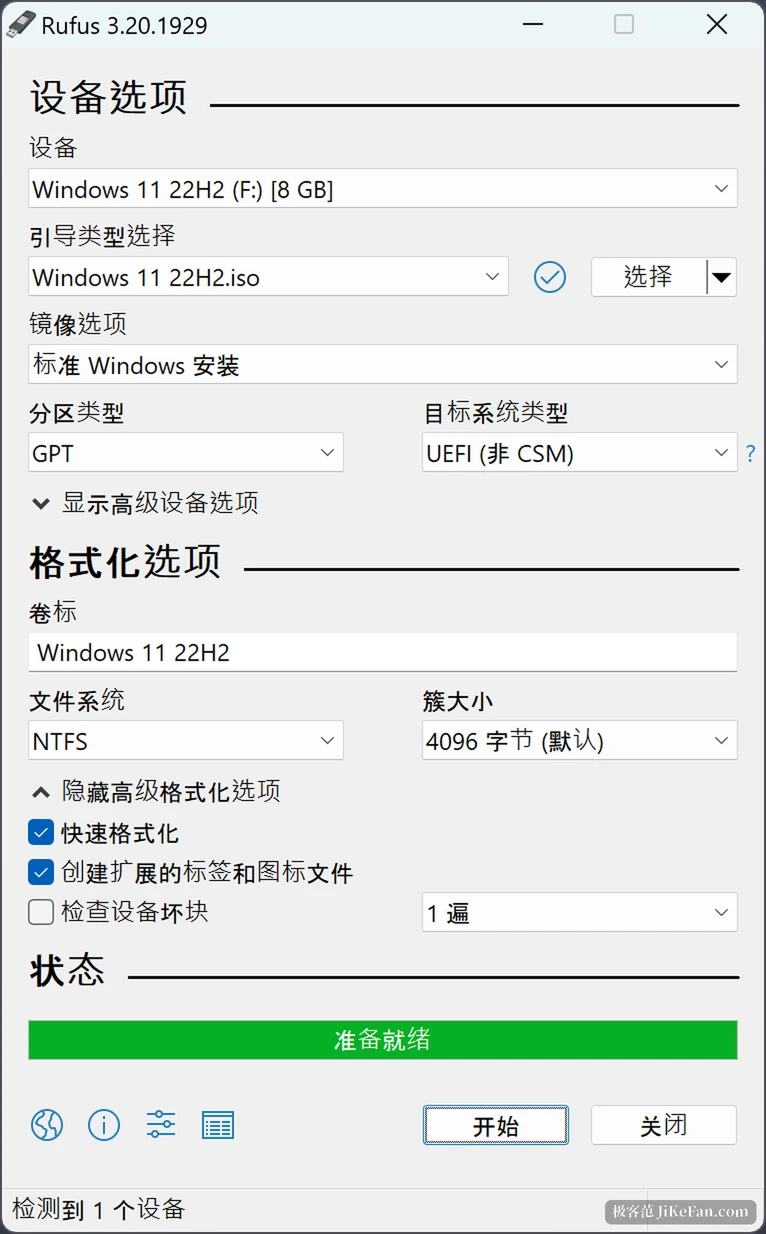
Rufus 를 열면 화면이 위에서 아래로 세 칸이다. 장치, 부팅 방식, 포맷 옵션. USB 메모리를 꽂으면 드라이브 문자를 대개 스스로 잡는다. 이미지는 선택 버튼으로 고르고 나머지는 기본값에 맡기면 된다.
- 장치
- 쓸 USB 메모리나 디스크. 꽂으면 대개 스스로 찾는다.
- 부팅 방식
- 쓸 이미지, 그리고 UEFI 나 BIOS 라는 부팅 방식.
- 포맷 옵션
- 파티션 형식과 파일 시스템, 클러스터 크기.
손을 볼 때를 위한 선택지도 갖춰져 있다. 파티션 형식은 GPT 와 MBR 사이에서 바꾸고, 대상 시스템은 UEFI 나 BIOS 를 지정하며, 파일 시스템은 FAT32, NTFS, exFAT 중에서 고르고 클러스터 크기도 조정한다. 아래에는 확인란이 세 개 있다. 빠른 포맷, 확장 레이블과 아이콘 파일 만들기, 불량 블록 검사. 구형 기기가 USB 메모리를 못 알아볼 때를 위해 고급 설정에는 옛 BIOS 에 손을 대는 스위치도 있다.
상태 표시줄이 진행을 실시간으로 보여 주고, 쓰는 도중에도 언제든 취소할 수 있다. 앉아서 기다리기만 하는 일은 없다.
4.15 가 고친 것은 실제 결함이다
변경 목록은 홍보 문구가 아니라 패치 기록처럼 읽힌다. UEFI:NTFS 에 RISC-V 64 지원이 붙었다. 자동 설치 옵션의 보호 조건이 손질되어 실수로 켜지지 않는다. 쓰기 재시도는 중간에 취소할 수 있고, 압축 이미지를 푸는 동안의 진행 표시가 더 정확해졌다.
고친 문제 쪽이 더 흥미롭다. 스냅드래곤 X 를 쓴 ARM64 기기가 UEFI:NTFS 로 부팅할 때 죽던 문제가 사라졌다. WIM 을 여러 개 담은 윈도우 이미지에서 끝없이 도는 문제도 고쳤다. ezxml 파서의 XML 실체 팽창과 정수 넘침은 보안 문제여서 같은 판에서 막았다. 윈도우 사용자 지정 대화 상자는 첫 항목이 늘 기본으로 켜져 있던 잔버릇도 이제 정상이다.
Windows 11 을 쓸 때는 한 번 더 묻는다
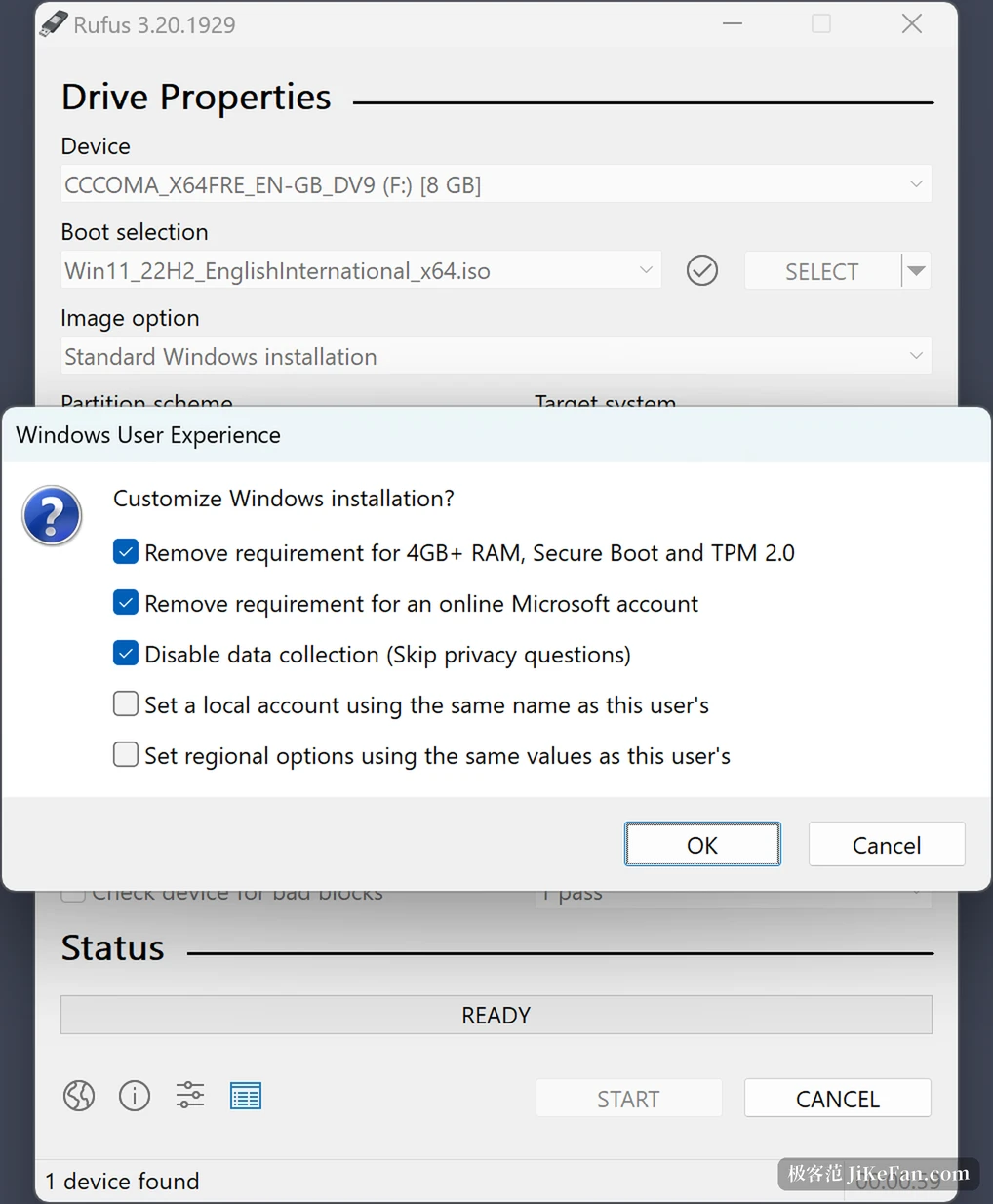
Windows 11 이미지를 골라 시작을 누르면 Windows User Experience 라는 창이 떠서 설치 옵션을 바꿀지 묻는다. 확인란 몇 개가 핵심이다. 4GB 메모리와 보안 부팅, TPM 2.0 요구를 없앤다. 인터넷 계정 로그인 요구도 없앤다.
데이터 수집을 끄고 개인정보 관련 질문을 건너뛴다. 지금 사용자 이름으로 로컬 계정을 만든다. 지역 설정은 이 기기 것을 그대로 둔다.
공식 지원 목록에 없는 기기를 쓰는 사람, 계정을 강요받고 싶지 않은 사람이 바로 이 기능을 보고 온다. 값을 함께 적어 둔다. 요구를 우회해 설치한 시스템은 이후 대형 업데이트와 공식 지원을 따라가지 못할 수 있다. 쓰기 전에 정할 일이다.
Linux 이미지에는 쓸 수 있는 영역을 남길 수 있다
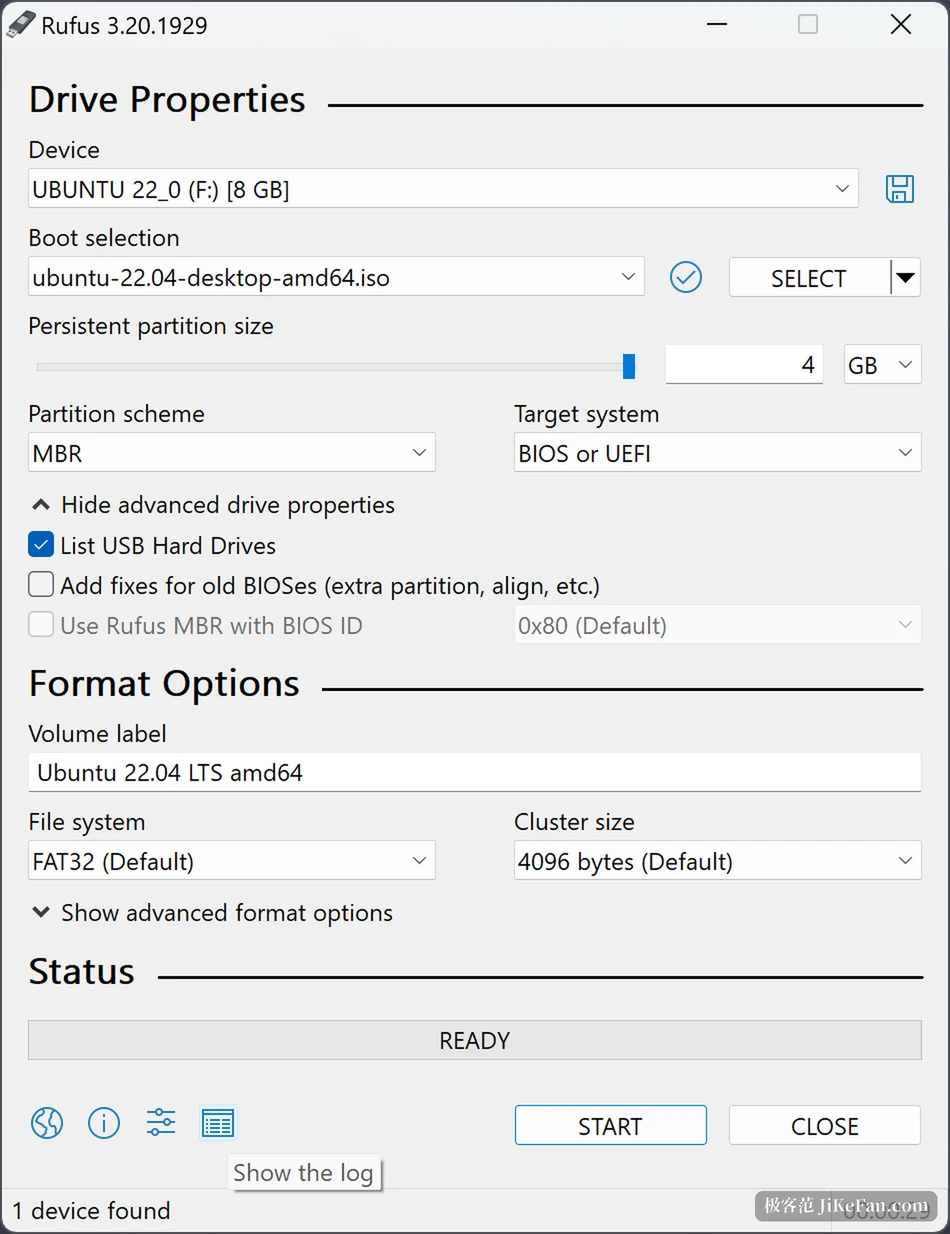
Ubuntu 같은 배포판을 쓰면 지속 파티션 슬라이더가 하나 더 나온다. 몇 GB 를 주면 완성된 USB 메모리는 읽기 전용 부팅 매체가 아니다. 다시 켜도 파일과 설정, 설치한 프로그램이 그대로 남아 주머니에 들어가는 시스템이 된다. 크기는 USB 메모리 용량에 맞춰 정하면 되고, 준 만큼 차지한다.
쓰기 전에 알아 둘 두 가지
첫째, 장치 목록에는 쓸 수 있는 디스크가 모두 올라온다. USB 메모리만이 아니다. 외장 하드, 심지어 내장 SSD 까지 나올 수 있고, 잘못 고르면 안의 데이터가 곧바로 지워진다. 두 번째 확인은 없다. 여러 개를 꽂고 다룰 때는 용량과 드라이브 문자를 먼저 본다.
둘째, 화면의 용어가 기술 쪽이다. 클러스터 크기, 파티션 방식, 대상 시스템 같은 말은 처음 쓰는 사람을 헷갈리게 한다. 실제로는 기본값으로 거의 다 된다. 새 기기는 GPT 에 UEFI, 오래된 기기는 MBR 에 BIOS 로 바꾸고 나머지는 두면 된다.
Rufus 는 무료이고 광고도 없으며, 잠금을 풀어야 하는 상위 기능도 없다. 이미지는 직접 준비해야 한다. 공식 사이트의 지원 언어에 중국어 간체가 들어 있어 화면을 추측할 일은 없다.