
PicView 5.2.2, 색인을 기다리지 않고 다음 사진을 여는 가벼운 뷰어
요약
PicView 5.2.2 버전은 탭마다 기록을 따로 남기고 압축 파일 속 만화를 폴더 순서로 펼치며 자르기와 형식 변환도 합니다.
추천- 이름
- PicView
- 버전
- 5.2.2
- 요금
- 무료
- 오픈소스
- 오픈소스
- 운영체제
- WindowsmacOS
- 공식 사이트
- https://picview.org
- 업데이트
- 2026-11-19 16:42
PicView는 Windows 10/11과 macOS에서 도는 공개 소스 이미지 뷰어 도구로, 사진을 두 번 누르면 곧바로 화면이 나옵니다. 폴더 전체의 미리보기 색인을 다 만들 때까지 기다릴 필요가 없습니다. 지금 판은 5.2.2 버전이고 11월 10일에 나왔으며, 바뀐 곳은 방문 기록과 압축 파일 정렬, 그리고 오래 손대지 않던 정보 창의 몇 항목입니다.
한 장 먼저, 색인은 나중
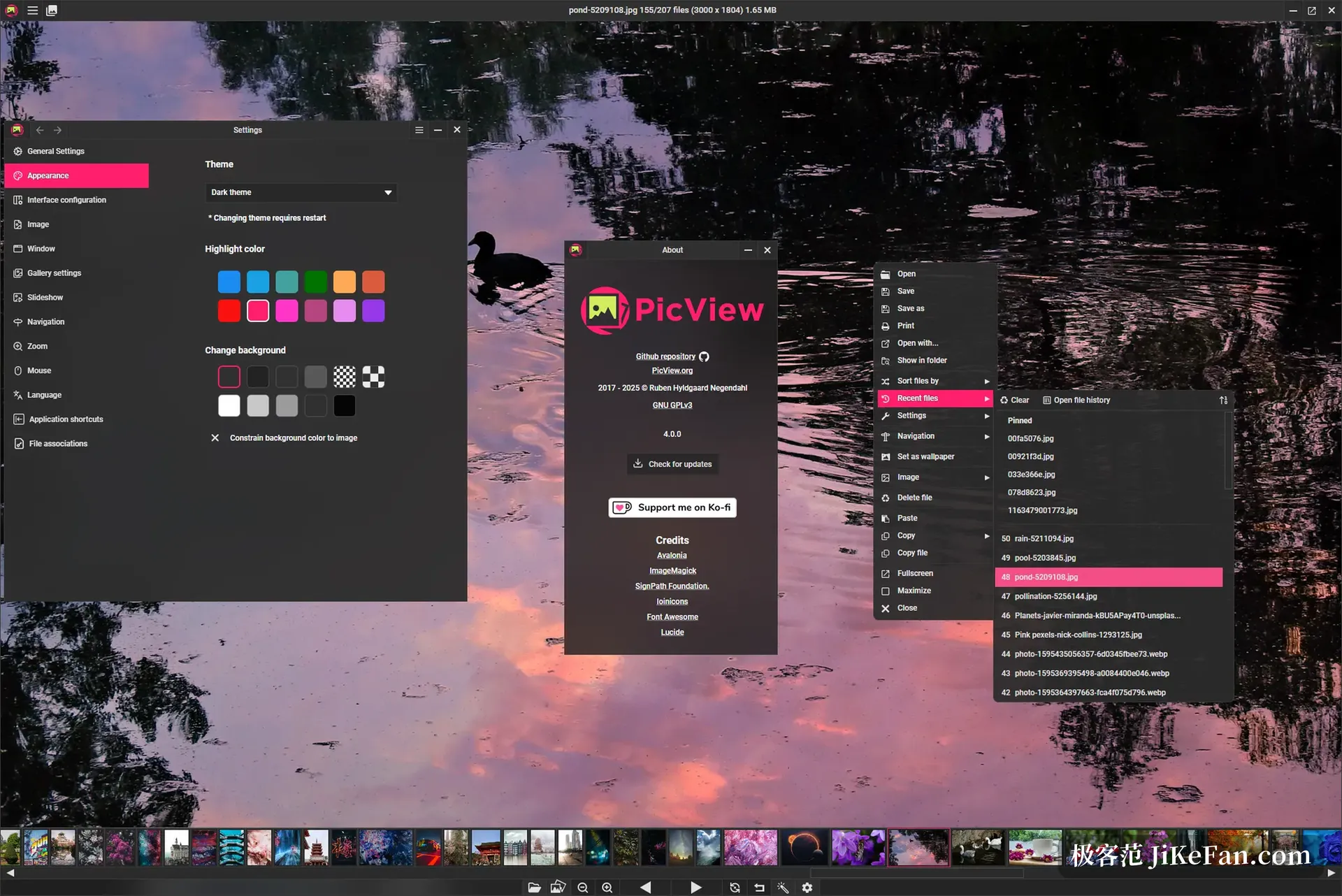
대부분의 뷰어는 폴더를 열면 미리보기를 먼저 훑고, 그것이 끝나야 첫 장을 보여 줍니다. PicView는 순서를 뒤집습니다. 손에 있는 한 장을 먼저 풀고, 안에 든 미리 읽기가 이웃한 몇 장을 메모리에 올리므로 다음 장은 거의 기다리지 않고 나옵니다.
창 자체는 가볍습니다. Alt+Z를 누르면 도구 막대와 제목 막대가 함께 사라져 화면 전체가 그림이 됩니다. Shift를 누른 채로는 테두리 없는 이 창을 그대로 끌고 다닐 수 있습니다.
단축키는 손이 찾는 자리에 있습니다. I는 그림 정보, G는 미리보기 목록, C는 자르기, F2는 제목 막대에서 이름 바꾸기, F4는 설정입니다. 휠은 창이 아니라 그림에 작동하고, 쪽 넘기기는 방향키가 맡으므로 긴 스캔을 들여다볼 때 다른 모드로 바꿀 일이 없습니다.
압축 파일 속 만화를 앨범처럼
ZIP, RAR, CBR, CBZ는 풀지 않고 넣을 수 있습니다. 끌어다 놓으면 그대로 넘길 수 있는 앨범이 됩니다. 5.2.2 버전은 밟기 쉬운 함정 하나를 막았습니다. 압축 파일 안에 폴더가 여럿이면 쪽이 이제 폴더 순서로 펼쳐져, 첫 권의 001이 둘째 권의 001보다 앞에 오고 서로 섞이지 않습니다.
깨진 쪽을 다루는 방식도 달라졌습니다. 예전에는 상한 쪽이 하나만 있어도 압축 파일 전체가 열리지 않았는데, 지금은 그 쪽을 건너뛰고 계속 넘어갑니다.
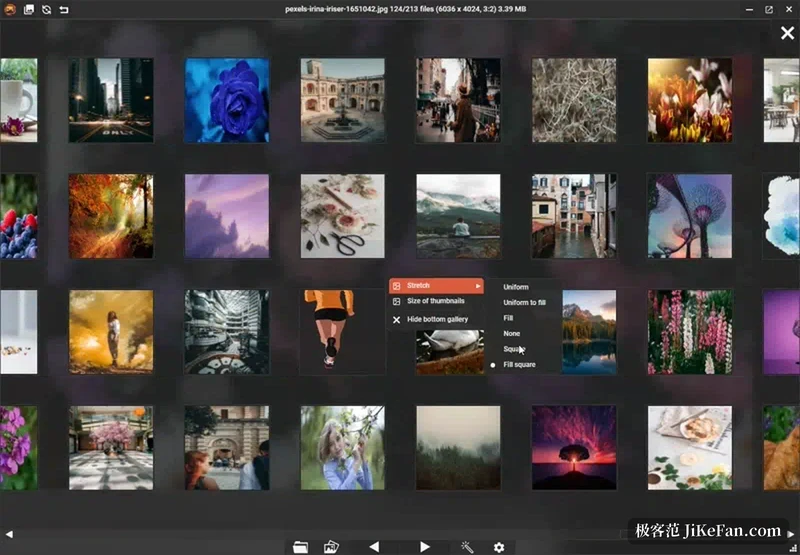
목록을 천천히 굴리면 움직임이 쌓여 출발점으로 튕겨 돌아가지 않습니다. 미리보기가 쓰는 메모리도 줄어 수백 장짜리 폴더가 눈에 띄게 가볍게 열립니다. 목록에서 복사하면 미리보기가 아니라 원본이 나옵니다.
압축 파일을 앨범으로 읽을 때 걸림돌은 푸는 속도가 아니라 순서를 믿을 수 있느냐입니다. 순서가 틀리면 쪽을 넘기는 일 자체가 의미를 잃습니다.
방문 기록은 탭마다 따로
5.2.2 버전에서 가장 쓸모 있는 변경입니다. 탭마다 앞뒤 기록을 따로 지니므로, 한 탭은 40번째 쪽에, 다른 탭은 다른 폴더의 3번째 쪽에 멈춰 있어도 다시 돌아오면 각자 제자리에 있습니다.
기록은 파일을 따라갑니다. 그림 이름을 바꿔도 기록 항목이 옛 이름에서 끊기지 않고, TIFF와 압축 파일 안의 쪽도 같은 방식으로 셉니다.
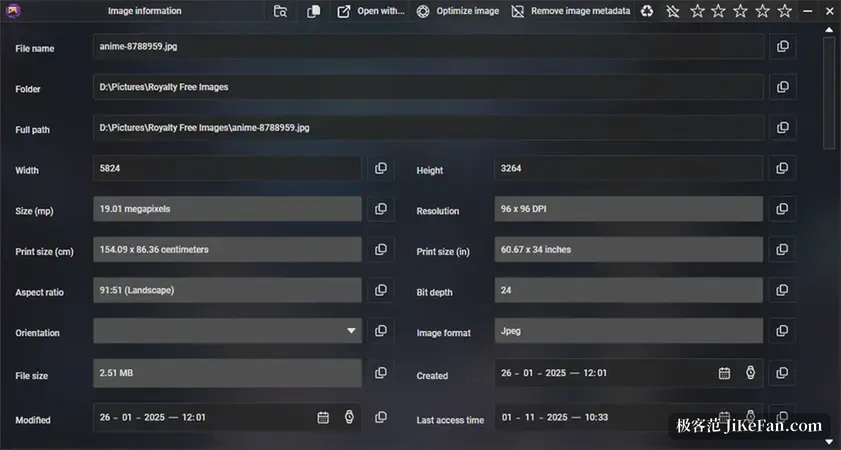
같은 판에는 그림 닫기라는 동작도 더해져, 다 본 한 장만 닫고 탭과 프로그램은 그대로 둘 수 있습니다. 정보 창에서는 보기만 하던 keywords 꼬리표를 고치고 복사할 수 있게 되었고, 도구 막대의 별점과 함께 쓰면 자료를 나누는 데 다른 도구가 필요 없습니다.
보면서 크기와 형식을 바꾸기
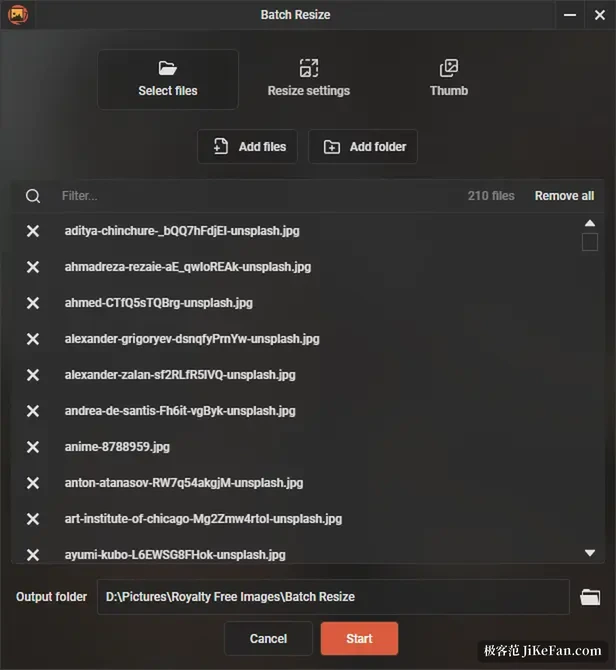
일괄 창은 파일 고르기, 설정 맞추기, 미리보기 만들기의 세 부분으로 나뉩니다. 넣은 그림은 한 표에 늘어서고 줄마다 뺄 수 있으며, 출력 위치는 따로 정합니다.
형식 변환과 압축, 너비나 높이, 백분율에 따른 확대 축소가 같은 선택 목록에 모여 있고 비율 고정이 기본입니다. 미리보기 칸은 한 번에 일곱 단계까지 만들며, 가장 작은 것부터 가장 큰 것까지 각각 다른 폴더에 들어갑니다.
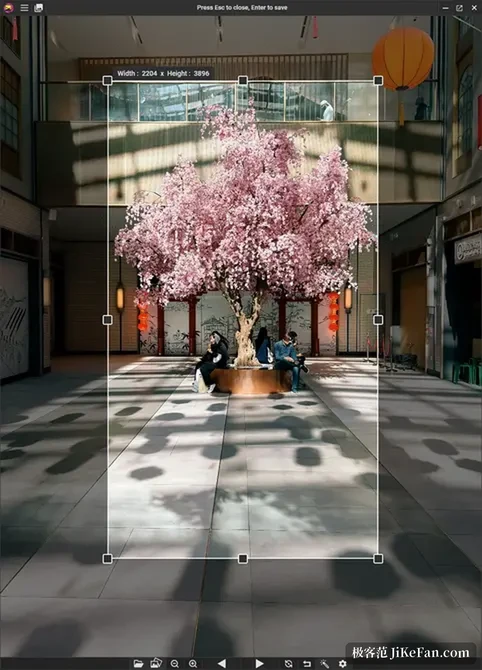
한 장만 다룰 때는 더 직접적입니다. C를 누르면 자르기 틀이 나오고, 틀에는 너비와 높이의 화소가 바로 표시됩니다. Shift로 정사각형에 고정하고 Enter로 저장하며 Esc로 버립니다.
F2로 제목 막대에서 이름을 바꾸면서 확장자까지 바꾸면 그림이 그 형식으로 변환됩니다. 조금 꼼수 같지만 변환 창을 하나 더 여는 것보다 수고가 적습니다.
무료, 공개, 휴대
PicView는 GPL-3.0으로 배포되고 소스는 GitHub에 있습니다. Windows 판은 설치본과 휴대용 판을 함께 내놓는데, 휴대용 판은 레지스트리에 쓰지 않고 외부 실행 환경에도 기대지 않으므로 USB 메모리에 담아도 됩니다. 공식 사이트에는 광고 창도 추적도 없다고 적혀 있습니다.
정보 창은 EXIF를 읽어 촬영 시각과 기기 설정, 나아가 GPS 좌표까지 보여 줍니다. 좌표는 곧바로 지도로 넘어갑니다.
화면이 세련되었다고는 할 수 없습니다. 밝은 주제와 어두운 주제 둘, 바꿀 수 있는 강조색, 접을 수 있는 도구 막대면 충분하다는 구성입니다. 파일 연결은 설정에서 직접 표시해야 하고, 설치만으로 두 번 누르기를 가져가지 않습니다. 매일 그림을 여는 사람, 자료가 많고 폴더가 어수선하며 다음 장을 빨리 보고 싶은 사람에게 맞습니다.