
Wise Program Uninstaller:免安装的轻量卸载器,卸载残留可导出
卸载工具做久了,产品形态会分化成两类:一类追求功能堆叠,一类追求轻。Wise Program Uninstaller 属于后者,官网产品页给它的定位是「轻量、免安装的实用工具」,用于把顽固软件、Windows 内置应用与 UWP 程序从电脑里完整移除,并且不留下残余的注册表痕迹。页面标注的版本是 3.2.9、体积 10.8 MB,开发者是 WiseCleaner——那套 Wise 系列系统工具的同一家。
卸载之后还要再扫一遍
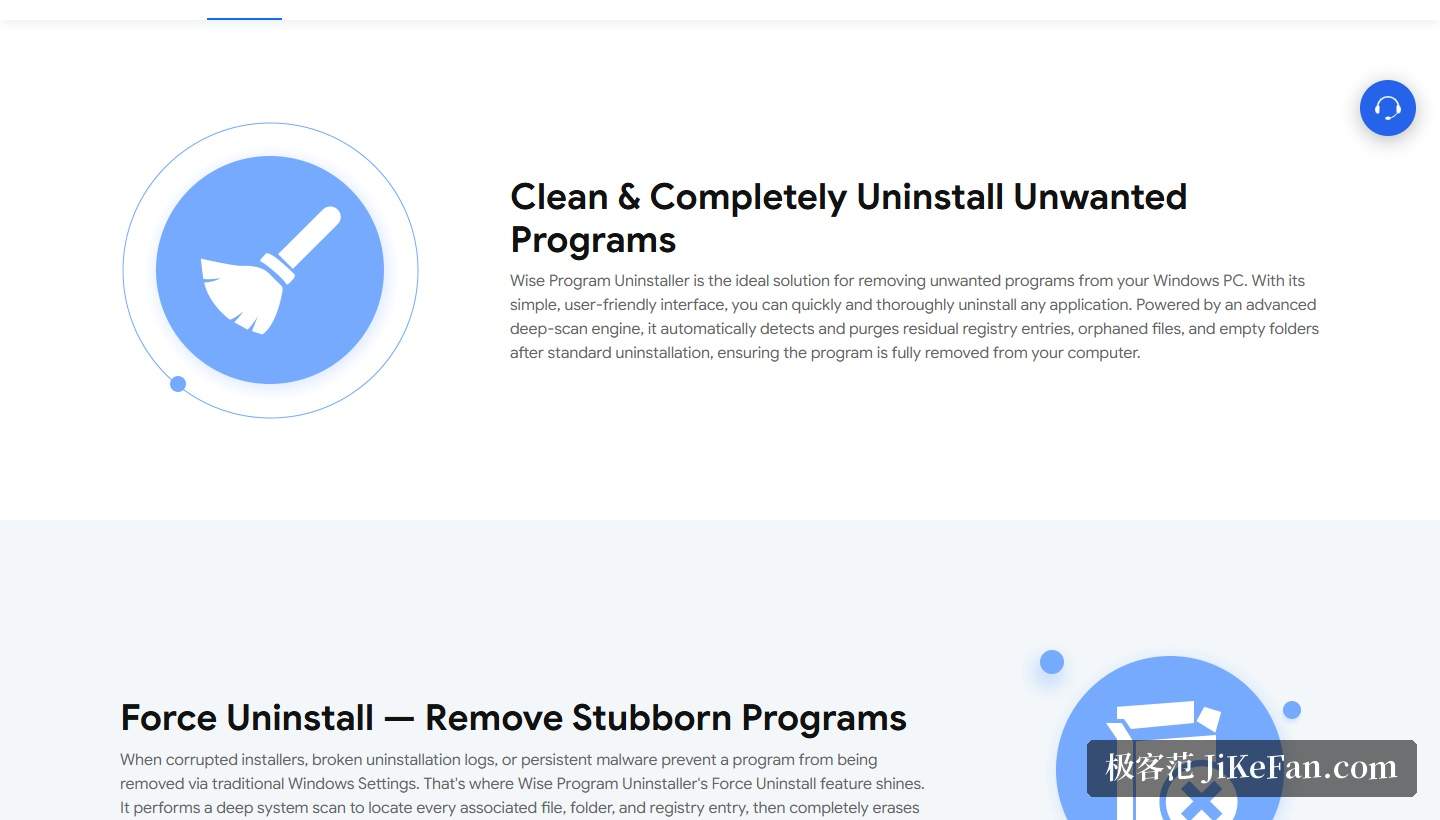
多数卸载流程到「卸载完成」就结束了,剩下的注册表键、孤立文件和空文件夹留在系统里越积越多。官网对这个环节的描述是:它依靠先进的深度扫描引擎,在标准卸载结束后自动检测并清除残余的注册表项、孤立文件与空文件夹,确保程序被完整移除。换句话说,真正的卸载被拆成了两步——先走软件自己的卸载程序,再补一次扫描。
这一步的实际价值在系统用久了之后才明显:装过几十个软件又卸掉几十个的机器上,注册表里往往留着大量指向早已不存在的路径的键,磁盘里也散着一堆空目录。逐个手工清理不现实,靠扫描一次性处理是更现实的方案。
三条卸载路径,对应三种麻烦
官网把卸载能力拆成了三种。第一种就是上面说的常规卸载加深度扫描。第二种是强制卸载,官网描述的触发条件是安装器损坏、卸载日志破损或有持续存在的恶意程序导致无法通过系统设置移除;这种情况下它会做一次深度系统扫描,定位每一个相关的文件、文件夹与注册表项并彻底清除,官方措辞是清完之后「就像它从未在这台电脑上安装过一样」。
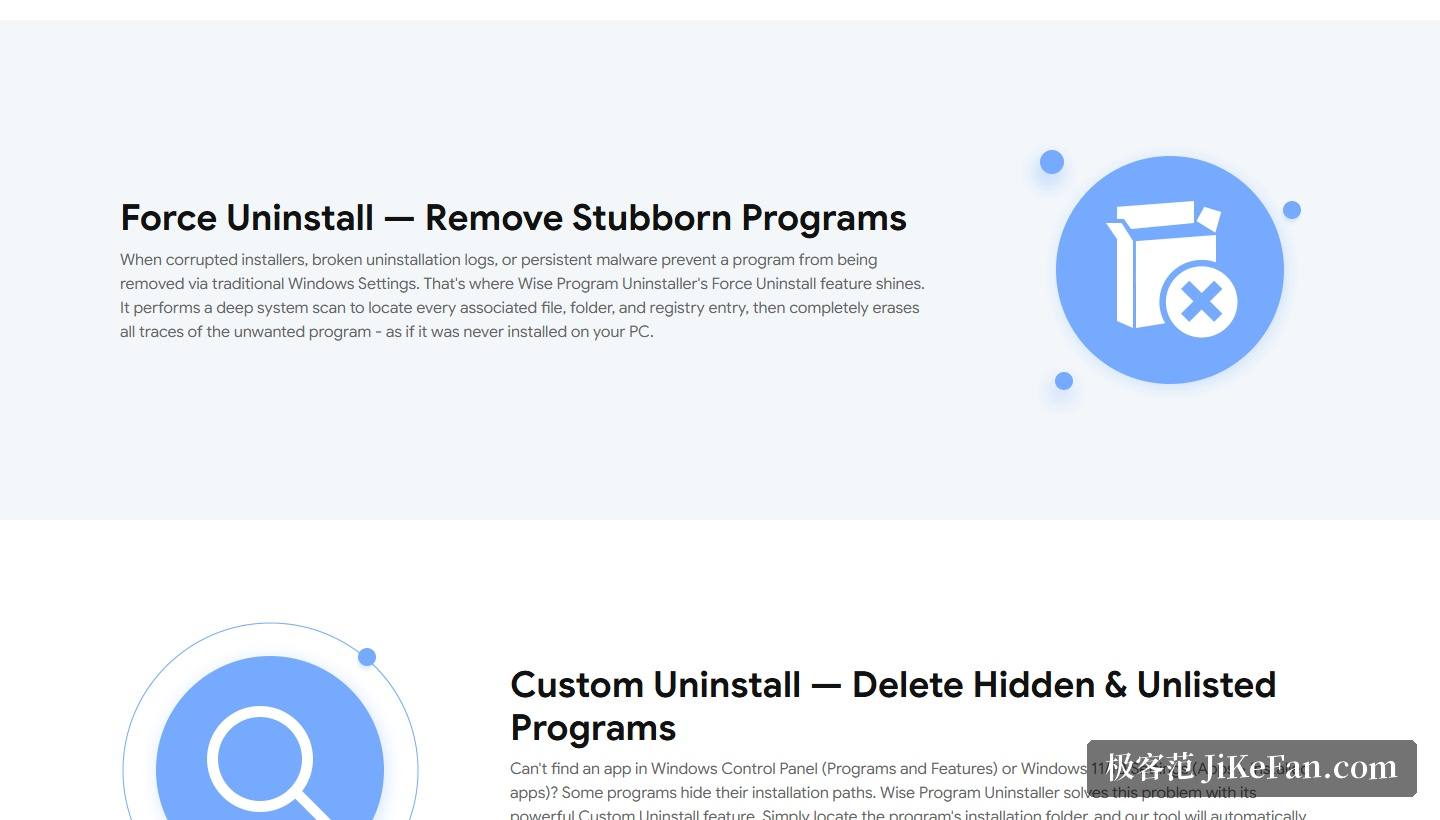
第三种是自定义卸载,处理的是「找不到」的问题。有些程序会隐藏自己的安装路径,于是控制面板的程序列表里没有它,Windows 设置的应用列表里也没有它,但它确实在硬盘上跑着。官网给出的办法是定位它的安装目录,剩下的由工具自动完成:查找并移除关联的文件、文件夹与注册表项。这三类加起来覆盖了卸载环节会遇到的绝大多数情况:卸不干净、卸不掉、找不到。
软件健康:卸载之外的那一半
官网把软件健康模块称为一体化的优化组件,一次点击就能处理四类东西:一是自动检测并永久删除此前卸载应用留下的残余注册表键与孤立文件;二是清理应用运行过程中产生的缓存文件、日志数据与敏感隐私痕迹;三是通过控制后台进程、开机启动程序、计划任务与右键菜单条目来精简系统;四是识别并管理推送广告与后台通知的应用或网站。前两项延续了清理的主线,后两项则偏向日常维护——开机慢、右键菜单越来越长、弹窗变多,这些问题都能在这里找到对应入口。
另外一个容易被忽略的功能是浏览器扩展的批量移除。官网写明可以一次清理多个工具栏、插件与加载项,覆盖多款主流浏览器,并特别提示在卸载扩展之前先关闭浏览器的同步功能,否则扩展可能会被自动重新安装回去。这个提醒很实在:很多人清完扩展第二天发现又回来了,原因就在这里。
版本与兼容性
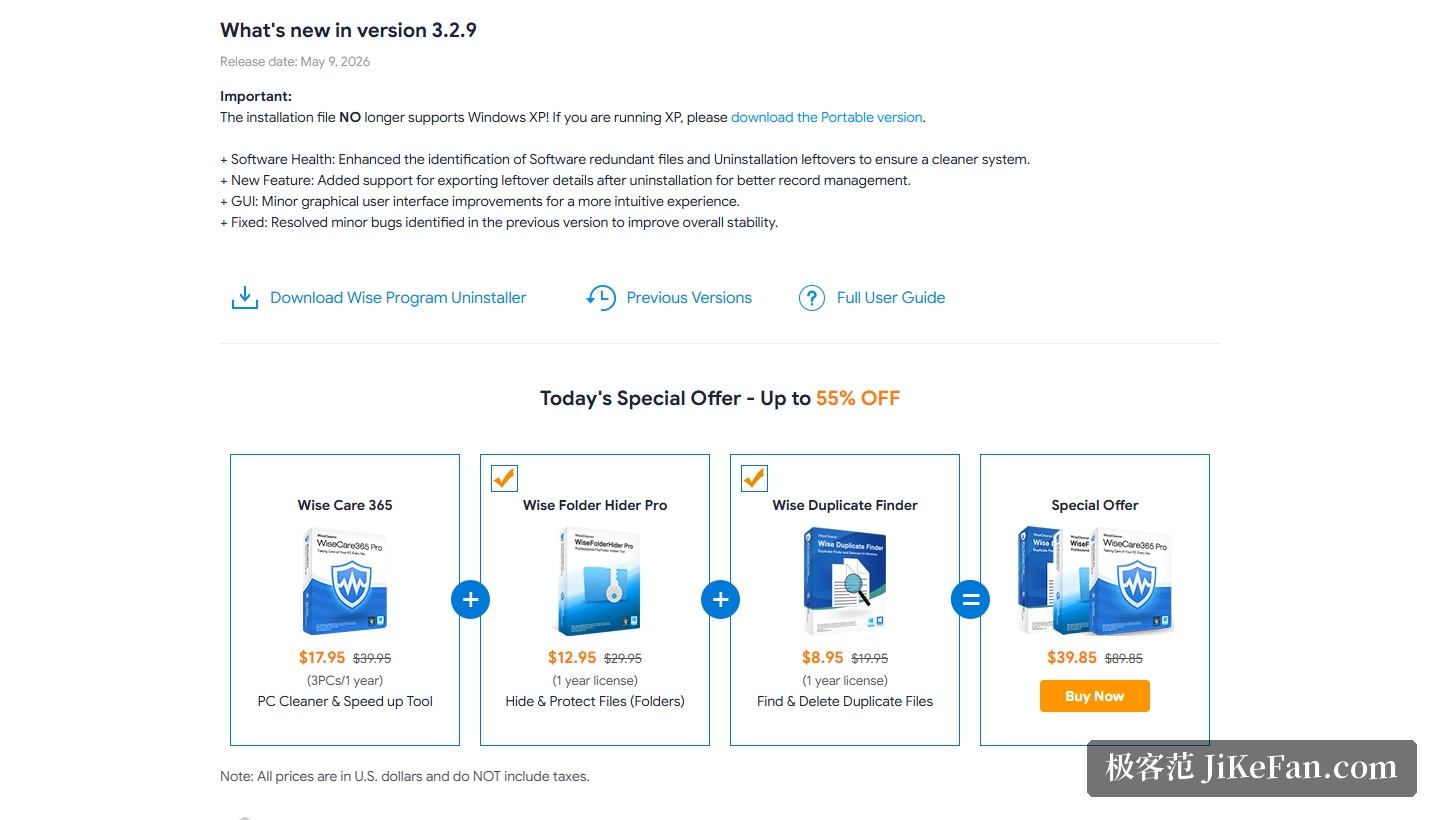
更新页写明 3.2.9 的发布日期是 2026 年 5 月 9 日,变更内容有四项:增强软件健康模块对冗余文件与卸载残余的识别能力、新增导出卸载后的残留详情以便记录管理、界面细节改进,以及修复上一版本发现的问题。其中残留详情导出是个有意思的补充——卸载了什么、留下了什么可以落成一份记录,对需要台账的场合有用。
同一份更新说明里还有一条重要提示:安装包不再支持 Windows XP,仍在使用 XP 的用户需要下载便携版本。至于主支持范围,产品页写明它兼容 Windows 11、10 以及包括 Vista 在内的更早版本,并且同时支持 64 位与 32 位程序。付费档位方面,官网列出 PRO 版本按年计费、可随时取消,覆盖一年三台设备,并带有 60 天退款保障。
顺手的一个细节
还有一个小功能值得提:官网写明可以在右键菜单里加入卸载选项,直接右键桌面上的应用快捷方式就能调用它完成卸载,不用再去设置或控制面板里翻找。这类细节不写在功能清单的显眼位置,但对使用频率的影响很大——卸载这件事之所以被一直拖着,往往不是因为难,而是因为路径太长。
综合来看,它的定位很清楚:不做系统加速,不做安全防护,只围绕「装进去的东西怎么干净地弄出来」这一件事做文章,并且用免安装和 10.8 MB 的体积把使用门槛压到最低。需要深度清理的用户会看重它的扫描与导出,只是偶尔卸个软件的用户则会更喜欢那个右键入口。