
分区丢了也能找:DMDE 4.4.4 免费恢复 4000 文件
数据恢复工具里有一类挺特别:它既能从盘里把文件捞出来,也能直接掀开底层结构看个究竟。DMDE 就是这种双面手——官方把它定位成「磁盘编辑器与数据恢复软件」,当前版本为 4.4.4,开发者 Dmitry Sidorov 从 2006 年起持续维护这个项目。
免费版能做什么
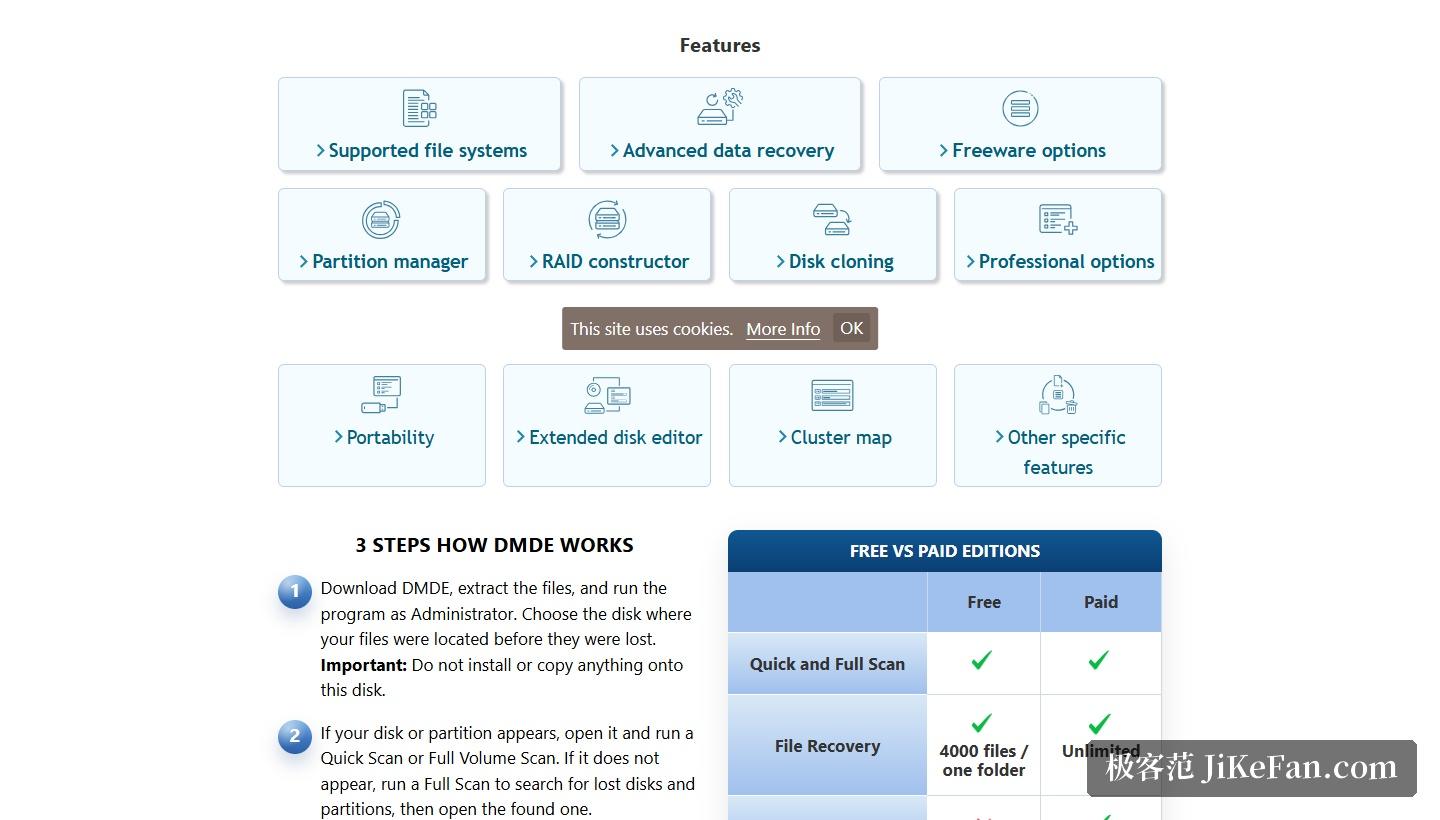
免费版的规则写得很清楚:可以从选定目录里恢复最多 4000 个文件,恢复次数完全不限——一次扫不出来,换个目录、换种扫描方式再试即可,官方明确写了「重复次数不设上限」。免费版还能查看完整的目录树,先确认目标文件在不在,再决定是否恢复。
付费版把限制全部拿掉,并且解锁一项实用功能:批量文件夹恢复。官方把付费版分成三档,分别是面向个人文件的 Express、面向自有组织文件的 Standard,以及允许商业数据恢复用途的 Professional;其中 Standard 与 Professional 为永久授权,Professional 还支持便携激活,方便在救援机上直接运行。
覆盖哪些数据丢失场景
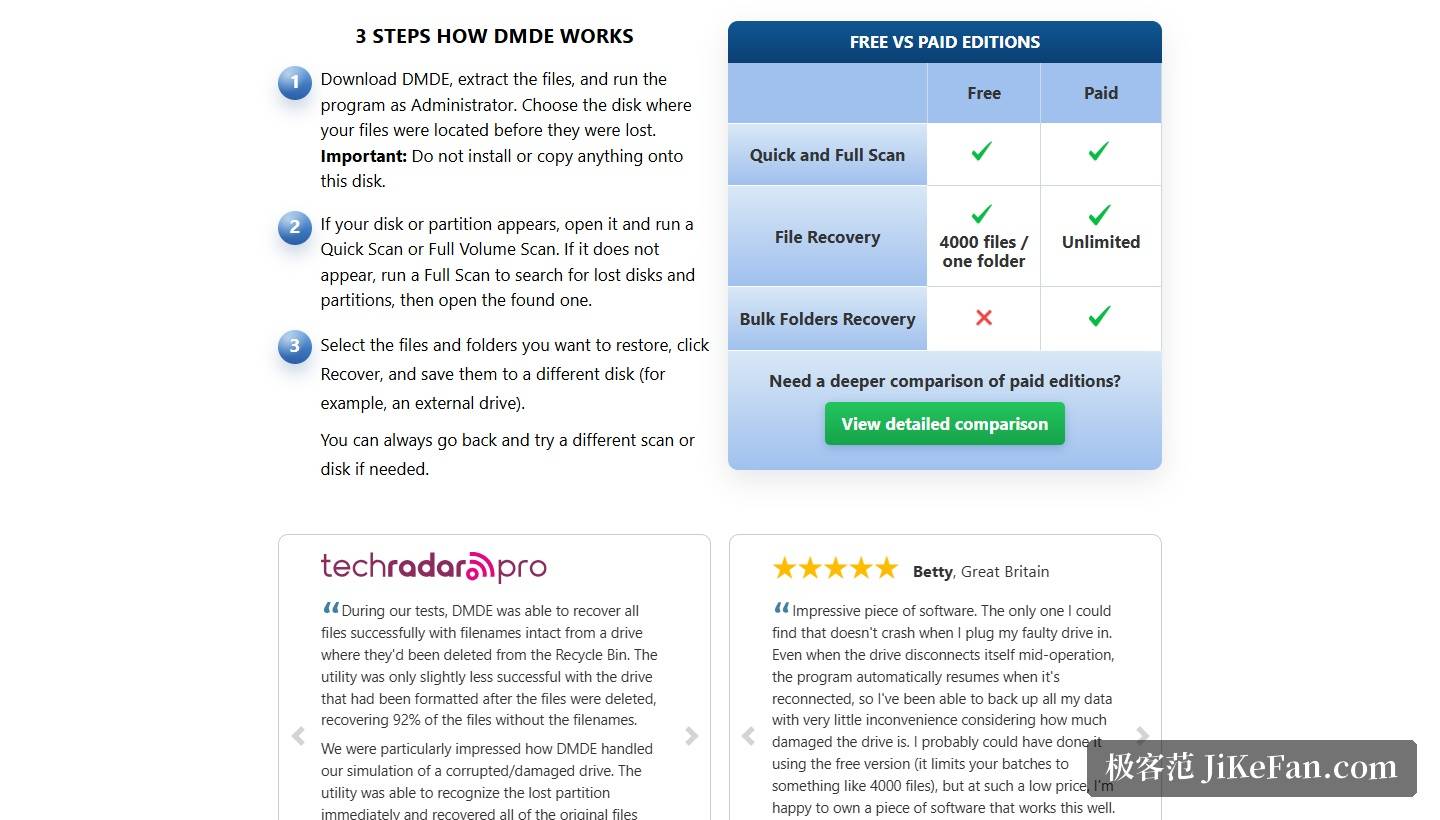
官方把适用情形按成因分了几类。人为误操作包括文件删除、分区删除,以及磁盘被格式化——甚至包括重装系统时格式化内存卡的情形;软件故障方面则覆盖磁盘写满、关机、加载系统、接入新磁盘以及分区调整、合并、转换等操作中出现的问题;连接与供电故障包括磁盘被非正常拔出、电脑或磁盘断电、线材与接口质量不佳。此外还列了第三方适配器或 RAID 控制器不稳定、磁盘控制器故障、闪存数据丢失与坏道等硬件层面的情形。
官网对能力边界也给得比较实在:在新式 SSD 或 SMR 磁盘上,恢复往往做不到;加密类病毒攻击之后的数据同样常常无法还原,但被移除或被隐藏的数据在特定条件下可以找回。这种「把话说满」的反面写法,反而比笼统承诺更让人放心。
不只是恢复:磁盘编辑与磁盘工具
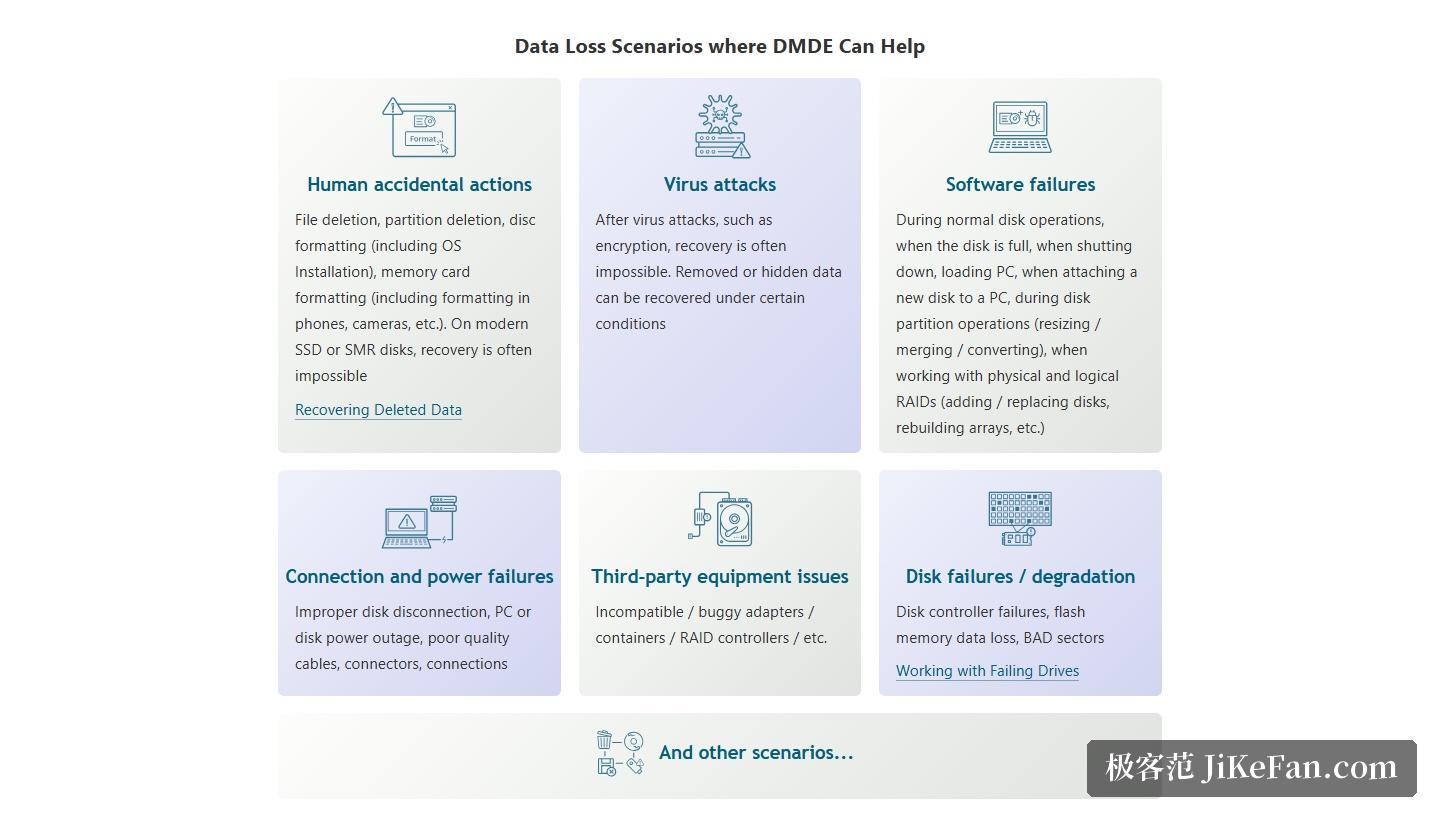
除了文件恢复,官方功能列表里还包含一整排磁盘层面的工具:扩展磁盘编辑器可以直接查看与修改底层结构;分区管理器用于处理分区结构;磁盘克隆适合在介质状态不稳定时先把整盘镜像出来;RAID 构建器则用于拼装阵列以便读取其中的数据。此外还有簇图可视化与便携运行等特性,官方也强调内置的算法能在其它工具束手无策的情形下重建目录结构与文件。
平台与使用要点
平台覆盖相当全:图形界面版本提供 Windows 64 位与 32 位、macOS 以及 Linux 64 位;控制台版本除此之外还覆盖 Linux 32 位与 DOS,适合在纯命令行环境下做救援。官方给出的操作步骤只有三步,其中有两条注意事项值得单独记住——运行程序时要选择文件原先所在的那块磁盘,并且不要把程序装到这块盘上;恢复出来的文件则要保存到另一块磁盘,比如外置硬盘。
恢复动作本身不难,难的是在发现数据没了之后保持克制。先停止往目标磁盘写入任何内容,再用免费版扫描一遍、看清目录树,确认文件确实能还原之后,再决定要不要为不限量与批量恢复付费。