
HiBit Uninstaller:4 MB 的免费卸载器,卸载之外的工具箱
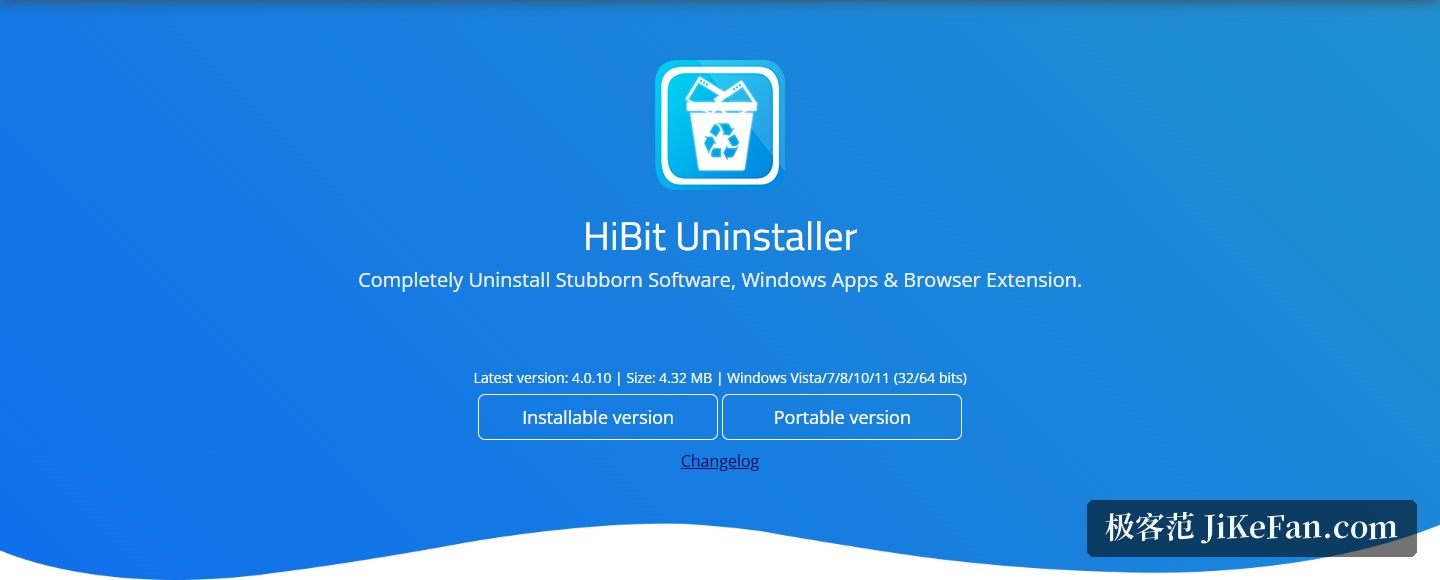
卸载工具这个品类里,绝大多数产品都在往「大而全」的方向走:卸载之外再叠上清理、加速、防护,体积动辄几十上百 MB,装完还常常要求常驻后台。HiBit Uninstaller 走的是另一条路——官网产品页给出的数字是最新版本 4.0.10、安装包 4.32 MB,同时提供安装版与便携版两种形式。它的作者是 Mohammed Raee,官网关于页里他自述 2010 年开始编程,主业是 Web 开发,2017 年创建了这个站点,把自己写的程序免费分享给别人用。版权署名从 2017 一直写到 2026,是个持续维护了近十年的个人项目。
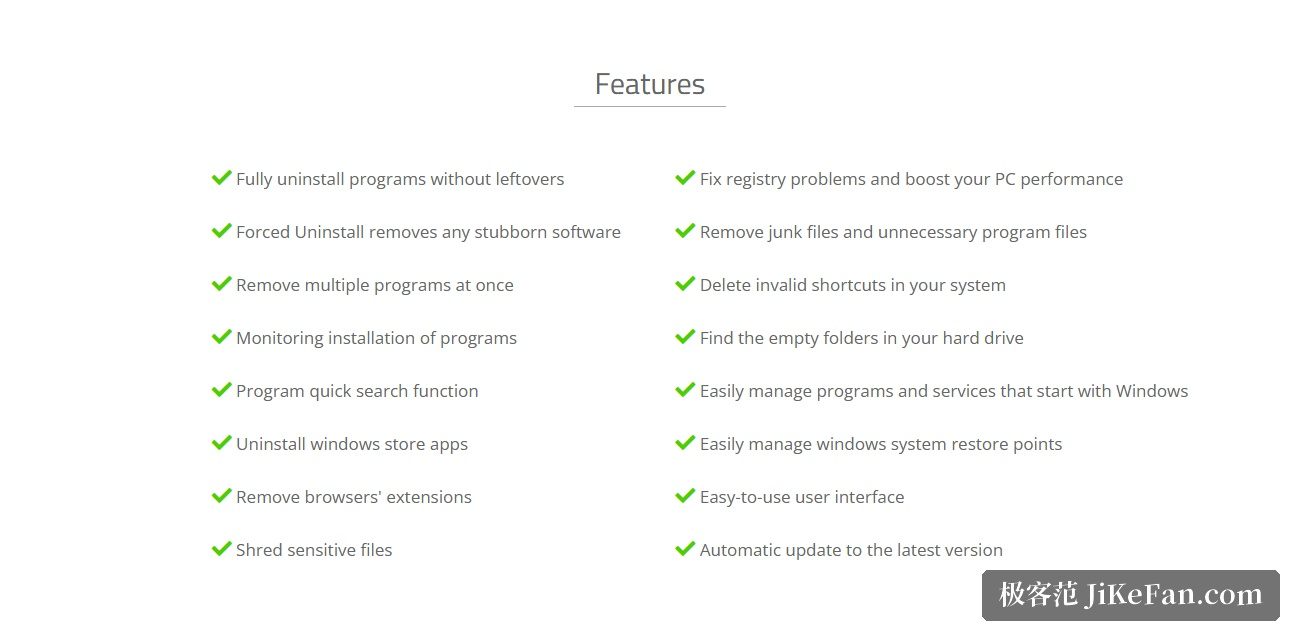
卸载这一块,写了八条
产品页的功能清单分两部分,前一半是卸载本身。第一条是完整卸载程序且不留残余;第二条是强制卸载,官网的措辞是可以移除任何顽固的软件;第三条是一次移除多个程序,也就是批量操作;第四条是监控程序的安装过程;第五条是程序快速搜索;第六条是卸载 Windows 商店应用;第七条是移除浏览器扩展;第八条是粉碎敏感文件。页面主标语把这三类对象直接写在了一起:彻底卸载顽固软件、Windows 应用与浏览器扩展。
这里面有三项值得单独说。一是监控安装,它意味着在软件装进去的那一刻就记下它动了哪些地方,等到要卸载时按记录回退,比事后靠猜要准,这也是专业卸载工具与普通卸载器之间最主要的分水岭。二是商店应用的卸载——这类应用不走传统的卸载通道,系统自带的程序列表里点了没反应是常有的事,专门的入口能省不少事。三是粉碎敏感文件,官网把它与卸载并列在同一份清单里,用途是对付那些不需要了但不能直接删除的内容,比如含有账号信息的日志或导出文件。
卸载之外的另一半:系统优化工具
清单的后一半完全是另一回事。官网列了修复注册表问题并提升电脑性能、移除无用文件与多余的程序文件、删除系统中无效的快捷方式、查找硬盘里的空文件夹,以及管理随 Windows 启动的程序与服务、管理系统还原点。首页则把这组能力概括为系统优化工具,与卸载并列作为产品的两大块。
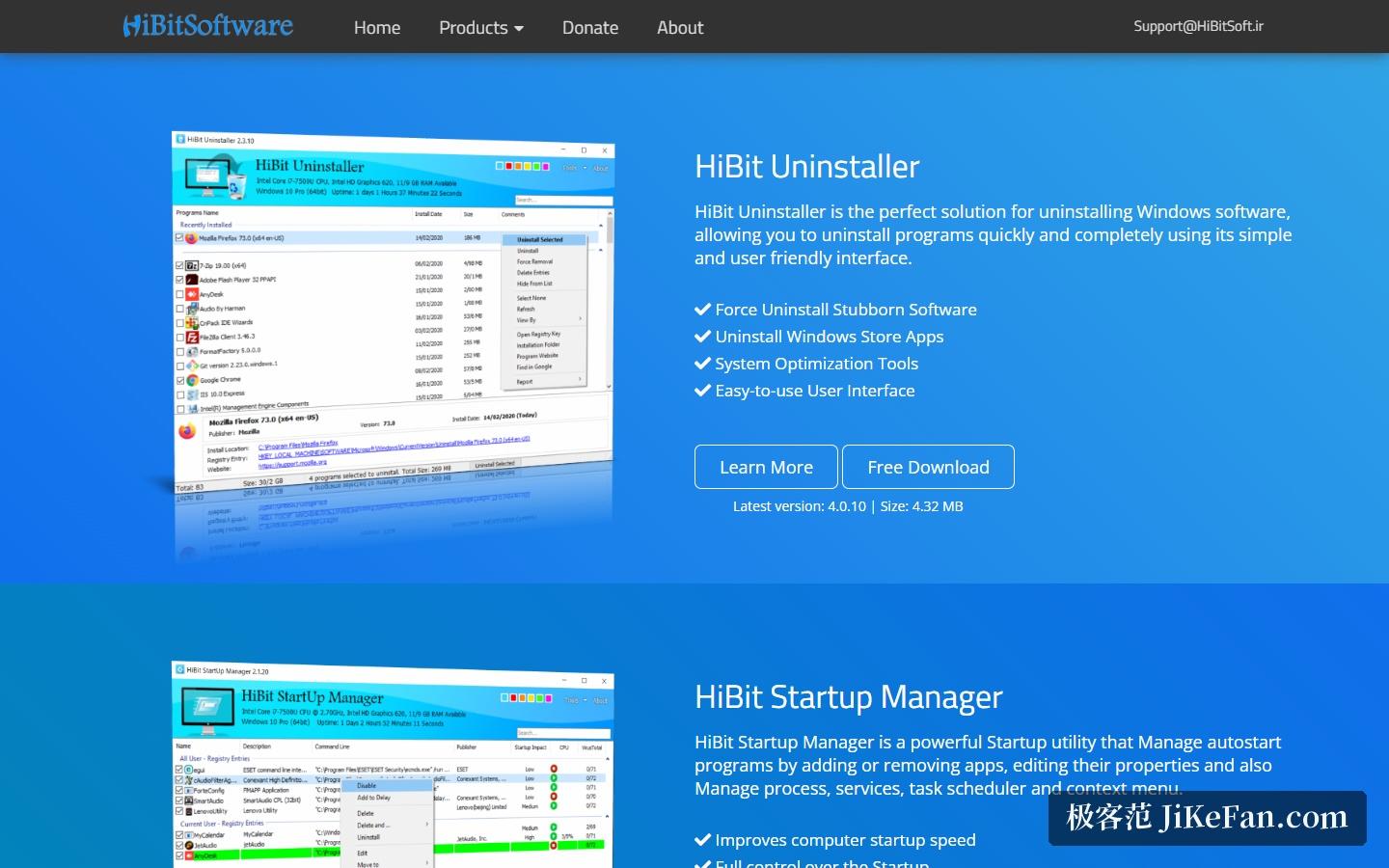
换句话说,它更像一个工具箱而不是单纯的卸载器:卸载是入口,顺带把装机后常见的几种琐碎清理也做了。作者另外还做了一个启动项管理工具,用于管理开机自启动的程序、服务、任务计划与右键菜单,官网上与卸载器并列展示。两者定位不重叠,需要精细管理开机项时可以配合着用。
兼容范围与两种形态
系统要求那一行写得直接:Windows Vista、7、8、10、11,32 位与 64 位都支持。这个跨度比多数同类工具宽一些——还在用老系统的机器也能装。此外官网写明它会自动更新到最新版本,省去了手动检查版本的麻烦。
提供安装版与便携版这件事,实际影响的是使用方式。便携版不需要写入系统,解压后直接运行,可以放进 U 盘随身带;对需要维护多台电脑的人来说,这一档往往比安装版更实用。至于体积,4.32 MB 意味着它几乎不占用什么空间,也不会带来额外的常驻进程负担。
什么情况下值得考虑
如果你的需求只是偶尔卸一个软件,系统自带的卸载功能通常就够了。真正需要用上它的场景大概有三类:一是碰到卸载程序本身报错、卸载到一半卡住、或者卸载完还留着一堆目录和注册表项的软件,强制卸载这条就是为此准备的;二是新机或长期未清理的机器上要一次性处理十几个软件,批量选择能省下大量重复点击;三是商店应用与浏览器扩展这类系统自带入口管不到的东西。
还有一类情况是日常的周期性维护:用上监控安装功能之后,每一次新装软件都会留下记录,时间久了这份记录本身就是一份装机清单,回头清理时不用再靠记忆逐个翻找。加上快速搜索功能,在装了上百个软件的机器上定位目标只需要敲几个字,这一点在多软件环境下体验差别很明显。 需要说明的是,这是一个个人开发者免费分享的作品,官网没有承诺技术支持响应时间,也没有企业级的功能分级。但对绝大多数桌面用户来说,卸载、强制卸载、批量卸载加上一组顺手的清理工具,已经覆盖了日常需要的大部分场景,而它只要 4 MB。